Cam2Cam – Preguntas Frecuentes de Artistas

Gano mas fichas utilizando Cam2Cam?

Cam2Cam es una característica gratuita – no hay costo agregado en fichas para habilitar Cam2Cam.

Sin embargo, como todas las características en Cam4, usted puede decidir en su propio precio en fichas en la forma de una propina u Obsequio Cam4 como un costo aceptar solicitudes Cam2Cam de los espectadores.

Cam2Cam también puede ganarte más fichas al mantener a tus espectadores comprometidos con tus Shows Privados, lo cual te ayuda ganar fichas por minuto. 

Cómo habilito Cam2Cam para mis Shows Privados?

Las solicitudes Cam2Cam son habilitadas por defecto en tu Configuración de Shows Privados.
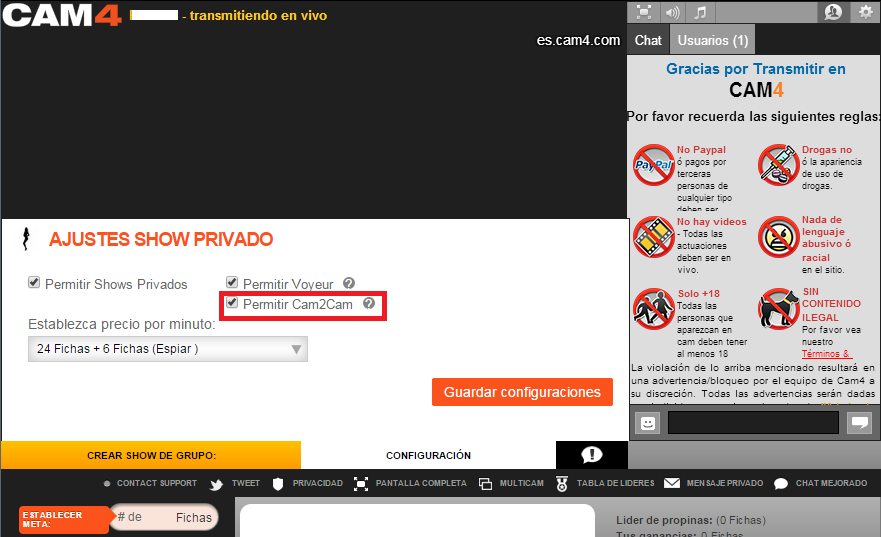
cam2campermitir


Para des-habilitar o rehabilitar Cam2Cam, remueva la selección en la casilla de Configuraciones de Shows Privados.

Qué pueden los espías ver durante un Show Privado Cam2Cam?

Durante un Show Privado Cam2Cam, sus espías pueden ver aún su vídeo, pero no pueden ver el vídeo de tu espectador Cam2Cam. 

Los Espías no pueden escuchar el audio tuyo ni de tu espectador. 

Cómo acepto las solicitudes Cam2Cam?

Si tienes Cam2Cam habilitado, los espectadores podrán hacer Solicitudes de Shows Privados Cam2Cam en la misma manera que las Solicitudes de Shows Privados normales son hechas.
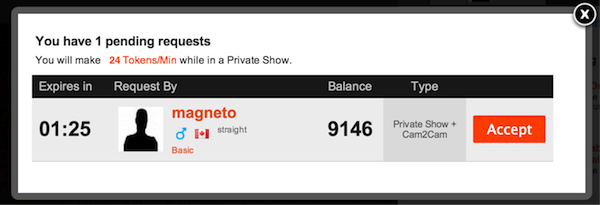
Pending Request

La ventana emergente para la Solicitud de Show Privado especificará si Cam2Cam ha sido solicitado o no.
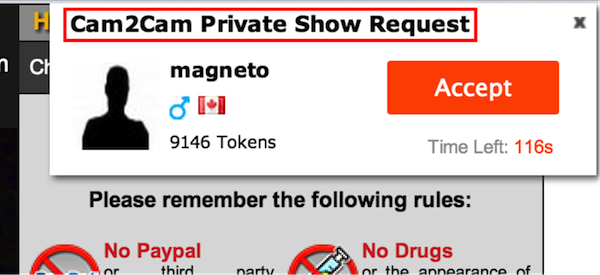
Cam2Cam Popup


Los Espectadores pueden también solicitar el modo Cam2Cam durante un Show Privado regular. Recibirá una nueva notificación de solicitud en ese caso.
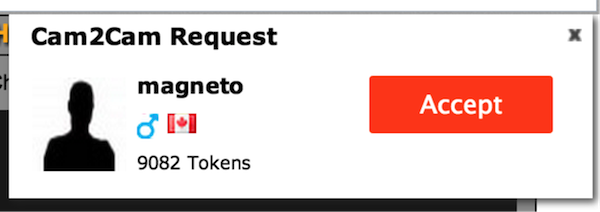
Cam2Cam Request

Después de presionar aceptar, el modo Cam2Cam comenzará. 

Puedo utilizar Cam2Cam en el Modo de Cámara Privado?

Cam2Cam está restringido para Shows Privados actualmente, pero será expandido a Modo Cámara Privada en el futuro!

Cam2Cam – Preguntas Frecuentes de los Espectadores

Qué es Cam2Cam?

Cam2Cam te permite interactuar con artistas en un completamente nuevo nivel – en vivo en cámara.

Solicita un Show Privado Cam2Cam para experimentar chat en video en vivo con tu artista favorito en la privacidad y seguridad de un Show Privado de Cam4.

Cam2Cam Shows Privados incluyendo audio y video completo, para que los artistas puedan verte y escucharte tan bien como tu puedes ver y escucharlos a ellos!

Cuánto cuesta Cam2Cam?

Cam2Cam es una característica gratuita – no hay costo adicional en fichas para habilitar Cam2Cam durante un Show Privado.

Los Shows Privados cuestan fichas por minuto, a una tarifa decidida por el artista.

Quién puede verme en Cam2Cam?

Solo el artista con el que solicitas un Show Privado Cam2Cam puede verte.

Pueden verme los Espías de Shows Privados mientras que estoy en Cam2Cam?

No. Los Espías podrán aún ver el artista, pero solo el artista puede verte.

Cómo solicito un Show Privado Cam2Cam?

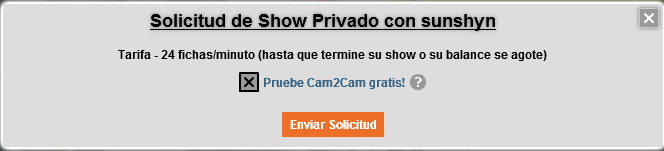
Puedes seleccionar la casilla para Cam2Cam cuando solicitas un Show Privado con un artista, si el artista tiene las solicitudes de Cam2Cam habilitadas.

cam2cam

Puedes también solicitar el modo Cam2Cam durante un Show Privado regular en cualquier momento al presionar el botón Cam2Cam bajo la ventana de transmisión.

Cam2Cam button

Qué necesito para Cam2Cam?

Para transmitirte a ti mismo en un Show Privado Cam2Cam necesitarás una cámara web, Adobe Flash actualizado y (por supuesto) una conexión a internet.

Para asistencia en comenzar a transmitir en Cam4, visita nuestra guía

Puedo escoger lo que es visible en mi perfil?

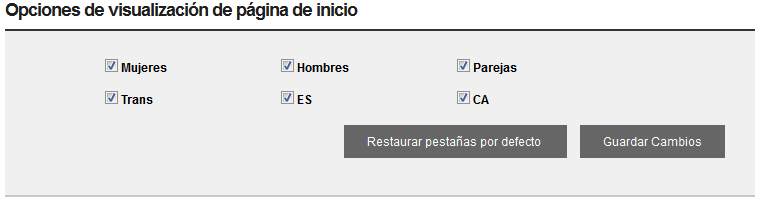
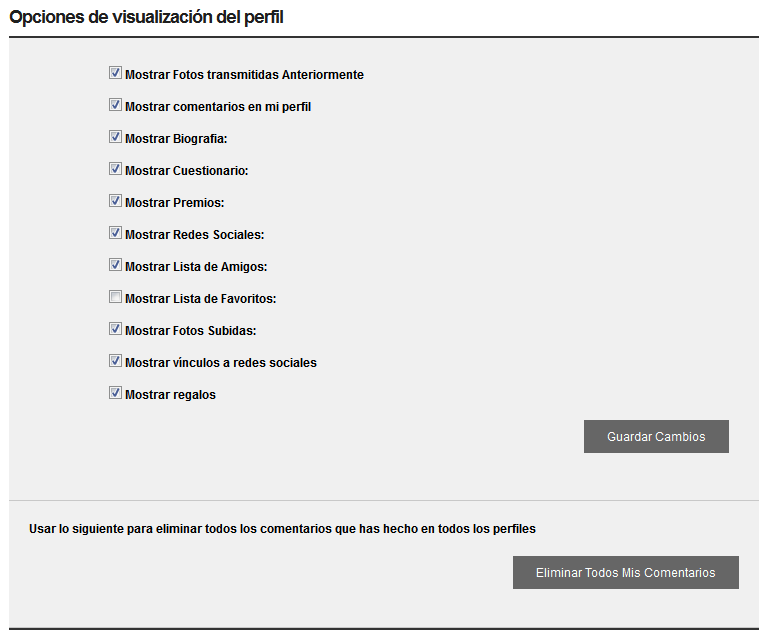
Si, puedes escoger apagar las siguientes opciones Encendido o Apagado.

visualización

Esto le permitirá escoger cuáles Pestañas están desplegadas en la página de inicio de Cam4. Por defecto todas las pestañas están visibles.

perfil

Para hacer esto vaya a Mi Cuenta en la parte superior derecha de tu pantalla y luego selecciona el vínculo de editar opciones en la izquierda. Usted puede colocar un gancho en aquellos que deseas desplegar o remover el gancho en aquellos que prefieres no desplegar. Una vez que has hecho tus selecciones presiona Guardar Cambios.

Usted puede también utilizar esta pantalla para remover todos los comentarios que ha hecho en el muro del perfil de un miembro al presionar Eliminar Todos mis Comentarios

Eliminando Cache y Cookies

Si estás teniendo problemas iniciando sesión y/o tu navegador está actuando extrañamente, el limpiar tus cookies y cache puede ayudar. Por favor selecciona tu navegador de las pestañas de abajo para instrucciones en cómo hacer esto:-

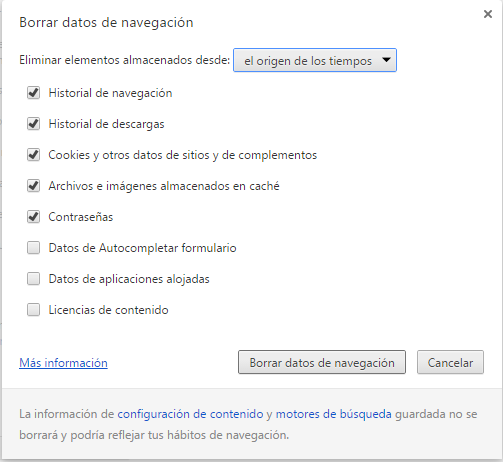
1. Presione el menú Chrome Chrome Menu Herramientas 3. Seleccione Borrar datos de navegación 4. En el diálogo que aparece, seleccione las casillas de selección para los tipos de información que usted desea remover. Utilice el menú superior para seleccionar el monto de data que desee eliminar. Seleccione el origen del tiempo para eliminar todo. Presione Borrar datos de navegación. chromedatos5. Por favor reinicie Chrome.

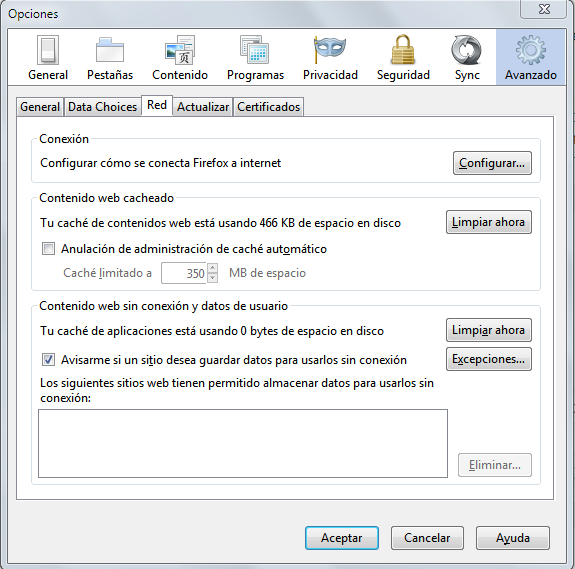
1. En la barra de menú, presione en el menú Firefox y seleccione Preferencias… 2. Seleccione el panel Avanzado. 3. Presione en la pestalla de Red. 4. En la sección Contenido Web Cacheado, presione Limpiar Ahora. firefoxred 5. Cierre la ventana de Preferencias 6. Reinicie Firefox.

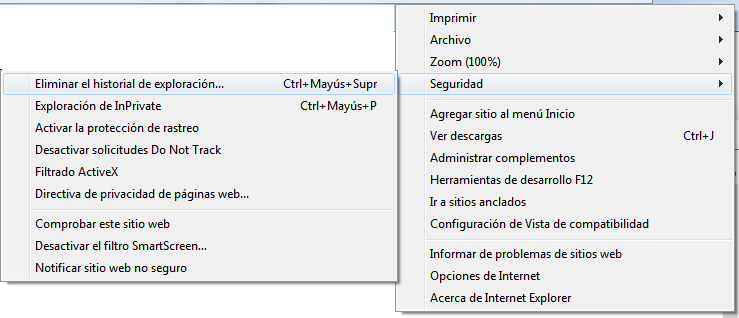
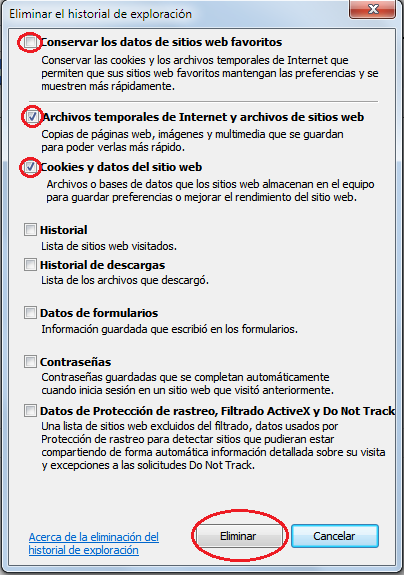
1. Abra Internet Explorer. 2. En la mano derecha del navegador, presione en el ícono de engranaje, también llamado el ícono de Herramientas, seguido por Seguridad,y finalmente Eliminar el historial de exploración… explorerherramientas [Nota: Si tienes la barra de Menú habilitada, puedes entonces presionar Herramientas y luego Eliminar historial de exploración….] 3. En la ventana de Eliminar el historial de exploración que aparece, remueve la selección de todas las opciones excepto la que dice Archivos Temporales de Internet y archivos sitios web y Cookies y datos del sitio web.
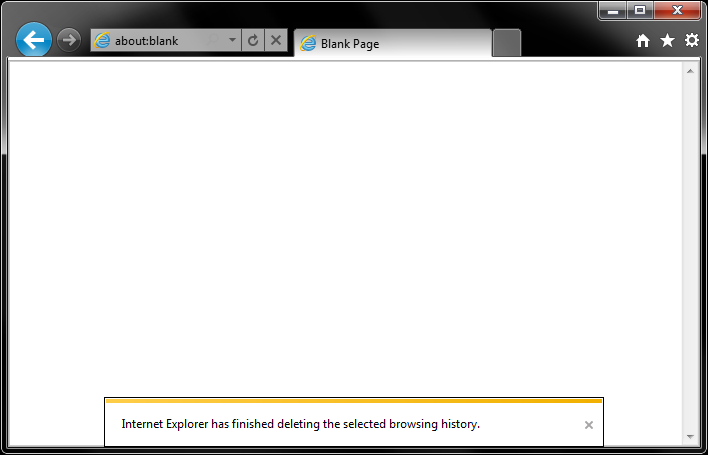
explorereliminar 4. Presiona el botón Eliminar. [Nota: La ventana de Eliminar el Historial de Exploración desaparecerá y usted puede notar que su ícono del ratón se pondrá ocupado por unos cuantos momentos. Tan pronto su ratón regrese a normal, o usted se de cuenta que el mensaje “Eliminación completa” al final de la pantalla, considere sus archivos temporales de internet eliminados.] Delete Confirmation 5. Reinicie Internet Explorer.

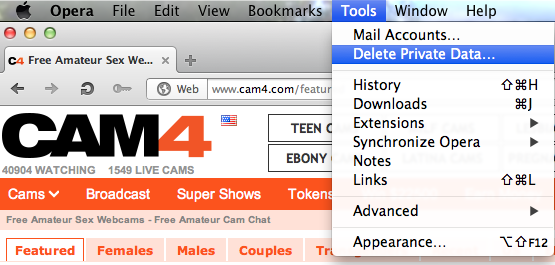
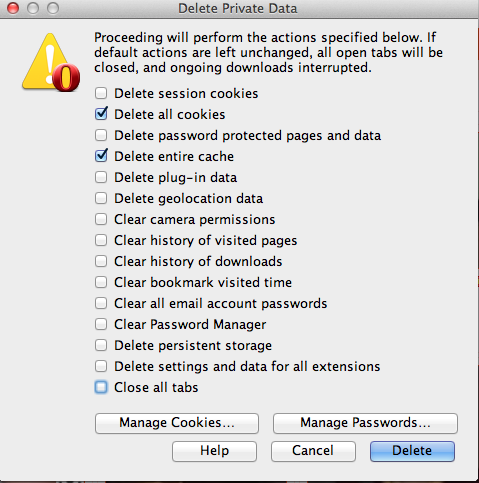
1. En el menú “Herramientas“, presione Eliminar Data Privada. Opera Menu 2. Check the following boxes: “Delete all cookies” and “Delete entire cache.” Then click Delete. Opera Privacy Options 3. Restart Opera

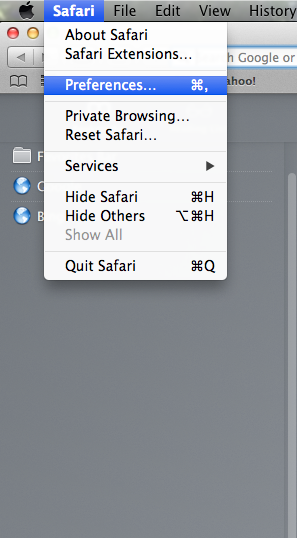
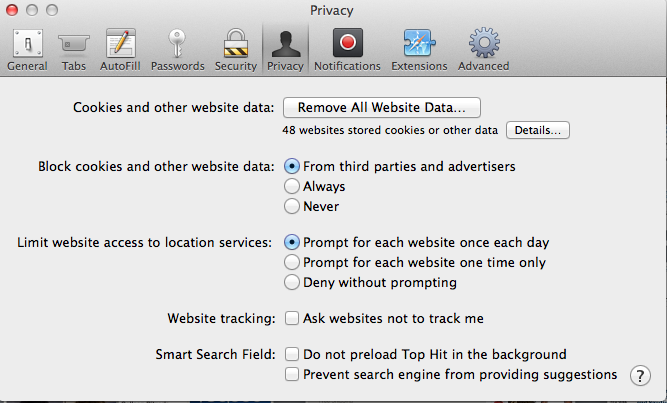
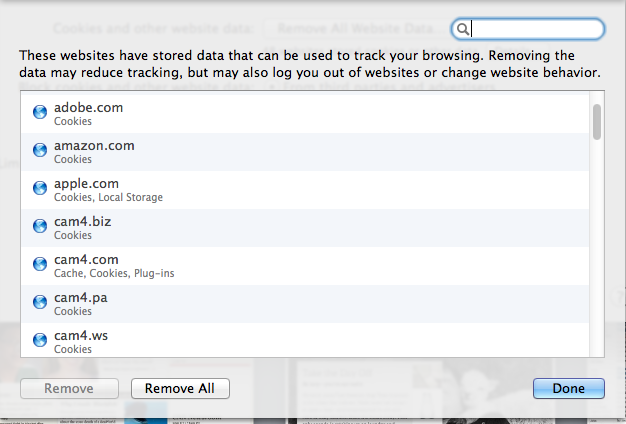
1. En el menú “Safari” menu, presione Preferencias. Safari Menu 2. En las pantalla “Preferencias…”, presione en la Pestaña Privacidad en la parte superior de la ventana. Luego presione Detalles…bajo la sección “Cookies and other website data”  Safari Privacy 3. Ahora se te presentará una lista de sitios web que tienen almacenada tu data. Presiona Remover Todo. Safari Delete 4. Ahora se le solicitará confirmar su solicitud. Presione en Remover Ahora para confirmar la eliminación. Safari Deletion Confirmation 5. Presione Listo para terminar el proceso. 6. Reinicie Safari.

Puedo comprar una membresía Gold utilizando PayPal?

Sí, es posible comprar una membresía Gold utilizando PayPal en los siguientes países:

  • Austria
  • Bélgica
  • Bulgaria
  • Suiza
  • Chipre
  • República Checa
  • Alemania
  • Dinamarca
  • Estonia
  • España
  • Finlandia
  • Francia
  • Grecia
  • Hungría
  • Irlanda
  • Italia
  • Liechtenstein
  • Luxemburgo
  • Latvia
  • Malta
  • Holanda
  • Noruega
  • Polonia
  • Portugal
  • Rumania
  • Suecia
  • Eslovenia
  • Eslovaquia
  • Turquia
  • Reino Unido