Cam4: Actualización de Términos de Servicio de Twitter

Guía para Modelos

Twitter está actualizando sus Términos de Servicio, efectivo a partir del 1ero de Enero de 2020.

La actualización afectará el el tipo de Contenido Adulto que los usuarios pueden tweetear. El Contenido para Adultos incluye muchas cosas, incluyendo nudismo (parcial o completo) y sexo (verdadero o simulado).
Aquí tenemos lo que necesitas saber para mantener tu cuenta Twitter y que la misma no sea suspendida:
 
Permitido?
 
  • Vínculos a CAM4 y tu Perfil CAM4
  • Publicaciones, compartidos o videos en vivo, que no presenten Contenido Adulto
  • Vínculos a fotos o videos de Contenido Adulto alojados en otros sitios.
 
NO Permitido?
 
  • Fotos o videos que presentan Contenido Adulto incluidos directamente en tweets
  • Fotos o videos presentando BDSM
  • Fotos o videos presentando fluidos corporales tal como semen

Para más información, puedes leer la guía completa en https://help.twitter.com/en/rules-and-policies/media-polic

Cómo utilizar la opción Ofertas en Mi Tienda

Modelos

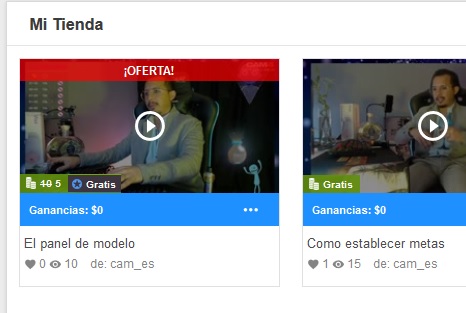
Entra en tu Panel de Modelo y selecciona “Mi Tienda”.

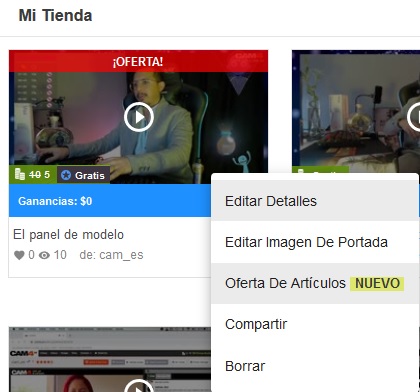
Verás tres puntos debajo de cada video que tengas a la venta en tu tienda de videos.

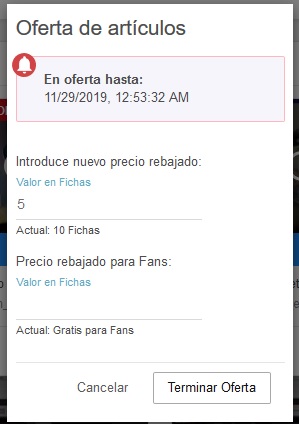
Haz clic en “Oferta de Artículos”

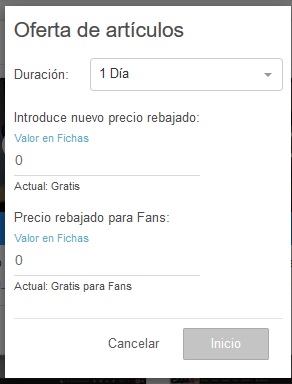
Al hacer clic en “Oferta de Artículos” tendrás las opciones para:

1. Elegir la duración de la oferta
2. El nuevo precio descontado para los espectadores. El precio descontado debe ser inferior al precio anterior.
3. El nuevo precio descontado para Fans. El precio descontado debe ser inferior al precio anterior.
4. Comenzar la oferta


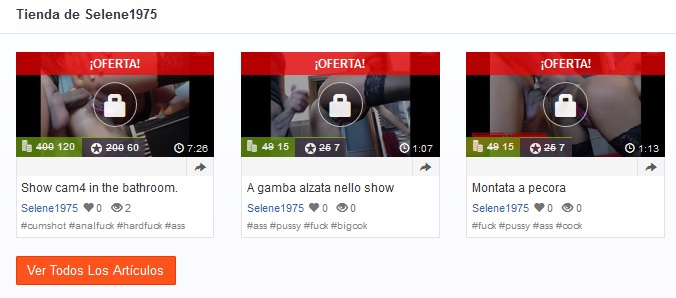
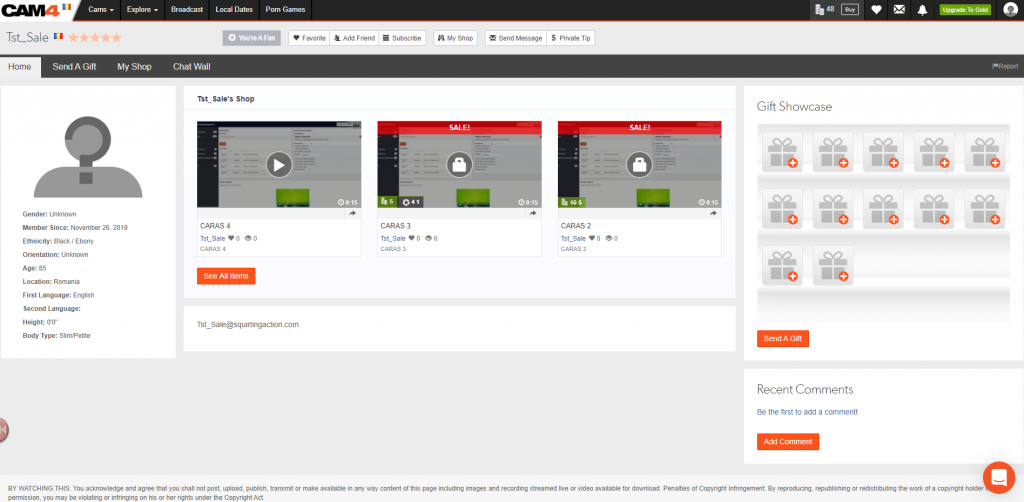
Cuando haya una oferta en funcionamiento, el video aparecerá asi en tu perfil:


Si vuelves a entrar a las opciones de oferta en un video ya ofertado, podrás ver la información seleccionada y editar la oferta para terminarla cuando quieras.


Si decides finalizar la oferta manualmente recibirás una confirmación de “Estás Seguro” tal como la que se indica abajo

El precio descontado no puede ser cambiado durante una oferta. Deberás terminar una oferta y crear una oferta nueva si quieres cambiar el precio.

Si eliges la opción de terminar la oferta recibirás un mensaje de confirmación.


Espectadores

Cuando visites el perfil de un/a modelo y tenga videos en oferta en Mi Tienda los verás marcados tal como se indica abajo y podrás comprar el video al precio rebajado solicitado por el modelo.

Estudios – Crear una cuenta Master / Cuenta de Estudio – Añadir modelos

¿Qué es una cuenta Master?

Una cuenta Master es la cuenta principal de un estudio. Esta cuenta solo debe ser usada por el dueño del estudio ya que es la única cuenta que puede solicitar pagos para el estudio. Esta cuenta no puede transmitir y su perfil no se muestra al público.

¿Cómo puedo crear una cuenta Master?

Visita el enlace https://www.cam4.com/studio para registrarte.
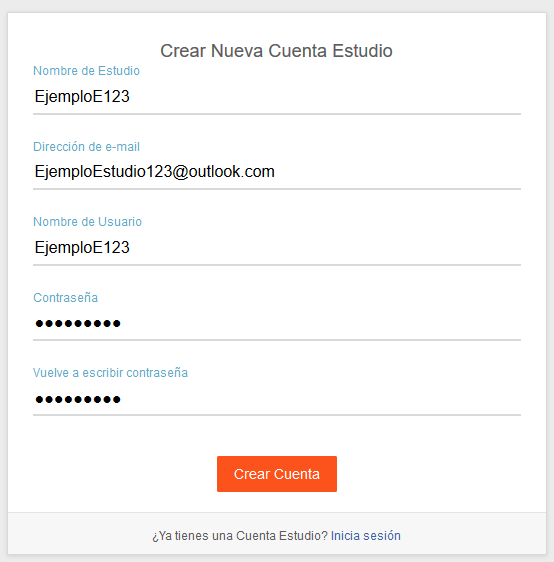
 

NOTA: Tu nombre de estudio y nombre de usuario no tienen por qué ser iguales

¿Qué información es necesaria para crear una cuenta Master?

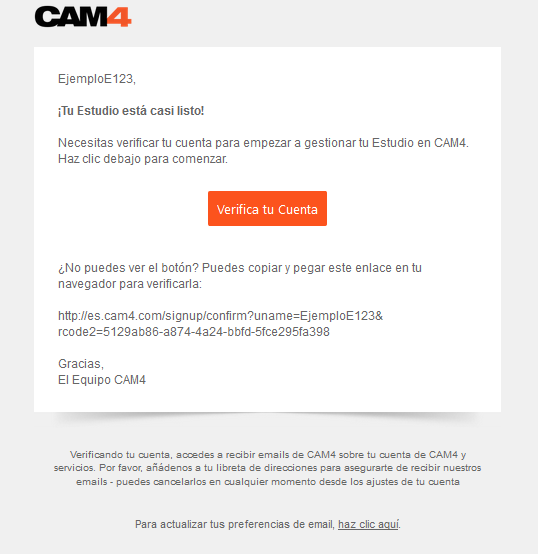
Una vez que hagas clic en “Crear Cuenta” se te enviará un email de verificación
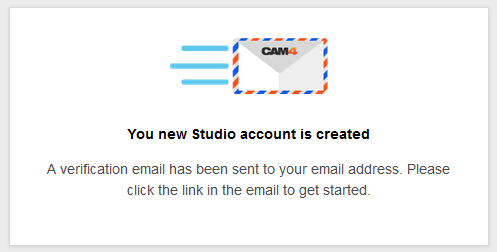


Al hacer clic en “Verifica tu Cuenta” volverás a la página y verás este mensaje:
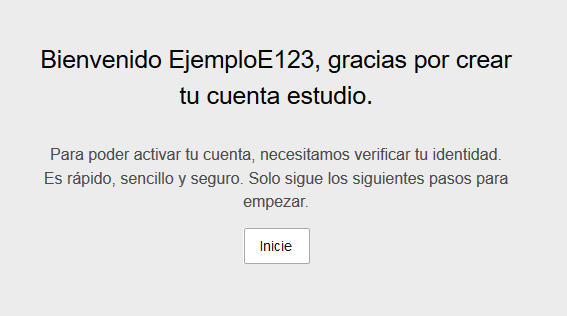


Al hacer clic en “Inicie” irás al siguiente paso para subir tu documento de identidad con foto emitido por tu Gobierno
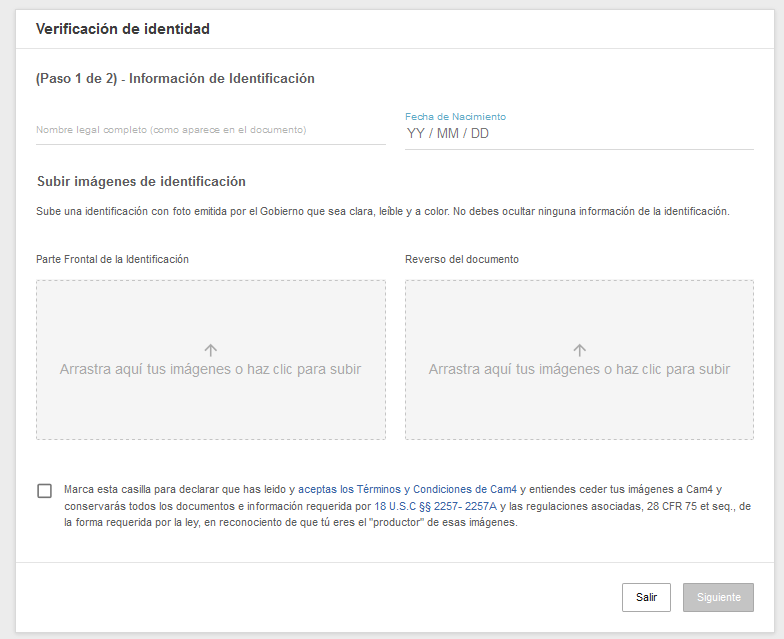


Asegúrate de escribir tu nombre completo tal y como aparece en el documento y no olvides marcar la casilla y aceptar los términos y condiciones.
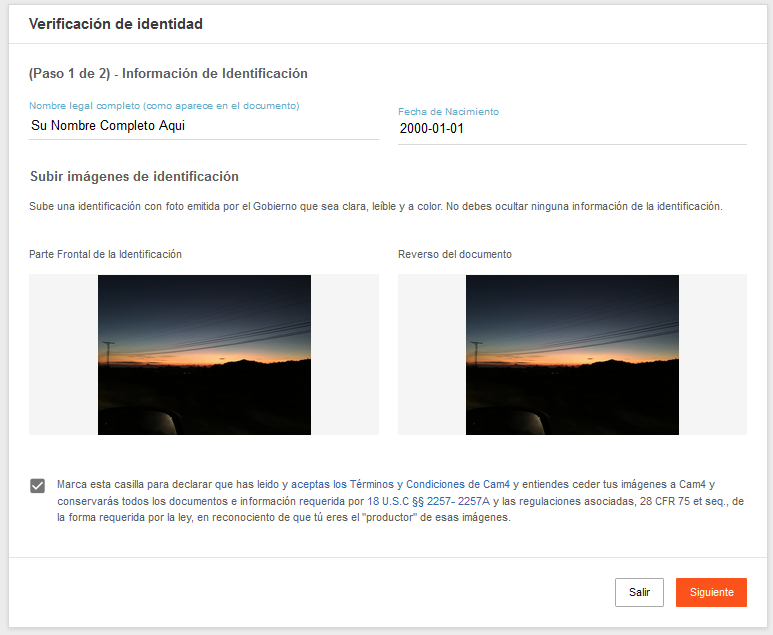


Al hacer clic en “Siguiente” irás a la captura de imagen. Esto es necesario para que el equipo de aprobaciones pueda comparar el documento con la persona sentada frente al computador. Haz clic en “Iniciar Cámara” y cuando estés contento con la foto haz clic en “Capturar”.
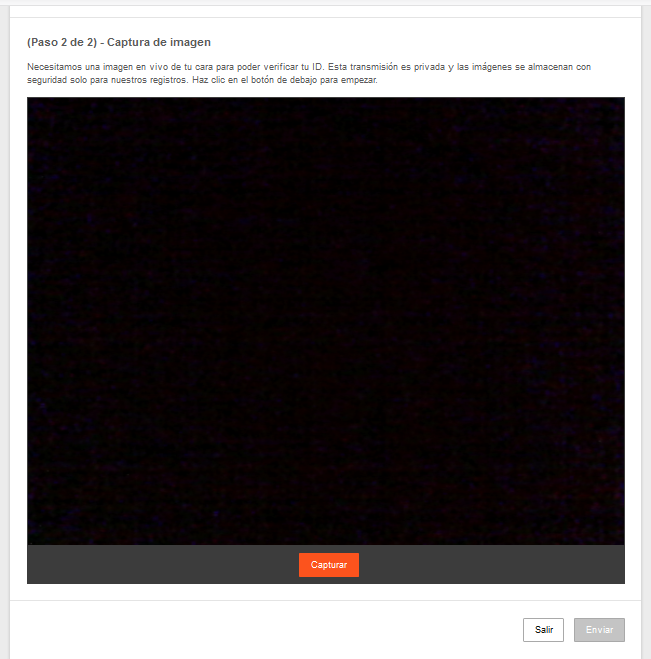


Tienes la oportunidad para retomar la foto si no estas satisfecho con ella.

Una vez hayas completado los pasos, verás:
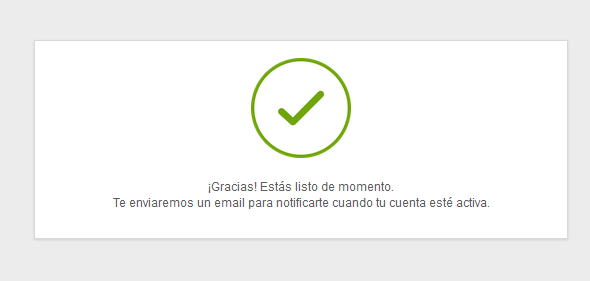


Una vez aprobado, recibirás el siguiente correo.
NOTA: Las Aprobaciones generalmente toman menos de 24 horas, pero pueden tomar un poco mas dependiendo del volumen.
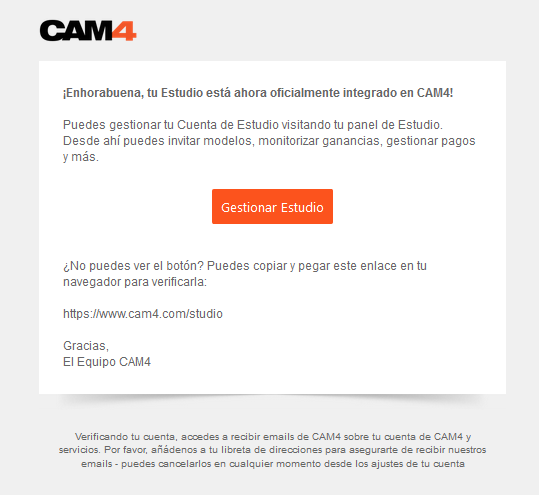


Al hacer clic en “Gestionar Estudio” en el email recibido, irás a tu Panel de Estudio
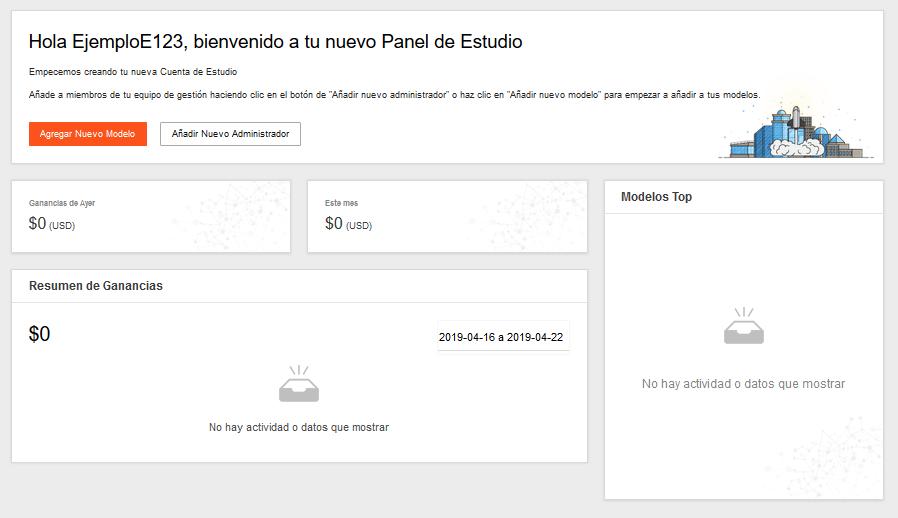
 

¿Cómo puedo añadir modelos a mi estudio?

Desde tu panel de Estudio puedes encontrar la opción para Agregar Nuevos Modelos, o añadir administradores.

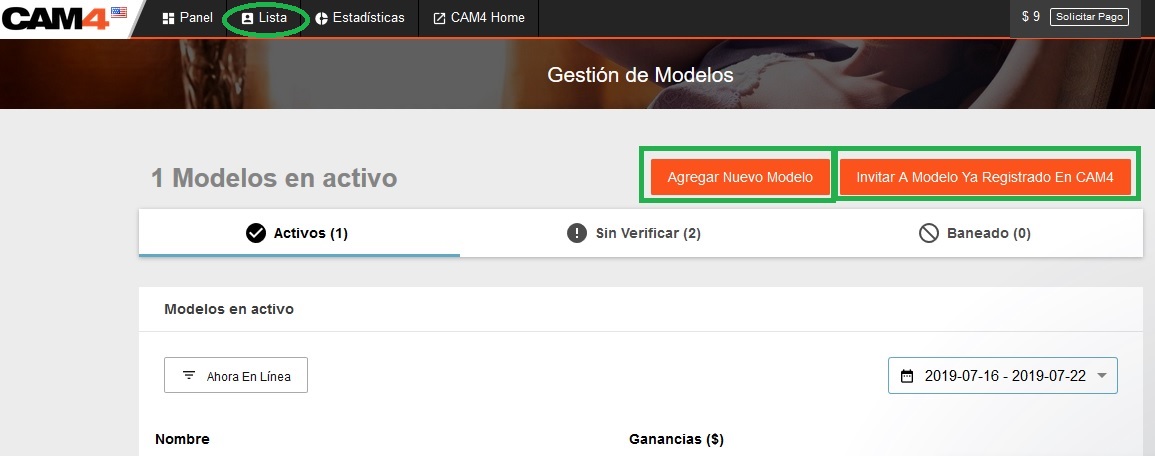
Pulsa en la opción LISTA en la parte superior de la página para ir a la lista de modelos y desde ahí añadir a tus modelos.

Encontrarás dos opciones:

Agregar nuevo modelo – Para crear una nueva cuenta de modelo y añadirla al estudio

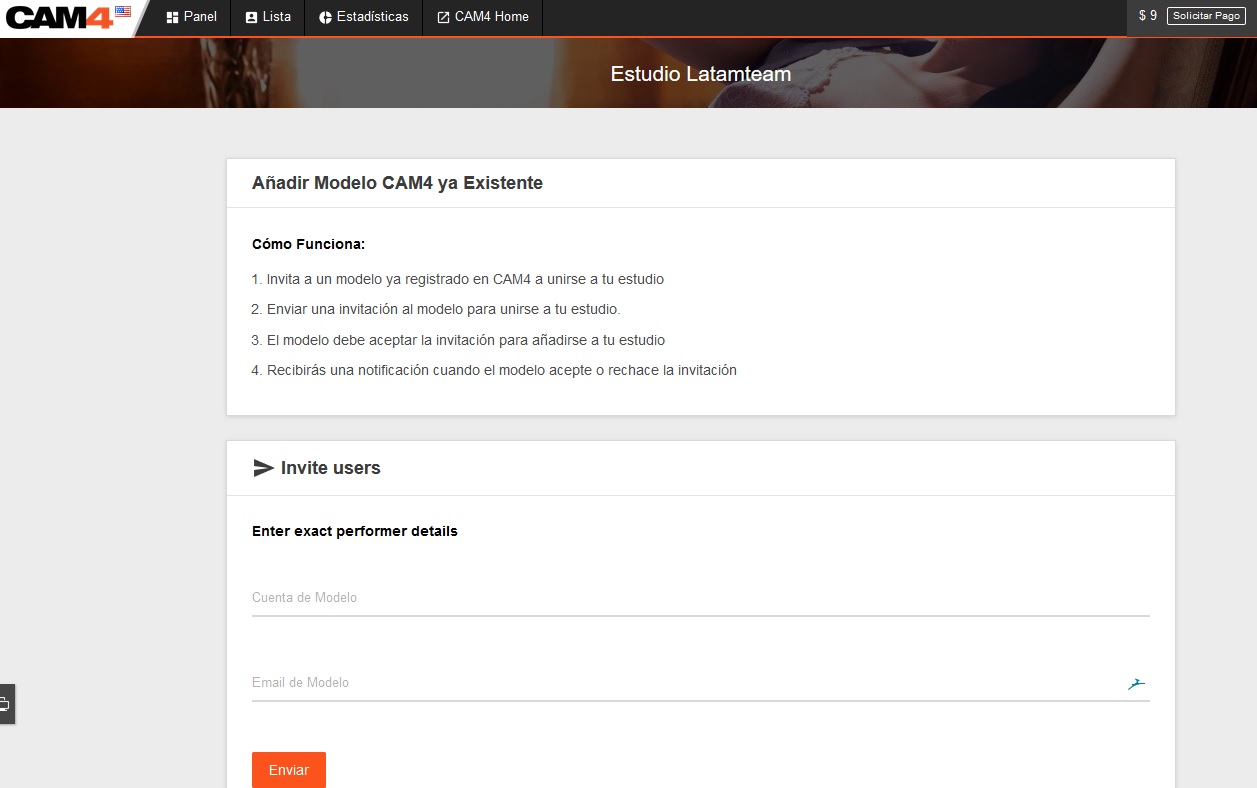
Invitar a Modelo ya Registrado en CAM4 – Si un/a modelo ya tiene cuenta en CAM4 deberás enviar una solicitud desde aquí y aceptar la solicitud desde la cuenta del/la modelo. La modelo recibirá un email con un enlace que deberá aceptar para ser añadida al estudio.
 

Esto es lo que verás al añadir (invitar) a una modelo ya registrada:
 

NOTA:

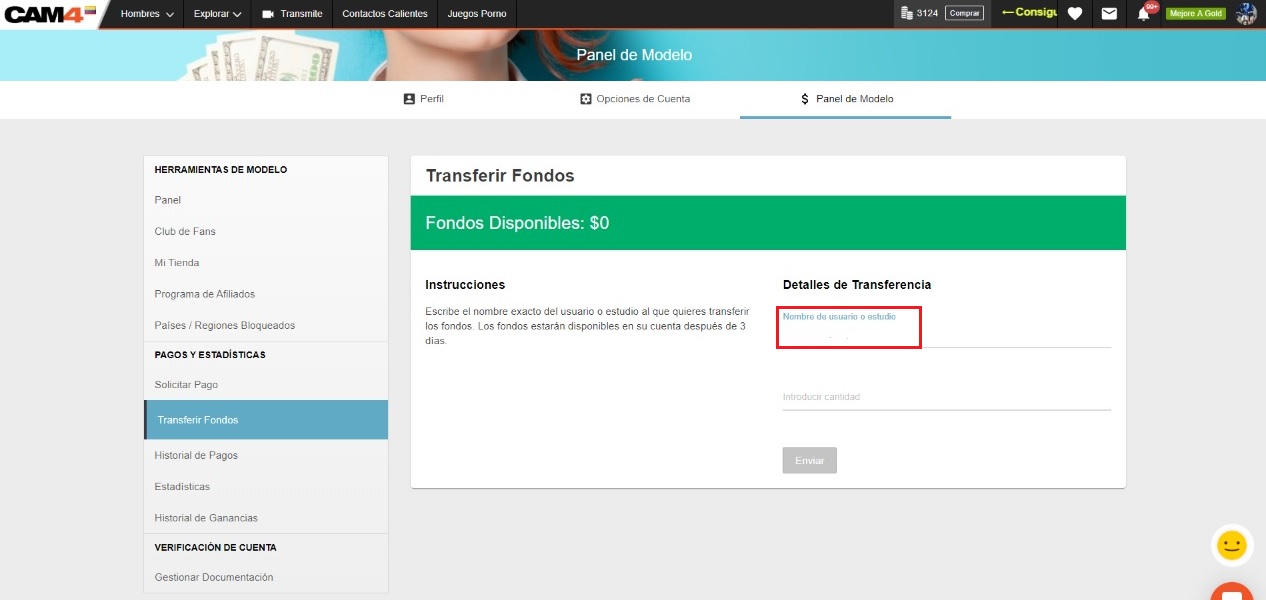
Si añades a tu cuenta estudio a una modelo ya registrada con ganancias previas en su cuenta, y quieres mover esas ganancias a la cuenta estudio, deberás hacerlo desde la opción “Transferir fondos” del Panel de Modelo de la cuenta de la modelo, escribiendo el nombre de la cuenta estudio y la cantidad a transferir.
IMPORTANTE:
Recuerda verificar a l@s modelos lo antes posible para evitar problemas posteriores a la hora de cobrar sus ganancias!

Ten en cuenta este procedimiento para verificar sus cuentas:

  1. Deben transmitir antes de subir los documentos de identidad a la cuenta. A ser posible varias transmisiones y en las que se vea bien a la persona para poder verificar sus documentos – no podemos verificar documentos sin ver a la persona que aparece en la cam.
  2. Subir los documentos de cualquier persona que haya aparecido en la cam (incluso si aparece solo unos segundos, o no se ve la cara)
  3. No utilizar documentos de identidad falsos o alterados
  4. Escribir correctamente el nombre completo de la persona.
  5. No usar iniciales, ni usar la letra Ñ (sustituir por N) ni acentos
  6. No subir fotocopias del documento sino la foto del documento original, completo mostrando todos los bordes dentro de la imagen
  7. No subir documentos de identidad caducados, el documento tiene que estar en vigor para verificar la cuenta.


Para cualquier problema, escribe a studios@cam4.com y te podremos ayudar


Para más información sobre las cuentas de Estudio en CAM4 y descargar una guia completa (en formato .PDF) haz clic aquí

Cómo me convierto en un artista cam4

  • Una cuenta GRATUITA – inscribete AQUI
  • Una dirección de correo electrónico válida debe ser utilizada cuando crea su cuenta para recibir su contraseña. Querrá mantener esta dirección de correo electrónico activa para poder recibir recordatorios de contraseñas, notificaciones de premios, información de cuenta, etc.
  • Un navegador web actualizado. (Internet Explorer, Firefox, Chrome, Safari, Opera)
  • Java – Puedes descargarlo AQUI.
  • Adobe Flash Player 11.5 o más actual – Puedes descargar el reproductor AQUI. (Los requisitos del Sistema para Flash 11 pueden ser encontrados AQUI)
  • Debes tener tus cookies habilitadas en tu navegador web. Una cookie en tu computador es un texto pequeño que contiene una etiqueta de identificación única colocada en tu computador por un sitio web para almacenar tus preferencias de usuario y configuraciones. Cuando revisitas el sitio días o semanas después, el sitio puede reconocerte al concordar con la cookie en tu computador. Si eliminas las cookies una nueva será creada la siguiente vez que visites el sitio.  (Como habilitar las cookies).
  • Asegurate que tu java-script esté encendido en tu navegador; si no, el formulario de creación de cuenta no será completado apropiadamente y no te enviará el correo electrónico de verificación de suscripción.

Qué son las Fichas Cam4?

Las Fichas son la moneda utilizada en Cam4 para una amplia variedad de características – puedes utilizar fichas para enviar propina a los artistas, enviar Obsequios Cam4, observar Shows Privados y más. Todas las características que requieren fichas son completamente opcionales, pero son una gran manera de mostrar a tu artista Cam4 favorito que estás disfrutando su show.

Las Fichas están disponibles en una variedad de paquetes; mientras más grande el paquete más bajo el costo. Presiona aqui para ver los paquetes de fichas disponibles. Los Artistas pueden redimir sus fichas ganadas durante las actuaciones en cualquier momento por su valor en dinero. Para más información, visita Cam4Bucks.

Qué son las Propinas Cam4?

Espectadores

Todos los miembros de Cam4 pueden comprar fichas para enviar propinas a los artistas como un medio para expresar su aprecio por una actuación. Las Propinas le dan al artista dinero real.

Las Fichas están disponibles para comprar en paquetes – el costo por ficha se reduce con los paquetes de fichas más grandes. Presiona aqui para ver los paquetes de fichas disponibles.

Artistas

Todos los artistas Cam4 pueden aceptar propinas. Una vez que has actuado en Cam4, automaticamente tendrás una cuenta establecida en Cam4Bucks con el mismo nombre de usuario y contraseña que utilizas en Cam4.

En Cam4Bucks puedes ver cuantas fichas has ganado y podrás verificarte para cobrarlas. Puedes recibir pagos por tus fichas en Cheque, Giro Bancario, y Payoneer.

Problema Mac: No es posible presionar Permitir cuando inicia tu transmisión

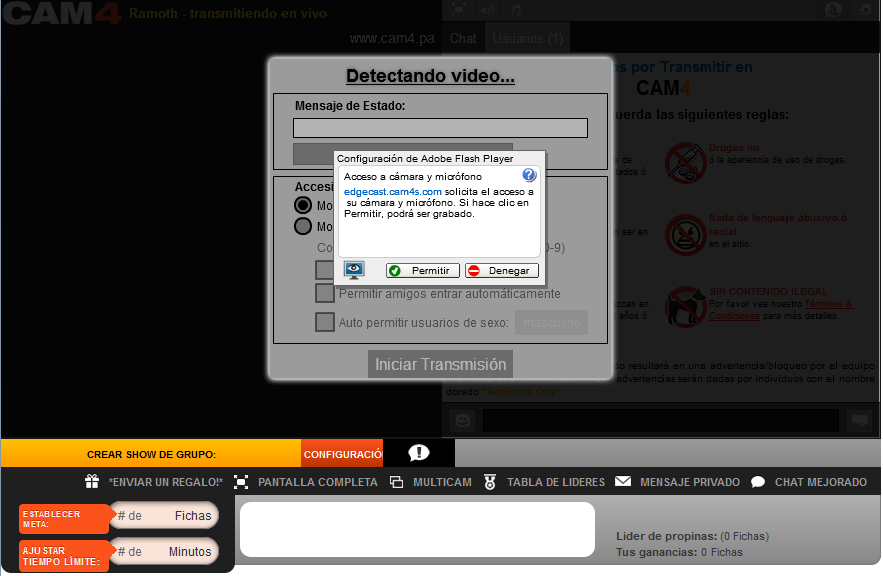
Hay un bug en OSX Lion donde el dialogo de la configuración del Flash Player aparece y te solicita presionar “Permitir” pero no puedes hacerlo. 

Aquí está el como arreglaro:

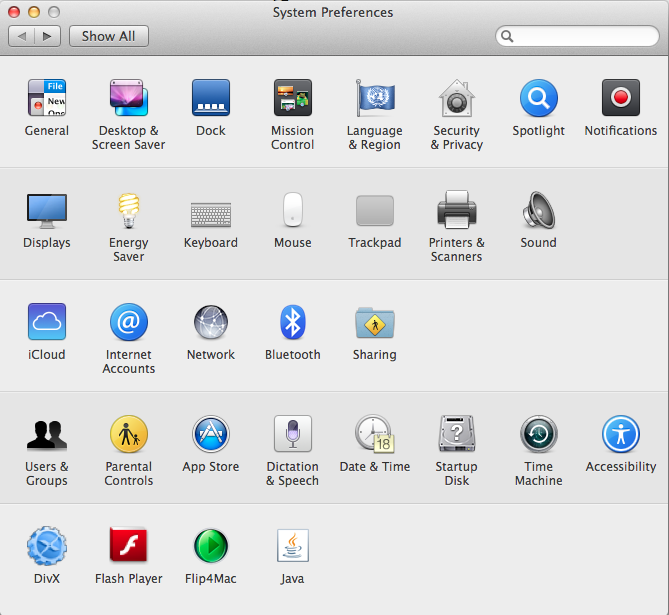
Ve a las Preferencias del Sistema en tu Mac

Mac System Preferences

Selecciona Flash Player

flash player

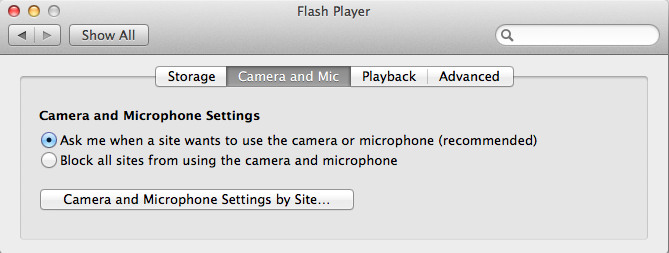
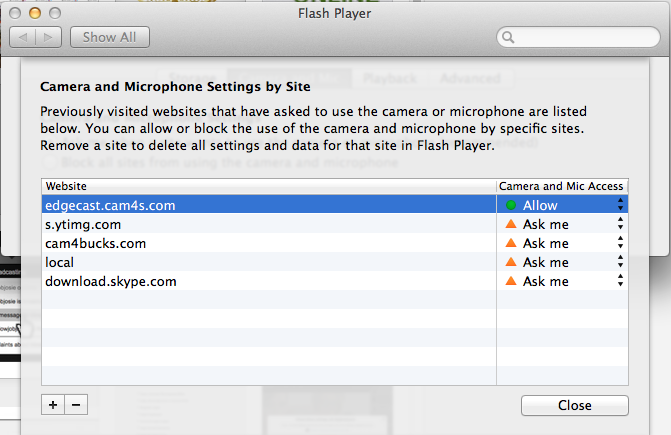
Ve a la Configuración de Cámara y Micrófono por Sitio…

cam and mic

Para la entrada de edgecast.cam4s.com por favor cambia la configuración de Pedir a Permitir

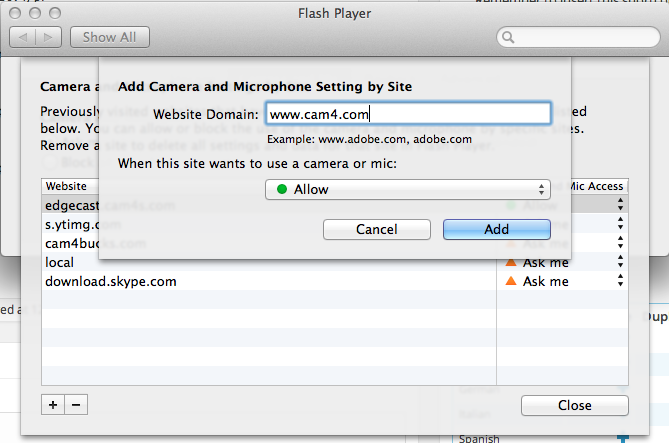
En esta ventana presiona el signo + abajo en la izquierda para agregar una nueva entrada tal como se muestra abajo
add-site

Cómo me convierto en un artista cam4

  • Una cuenta GRATUITA – suscribete AQUÍ  
  • Una dirección de correo electrónica debe ser utilizada cuando se crea su cuenta para recibir su contraseña. Querrás mantener esta dirección de correo electrónica activa para poder recibir solicitudes de restablecimientos de contraseña, notificaciones de premios, información de cuenta, etc. 
  • Un navegador web actualizado. (Internet Explorer, Firefox, Chrome, Safari, Opera)
  • Java – Puede descargarlo AQUÍ 
  • Adobe Flash Player 11.5 o posterior – Puede descargar el player AQUÍ. (Requerimientos de Sistema para Flash 11 pueden ser encontrados AQUÍ
  • Debe tener sus cookies habilitadas en su navegador web. Una cookie de computadora es un archivo de texto pequeño el cual contiene una etiqueta de ID única colocada en su computadora por un sitio web para almacenar sus preferencias y configuraciones de usuario. Cuando usted visite nuevamente el sitio días o semanas después, el sitio puede reconocerle al concordar con la cookie en su computadora. Si usted elimina sus cookies una nueva será creada la siguiente vez que visite el sitio. (Cómo habilitar las cookies)  
  • Asegúrese que java-script esté encendido en su navegador; si no, el formulario de creación de cuentas no se completará apropiadamente y no enviará el correo electrónico de verificación de suscripción. 

Cómo Transmito en Cam4?

Primero, inicia sesión en tu cuenta Cam4 con tu nombre de usuario y contraseña en la parte superior de la página. Si no tienes una cuenta gratuita cam4, Presiona Aquí para crear una.

Presiona Transmite en el Menú Superior.

transmite

En la Ventana emergente de Transmisión, presione Permitir en la configuración de Adobe Flash Player.

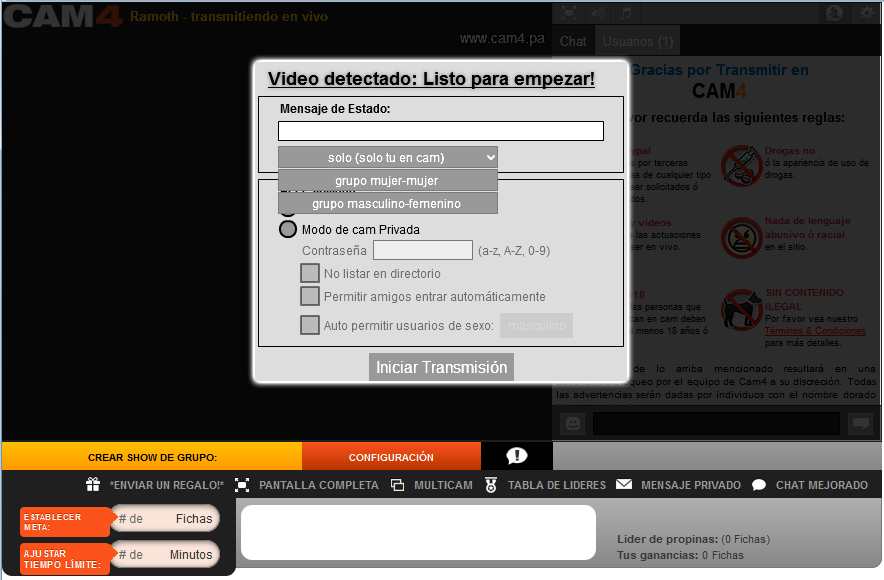
Escriba una actualización de status o título de sala describiendo tu transmisión. Esto aparecerá sobre tu imágen en el directorio.

Selecciona el tipo de show que estarás transmitiendo. Las opciones variarán basados en su género. Las Opciones incluyen Solo, Grupo Masculino, Grupo Femenino y Grupo Hombre – Mujer.

transmite2

En el menú de Accesibilidad, tu Modo de Cámara está desplegado. Los Miembros Gold pueden escoger opciones de Cámara Privada, incluyendo asignar una contraseña para la sala.

Presiona Iniciar Transmisión para empezar!