Dinero a Fichas

Convierta sus ganancias en Fichas CAM4 para gastarlas en CAM4.

  • Costo: GRATIS
  • Pago Mínimo: $0.10 (100 Fichas = $10.00)
  • Pago: Inmediato

NOTA: El Registro y aprobación son aún requeridos para este método de pago ya que las fichas tienen valor en dinero.

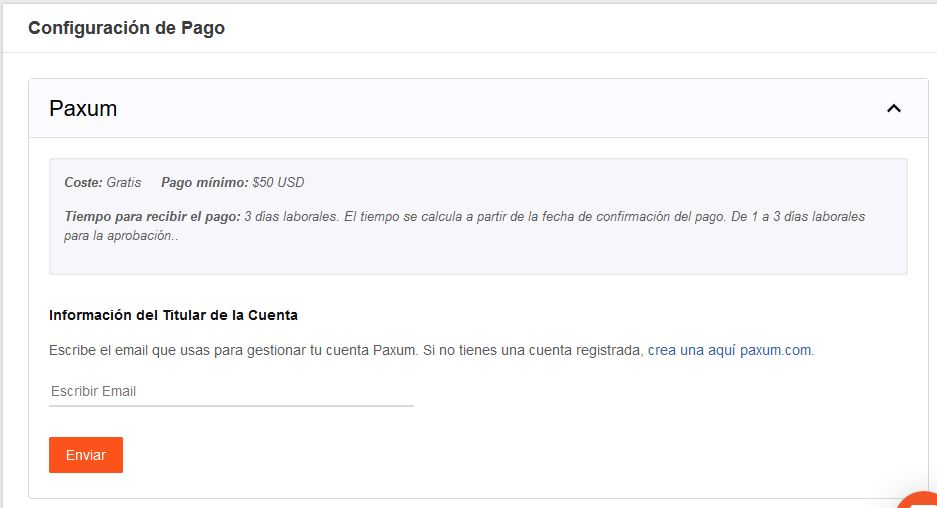
Paxum


Paxum está ahora disponible como método de pago para Artistas. Por favor tome en cuenta lo siguiente


FAQ

Puedo enviar fondos de mi eWallet a mi cuenta Paypal?

No, debes tener la tarjeta Paxum para poder hacer esta transferencia.

Cuán pronto estarán disponibles las tarjetas nuevas?

Paxum espera tener nuevas tarjetas impresas y enviadas en las próximas 4-5 semanas.

Los fondos son cargados a mi tarjeta externa automáticamente desde mi cuenta Paxum?

Tan pronto los fondos son enviados a Paxum, estos son cargados en su cuenta. Puedes iniciar sesión en tu cuenta Paxum y verificar que has recibido los fondos. Puedes luego iniciar un retiro a tu cuenta bancaria por giro/eft/sepa o puedes retirar a una tarjeta de crédito externa. Puedes tomar un monto combinado o todo e incluso enviar fondos a otro usuario de Paxum.

Puedo tener una cuenta personal con Paxum si soy de los Estados Unidos?

Paxum ya no provee este servicio a Dueños de Cuentas Personales de EU sin embargo si tienes una compañía, puedes abrir una cuenta de Negocios Paxum o, si eso no es posible, tomar en cuenta que puedes abrir una cuenta con el Banco Paxum (www.paxumbank.com).

Cuando intento registrar información en Paxum ellos requieren una número de serie de mi ID, qué es esto?

Número de Documento: Hay dos campos aquí: Serie y Número. Si su documento NO contiene una Serie, entonces simplemente coloque un guion “-” en ese campo. En la Sección Número, ahí es donde colocará el número encontrado en su Documento (número de pasaporte, número DL, etc.)

Se que al momento solo la transferencia por giro está disponible para Paxum, pero pueden ellos agregar cualquier tarjeta que tenga un IBAN vinculado a esta o hay una lista de tarjetas que son o no aceptadas?

Un IBAN es requerido para retiros utilizando transferencias bancarias (giros). Los retiros que utilizan una tarjeta de débito/crédito externa requiere solo el número de tarjeta de débito/crédito y la información.

Por favor tome nota: todas las tarjetas de crédito/débito son aceptadas excepto las tarjetas emitidas por una institución financiera en Canadá, EU, Israel, y Japón.

Qué debo llenar en “Fuente de Ingreso”/”Propósito de cuenta”?

Fuente: “Granity Entertainment”;  Próposito “Recibir Pago”

Hay un pago mínimo para Paxum?

Si, la solicitud de pago mínimo es $50.00

Qué documentos son necesarios para la aprobación de Paxum?

  1. Los Residentes de un país de la UE, Canadá, Australia o Suiza necesitan enviar una sola ID, tal como el Pasaporte Internacional, ID Nacional o Licencia de Conducir y una prueba de dirección mostrando su apellido y la dirección, emitido en los últimos 6 meses.
  2. Los Residentes de todos los demás países (ej. Federación Rusa, Ucrania, Colombia, Filipinas, etc.) necesitan enviar un Pasaporte Internacional O 2 IDs distintos, tales como la ID Nacional, Pasaporte Local (disponible para ciudadanos de la Federación Rusa y Ucrania) Licencia de Conducir, Tarjeta de Votante, ID Militar o ID Estatal y prueba de dirección que muestre su apellido y la dirección, emitida en los últimos 6 meses.

Nota: Para los países que requieran 2 IDs con Foto. Si llevas una foto de tu ID Nacional a un notario y obtienes la certificación del documento por el Notario Paxum aceptará solo “1” identificación con foto pero debe ser con un notario.

Hay una oficina de Paxum ubicada en Colombia?

Si, Pereira, Risaralda Colombia. Contacto: Colombia@paxum.com (Cristian)

Envié un pago a Paxum, puedo tenerlo de vuelta?

Si puedes

Para cuentas no verificadas de Paxum. Inicia sesión en tu Paxum y presiona el vínculo de Revertir en la parte inferior derecha de la pantalla.
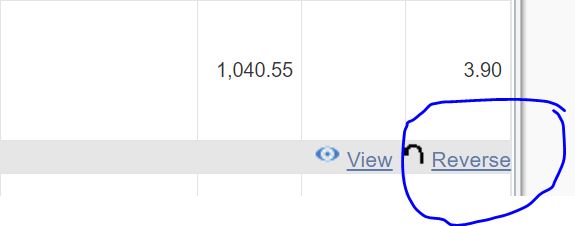
Para dueños de cuentas verificadas Paxum por favor contacte a support@paxum.com


Cómo solicitar un pago

Asegúrate de iniciar sesión en tu cuenta en CAM4.com. Haz clic en el engranaje de arriba a la derecha y haz clic en “Panel de Modelo”

Verás la siguiente pantalla:

Este es tu Panel de Modelo donde podrás:

  • subir los documentos de quienes aparecen en la webcam,
  • cobrar tus ganancias,
  • ver tus historiales de pagos y ganancias.

Para solicitar un pago haz clic en “Solicitar Pago” y verás la siguiente pantalla:


Aquí también podrás seleccionar tu método de pago preferido si aún no lo has hecho.

NOTA: Verás tus ganancias divididas en Disponible y Reservado – Las ganancias se pueden cobrar transcurridas 72h desde que se reciben, para gestionar los pagos de tarjetas de crédito, durante esos 3 días permanecen en la reserva y después pasan a Disponibles

Ajustes Post Mudanza de Cam4bucks

En las últimas semanas, ha habido algunos cambios grandes en CAM4, siendo el más notorio el traer todo lo relacionado a ganancias y pagos a CAM4 desde Cam4bucks.

La mudanza no estuvo libre de bugs, pero la gran mayoría de los casos están resueltos y estamos aún trabajando duro con los artistas que tienen problemas pendientes para poder resolver la situación tan rápido como posible.

Esto incluye problemas con procesamiento de pagos, ganancias incorrectamente reportadas, así como problemas con obtener verificación.

En un caso particular, algunas fichas fueron incorrectamente agregadas a las ganancias disponibles durante la transición. Aunque esto fue rápidamente descubierto, algunos se aprovecharon antes de que pudiésemos intervenir.

Al encontrar el error esas fichas fueron removidas pero como una porción de estas fichas había sido ya utilizada para dar propinas, obsequios o transferidas, estas también tuvieron que ser removidas desde las cuentas a las cuales habian sido transferidas.

Por motivo de transparencia, estamos marcando estas en tu Panel de Modelo bajo Insights > Ajustes.

Lamentamos los inconvenientes

El Equipo CAM4

Cuál es la Tarifa de Transacción en compra de fichas?

CAM4 utiliza procesadores de pago de confianza para asegurarse que su información personal está segura cuando haces compras de fichas. Las compras de fichas tienen una tarifa de transacción para cubrir los costos asociados por utilizar esos procesadores de pago.

Phishing (suplantación de sitios web)

¿Qué es el Phishing?

Los ataques de Phishing son ataques que buscan hacerse con tus datos personales, información financiera o instalar viruses/troyanos en tu equipo. Se pueden llevar a cabo de diversas formas:

  • Email: Un mensaje que contiene un enlace a una página maliciosa o a una página de login falsa diseñada para hacerse con tu nombre de usuario y contraseña. Típicamente este email te ofrece algo que suena demasiado bien para ser verdad (tokens gratis) o te dice que debes visitar un enlace por algo urgente (para validar tu cuenta o similar).
  • Skype u otros sistemas de mensajeria: Personas diciendo que trabajan para Cam4 y pidiéndote hacer algo (un show privado, un casting, un problema con tu cuenta, etc) o de nuevo enviándote enlaces que pueden ser maliciosos o archivos de imagen infectados con virus.
  • Mensajes en tu Inbox en Cam4: Mensajes falsos diciéndote que has recibido una propina o regalo, enlaces que te piden iniciar sesión – también pueden aparecer en tu chat.

¿Qué puedo hacer para protegerme?

  • Jamás reveles información personal o financiera en un email, y no respondas a ningún email solicitando esta información. Esto también incluye no abrir ningún enlace en email.
  • Antes de introducir información importante online, comprueba la seguridad de la página web.
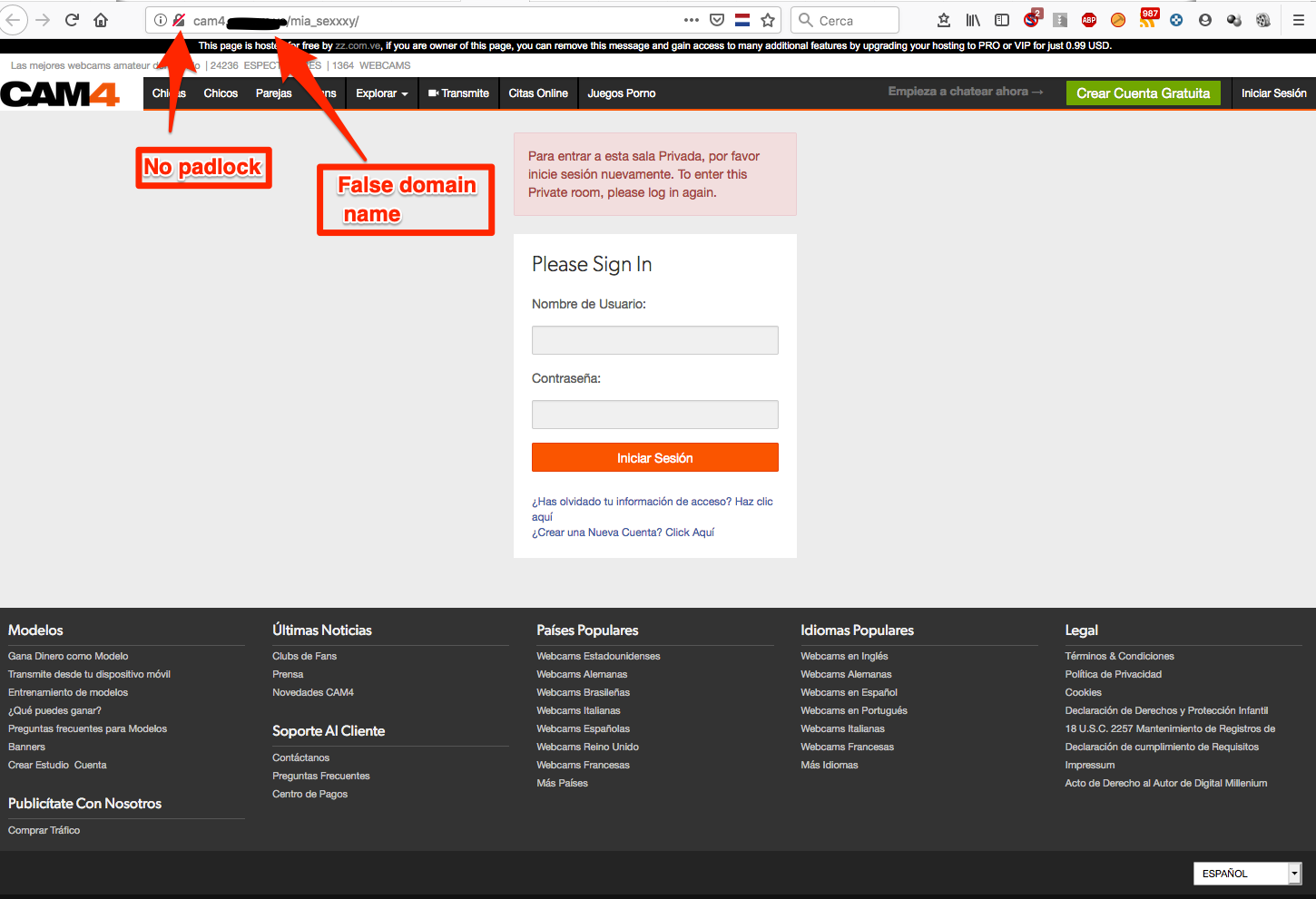
  • Presta atención a la URL de la página. Las páginas maliciosas pueden parecer idénticas a una página real, pero la URL puede usar una variación en alguna letra o un dominio diferente (por ej, .com versus .net). Si miras la URL de la página en la barra de direcciones verás lo siguiente

El candado a la izquierda de la URL muestra que tenemos un certificado de seguridad para el dominio, y el enlace es válido. Una página falsa no tiene esto. Mira este ejemplo debajo:

  1. El candado aparece con una línea roja mostrando que no es una página segura.
  2. La dirección incluye cam4, pero no es cam4.com.

Presta atención a cualquier enlace que recibas por cualquier medio, particularmente los que te pidan iniciar sesión o revelar información personal.

Protégete

  • Cuando tengas dudas, ignóralo: Los enlaces en emails, tweets, posts, Skype, etc son la forma habitual de comprometer información. Si parece sospechoso, incluso si crees que conoces a la fuente, es mejor borrarlo o marcarlo como spam.
  • Piensa antes de actuar: Desconfía de cualquier comunicación que te pida hacer una acción rápidamente, ofertas que suenen demasiado bien para ser verdad (no piden nada a cambio) o que te pidan información personal. Si quieres comprobar que la solicitud es de fiar, contacta con nosotros directamente en support@cam4.com, y no uses el enlace que has recibidodo.
  • Usa una contraseña segura: Asegúrate de que no usas la misma contraseña para todo. Aquí puedes encontrar algunos consejos para elegir buenas contraseñas.
  • Añade seguridad a tu cuenta: Además de usar una buena contraseña. asegúrate de añadir las 3 preguntas de seguridad para proteger aún más tu cuenta. También puedes activar la verificación en 2 pasos usando el sistema de verificación por SMS.

Mi Navegador está Bloqueando Flash (Safari)

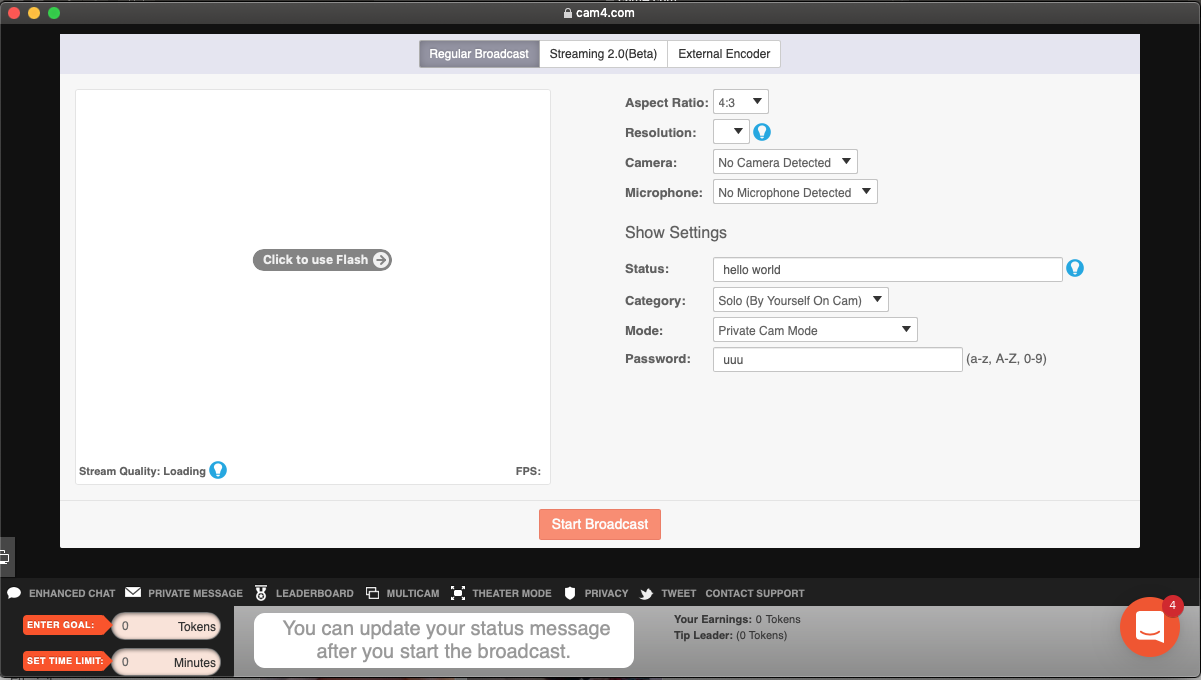
Debido a cambios recientes, puede que te encuentres con que tu navegador bloquea Flash cuando intentas transmitir. En Safari verás esta pantalla:


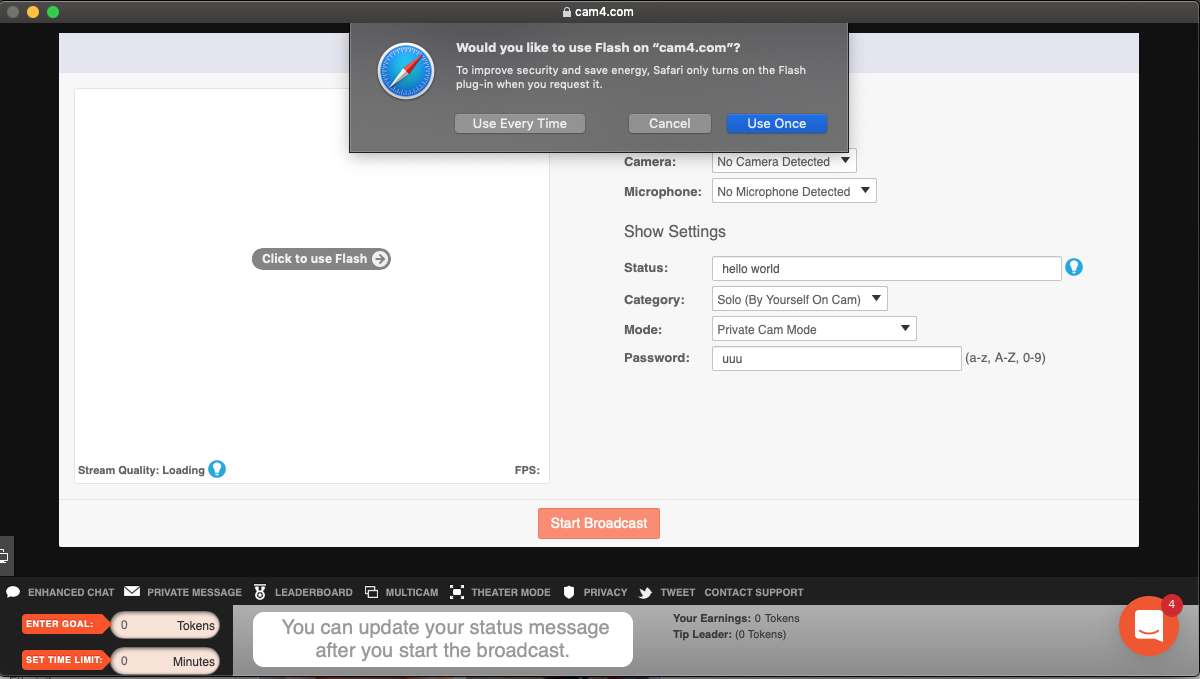
Haz clic en “Hacer clic para usar Flash” para abrir la siguiente ventana:


Elige “Usar siempre” o “Usar una vez”, según prefieras.

Mi Navegador está Bloqueando Flash (Firefox)

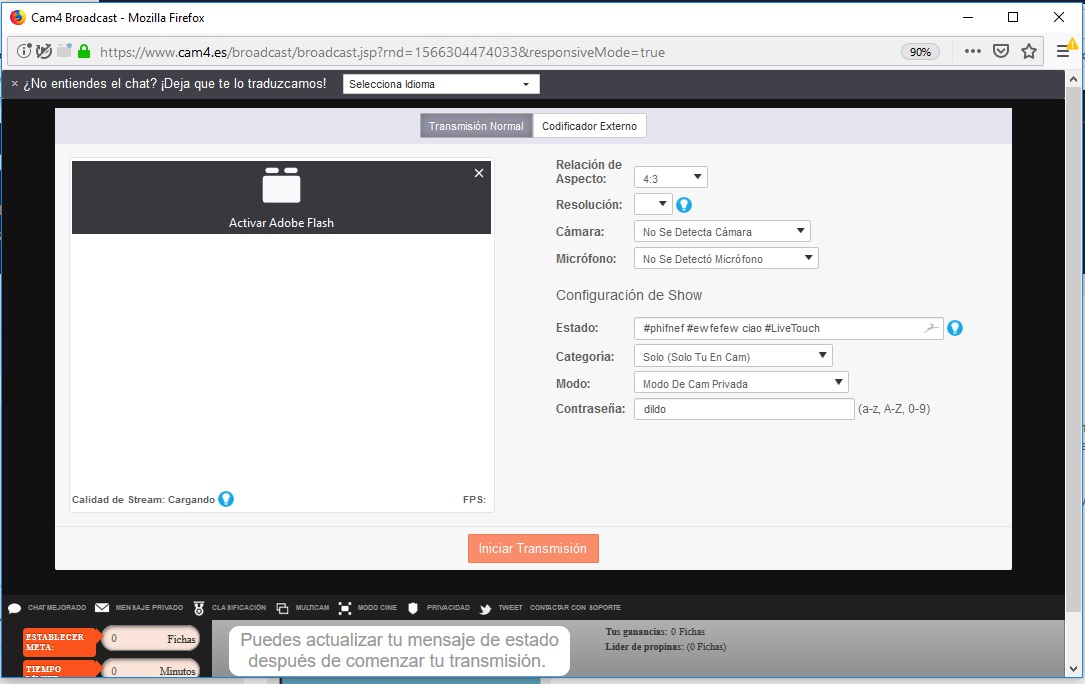
Debido a cambios recientes, puede que te encuentres con que tu navegador bloquea Flash cuando intentas transmitir. Verás la siguiente ventana al usar Firefox:

Tendrás dos opciones:

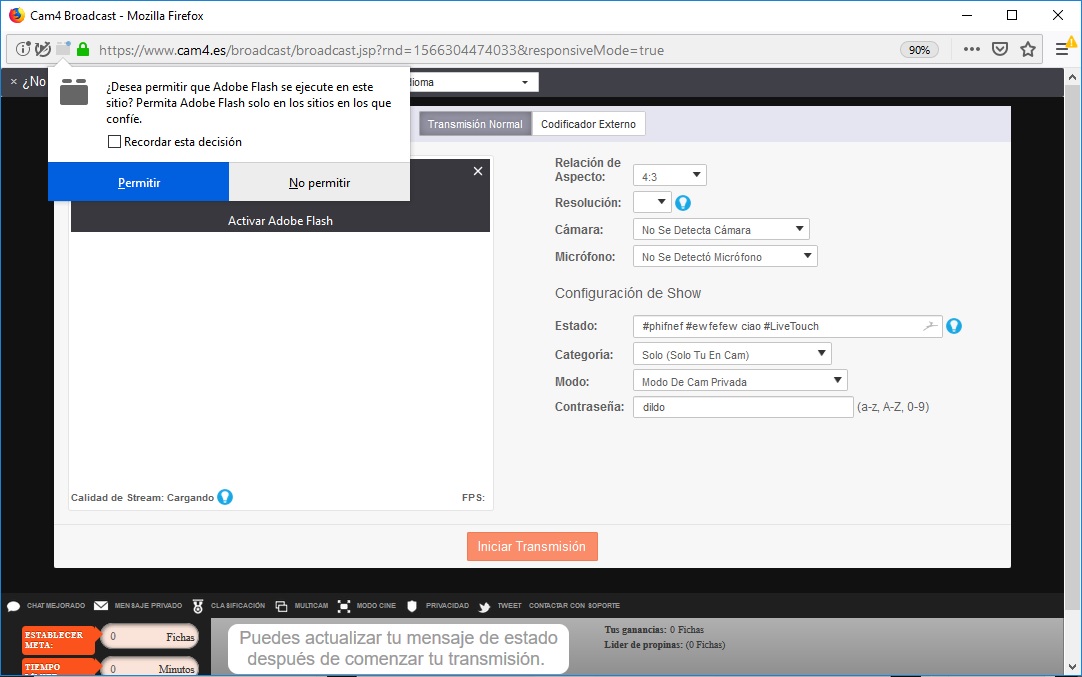
Haz clic en Activar Adobe Flash y verás la siguiente ventana:

Selecciona Permitir para dar acceso a tu cámara y micrófono.

Si quieres que este cambio sea permanente y no tengas que hacer esto cada vez que vayas a transmitir, haz clic en Recordar esta decisión.

Mi Navegador está Bloqueando Flash (Google Chrome)

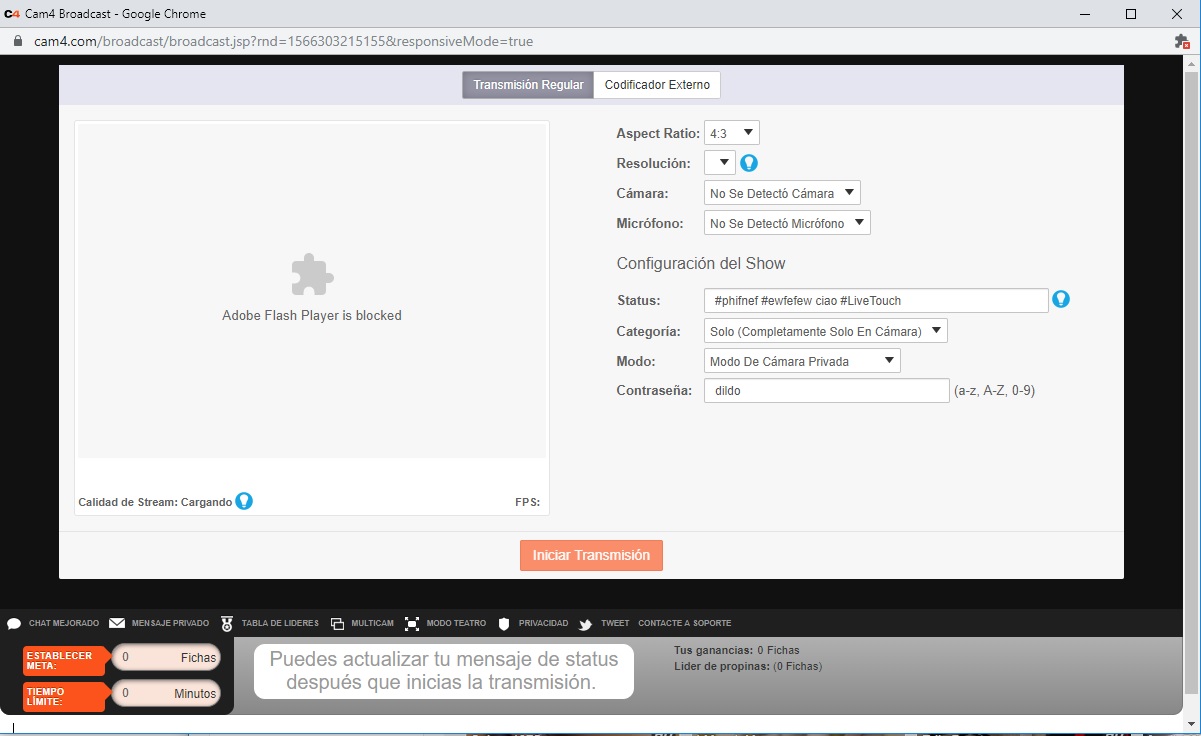
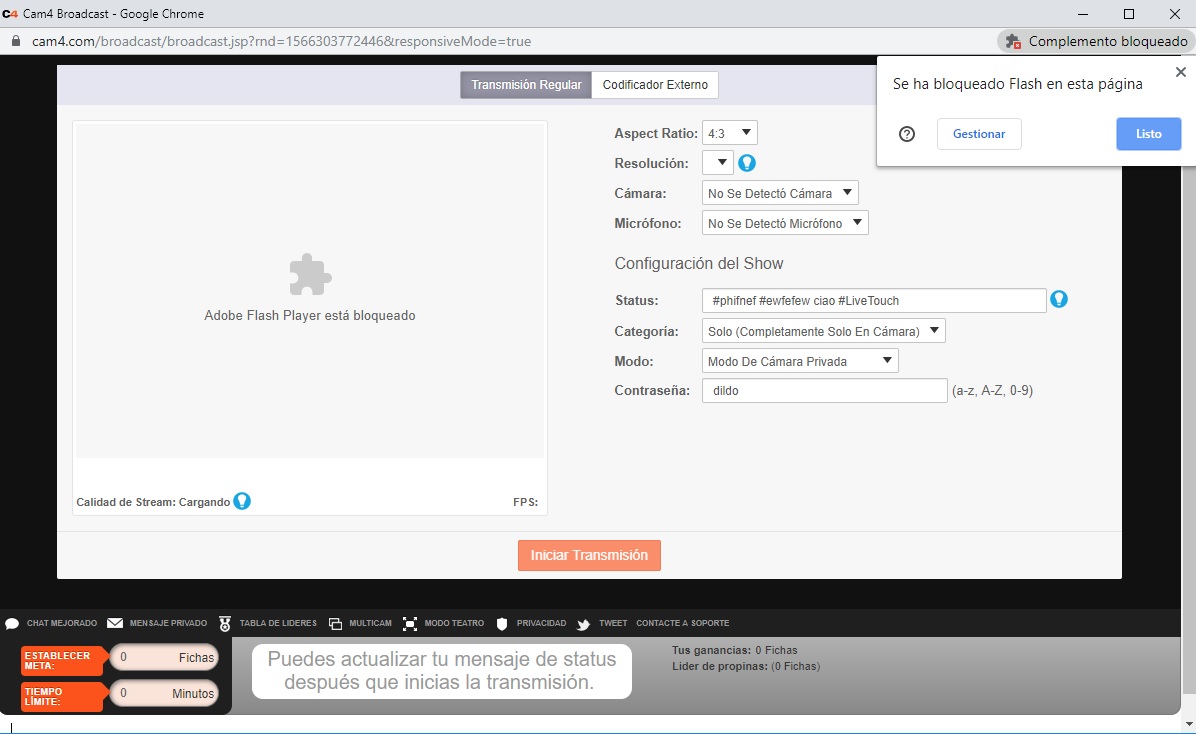
Debido a cambios recientes, puedes encontrarte con que tu navegador bloquea Flash cuando intentas transmitir. Verás la siguiente ventana al usar Google Chrome


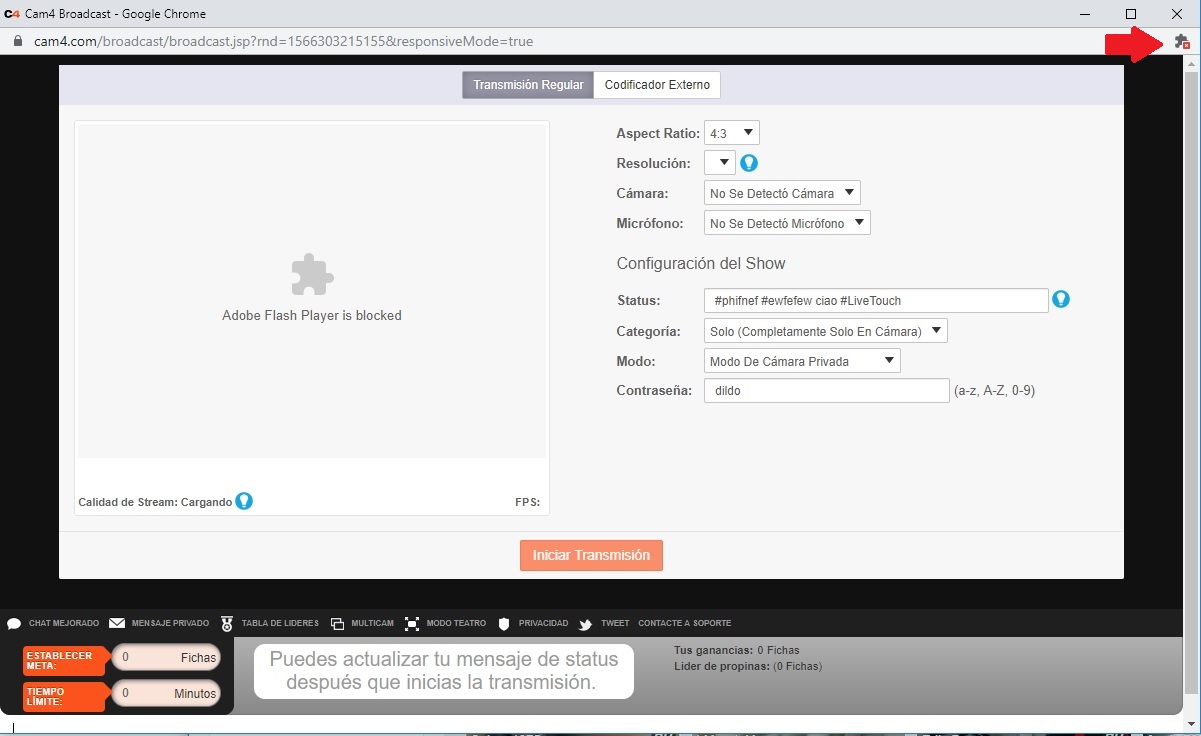
Haz clic en el icono de la pieza de puzzle que aparece en la esquina superior derecha de la ventana.


Esto abrirá una notificación que te permite configurar tu Flash


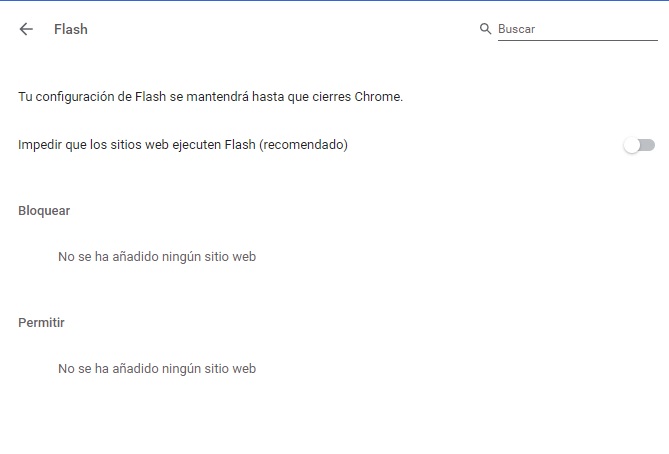
Haz clic en Gestionar para cambiar tus opciones de Flash, verás esta pantalla:


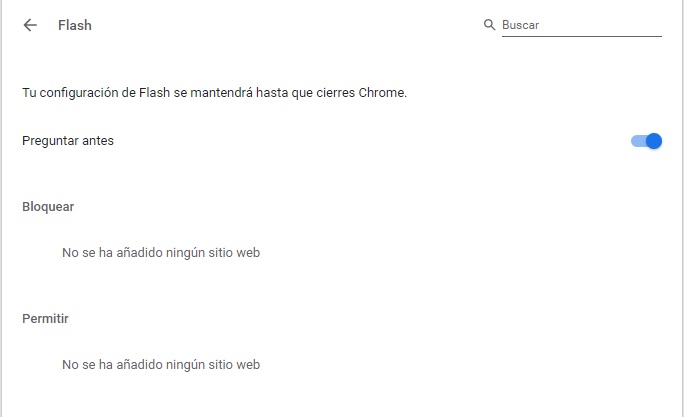
Haz clic en el botón junto a Impedir que los sitios web ejecuten Flash (recomendado) y verás que cambia a “Preguntar antes”


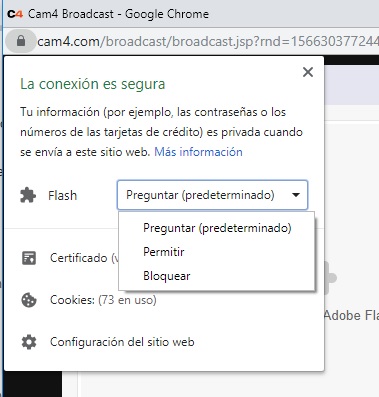
Una vez hayas hecho esto, haz clic en el candado en la izquierda de la barra de direcciones como aparece debajo


En el menú que aparece, elige la opción que prefieras:

  • Preguntar – Esto te solicitará permiso para ejecutar Flash y para acceder a tu cámara y micrófono cada vez que comiences una transmisión.
  • Permitir – Dará acceso a flash a tu cámara y micrófono hasta que cambies la opción
  • Bloquear – Bloqueará flash de acceder a tu cámara y micrófono hasta que cambies la opción.


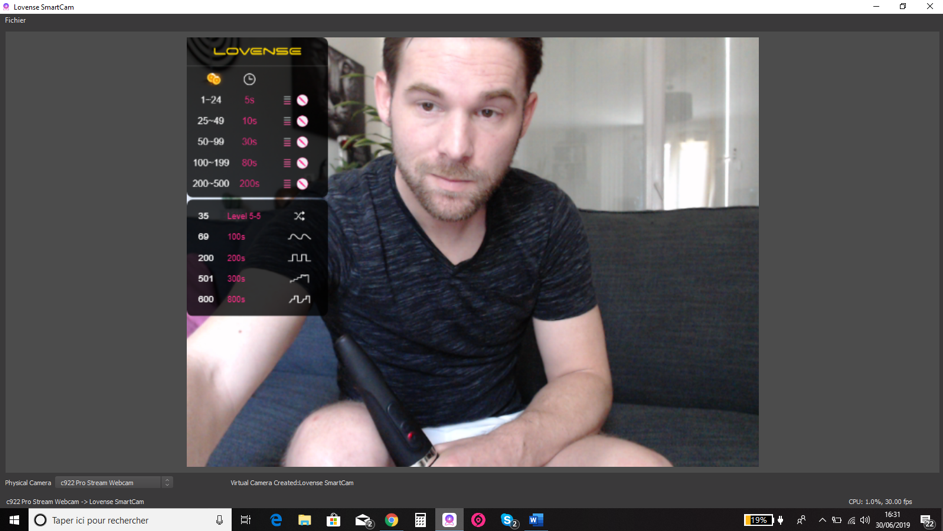
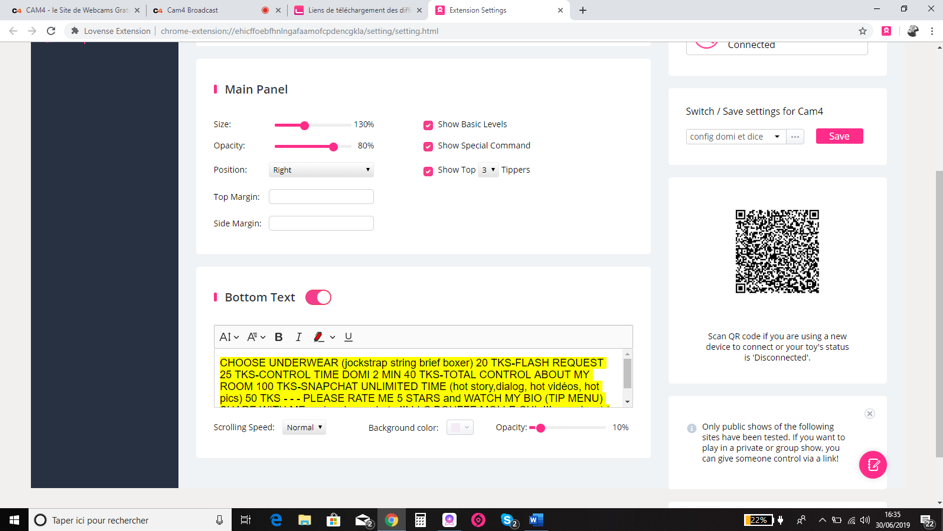
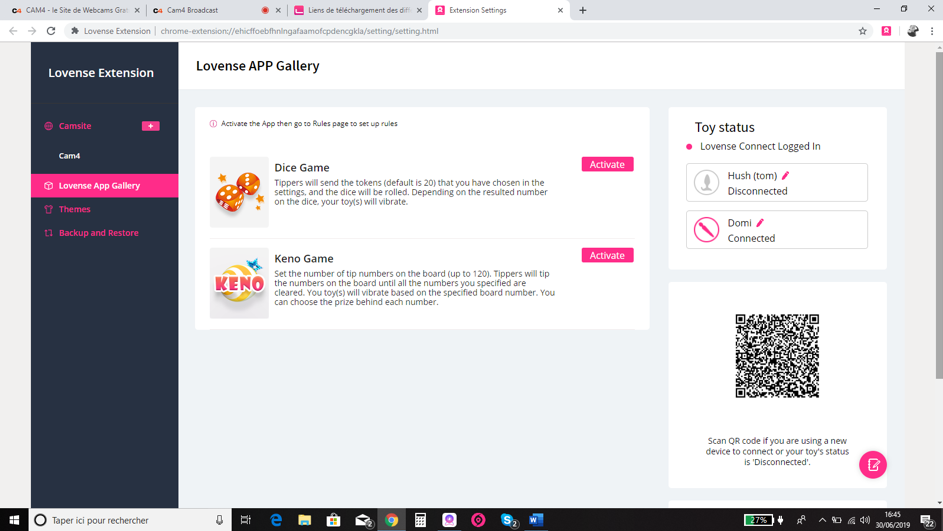
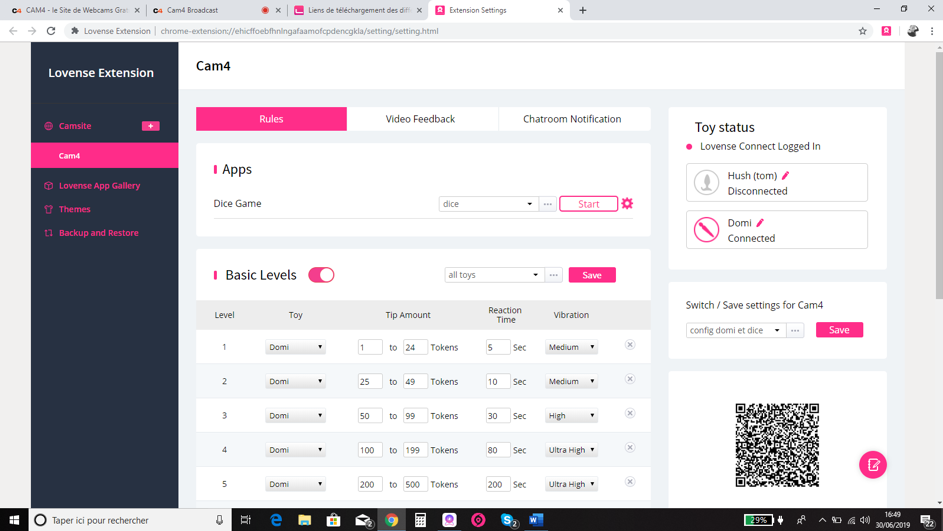
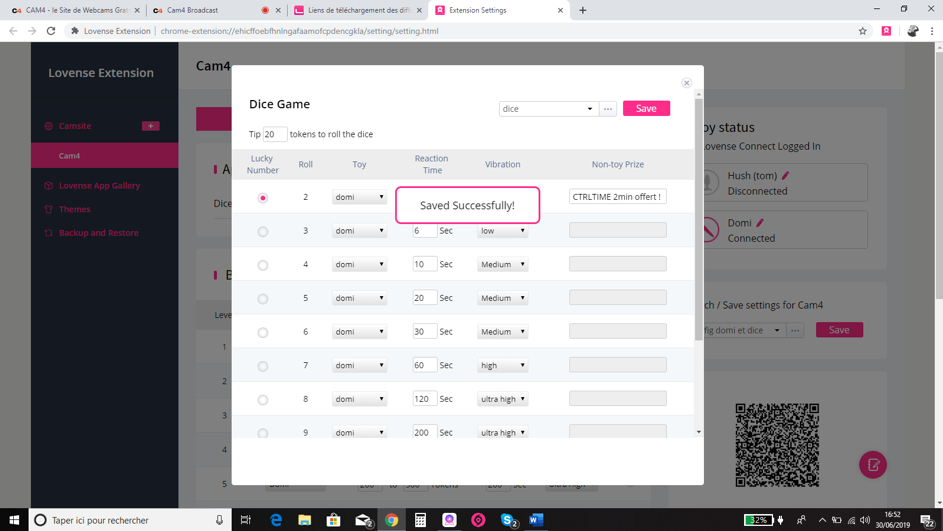
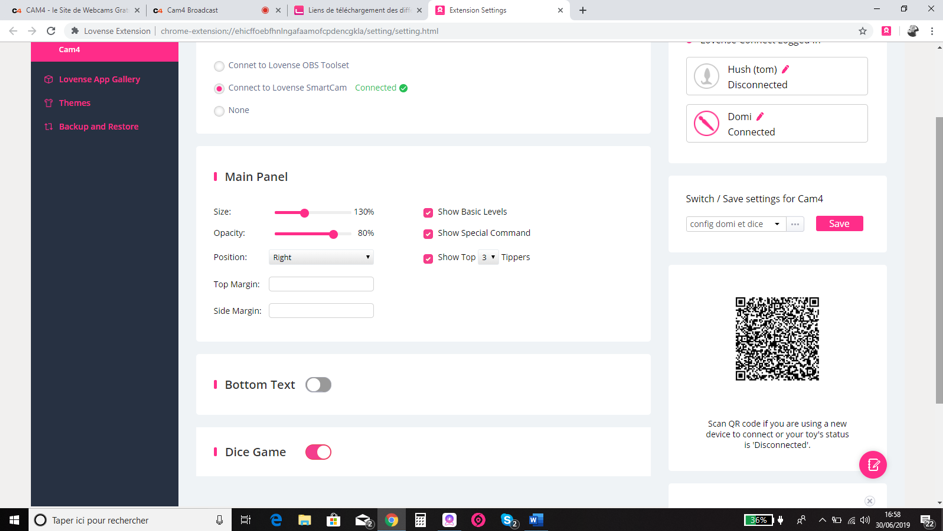
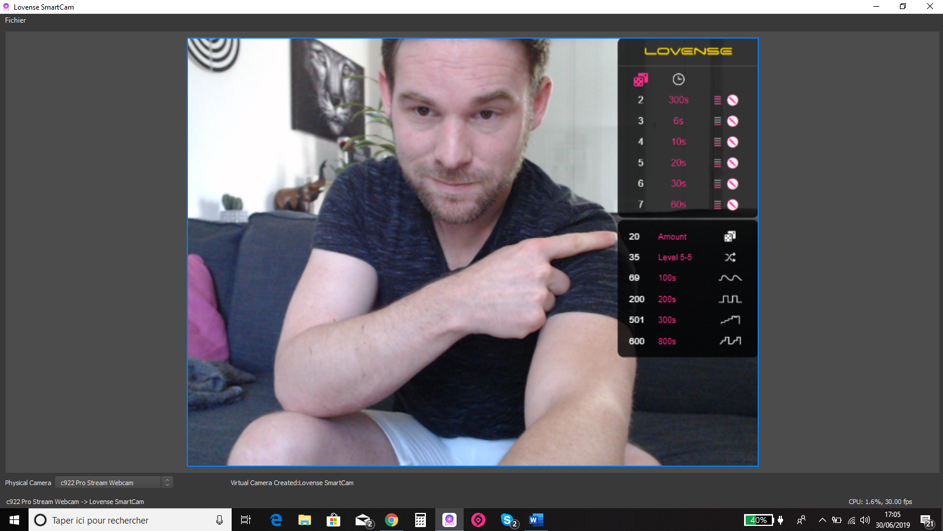
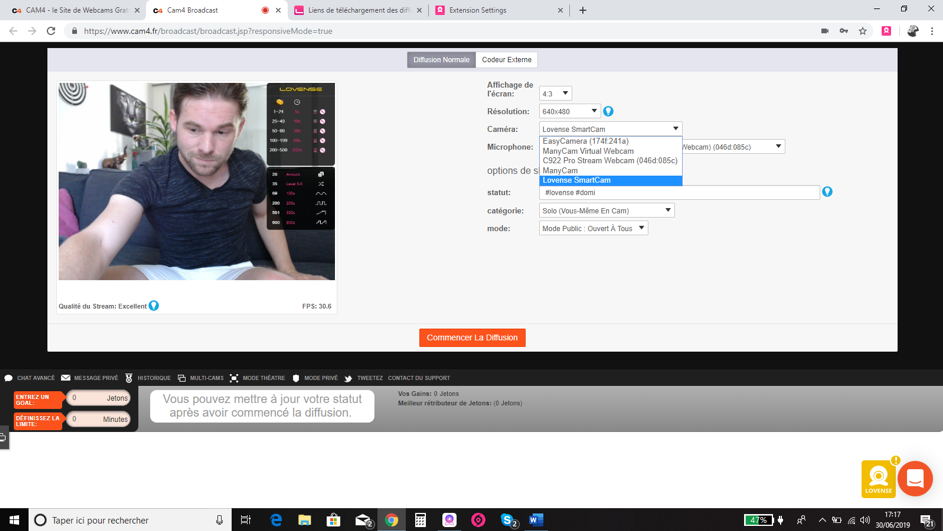
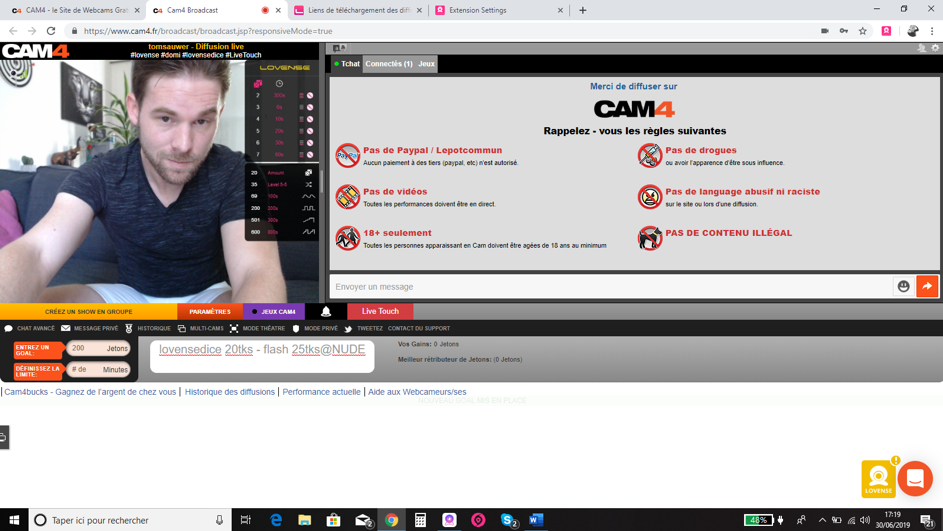
Menú dinámico Lovense – Consejos y Trucos

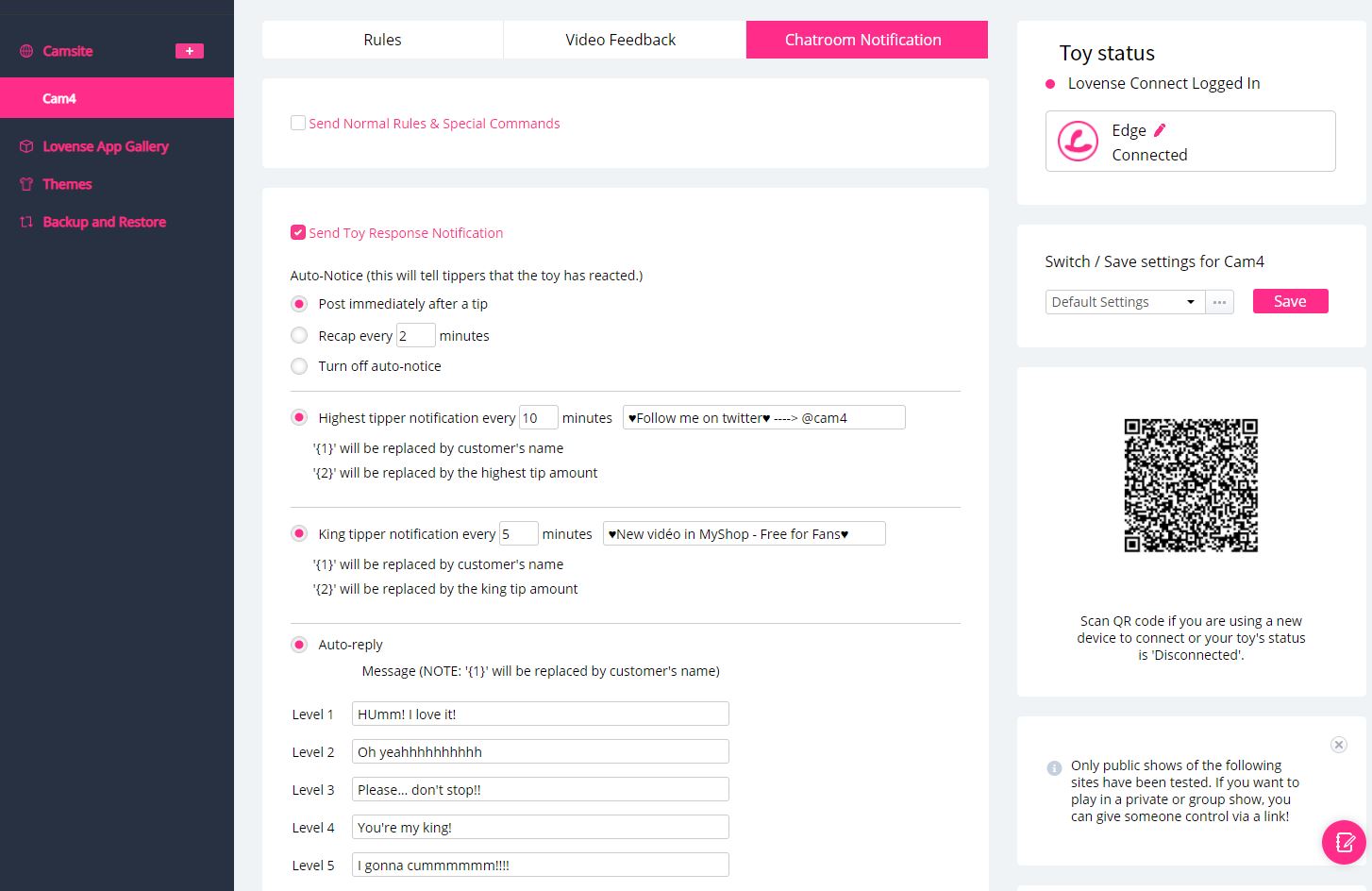
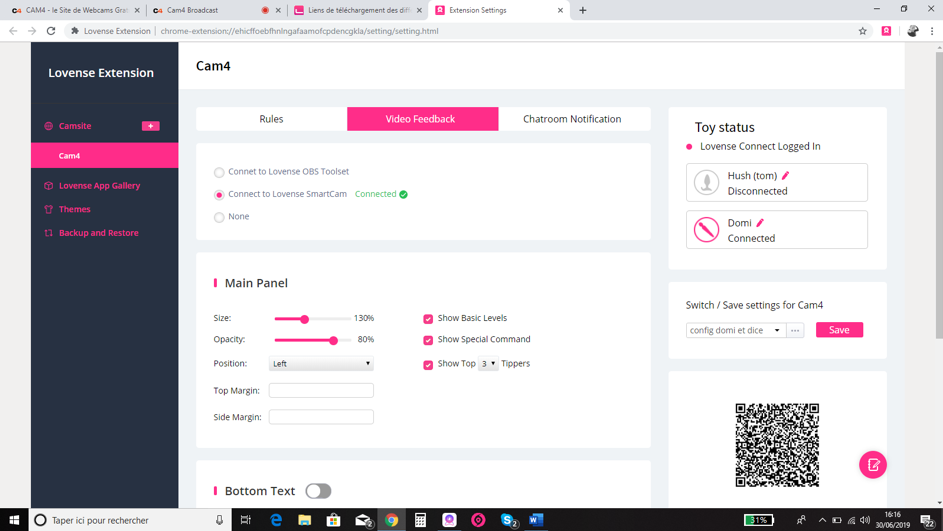
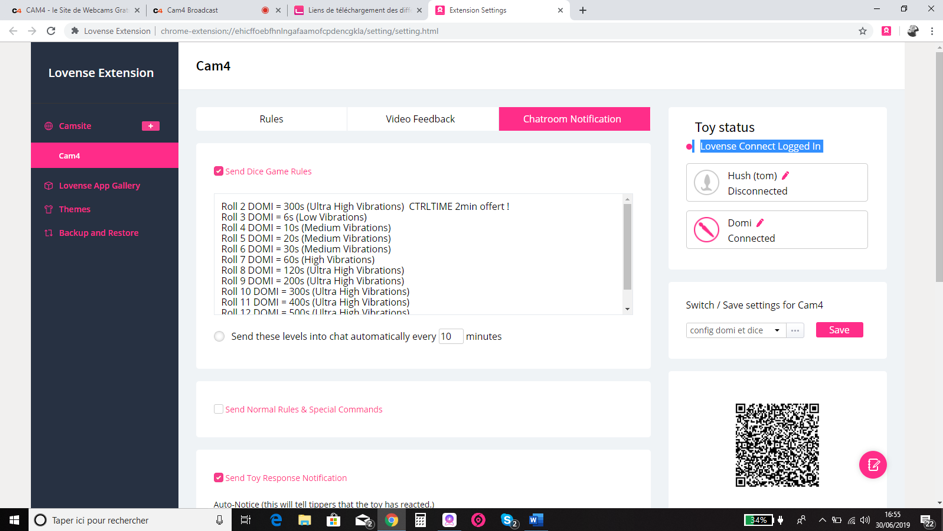
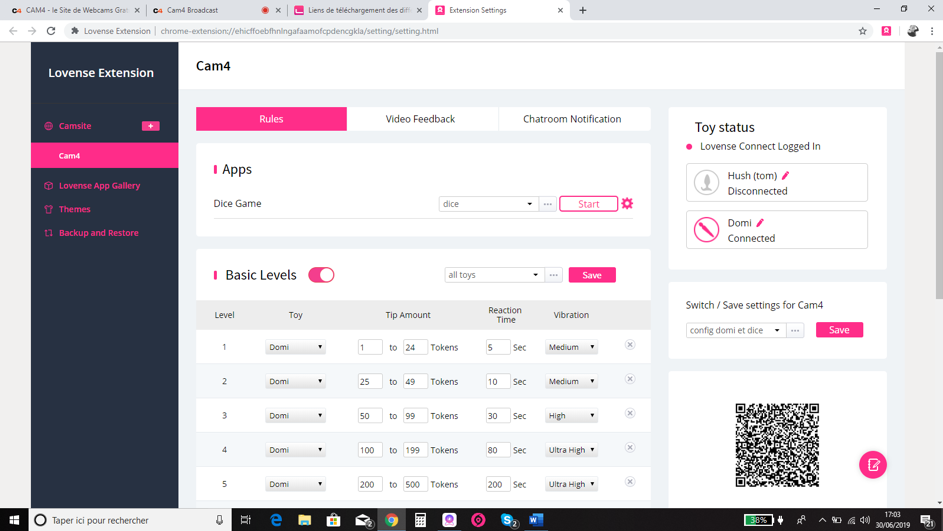
Esta extensión incluye Bots. Se pueden usar para anunciar a tu Highest Tipper (mejor propina), el King Tipper (el que más propinas ha dado), y auto contestar cuando recibes propinas. Puedes configurar esto en el apartado llamado Chatroom Notifications

Estos bots son customizables. Puedes cambiar el texto y el ritmo de las publicaciones en tu chat.

¡También puedes usar estos mensajes para promocionar tu FanClub, tu Tienda o tus redes sociales!

Los puedes configurar en el apartado Send toy response Notification, (enviar notificaciones de juguete) y así tanto tu como tu moderador no tendréis que hacer esta tarea repetitiva. ¡Podrás dedicarte en exclusiva a tus fans!

Te recomendamos desactivar la primera opción llamada send normal rules & spécial commands. Los mensajes generados por este bot son demasiado invasivos y te harán perderte mensajes de tus fans. Es mejor personalizar las respuestas para seguir automáticamente las vibraciones, para hacerlas únicas, divertidas y sexy. Las encontrarás en la última sección llamada auto-reply (auto respuestas).

Ve a Chatroom Notifications (notificaciones de chat) y mira este ejemplo debajo de como puedes configurarlo.


Atención: Si tienes algún problema con esta extensión, por favor contacta con Lovense escribiendo a models@lovense.com

Artículos Relacionados: