Solución de Problemas de Streaming 2.0

No puede ver o utilizar su camara y microfono configuarada en CAM4 Streaming 2.0?

Por favor asegurese que ha iniciado sesión en CAM4 y que puede accesar la pestaña Streaming 2.0 en la ventana de transmisión.

Obtengo un mensaje que mi camara o microfono esta deshabilitada / No aparece ninguna camara o microfono en mi CAM4 Streaming 2.0 pagina de transmisión.

  • La camara y/o microfono estan deshabilitados en su navegador. Por favor habilitelos al presionar el boton de “Permitir” cerca de su barra de direccion/URL para permitirle a la camara acceso al sitio – Seleccione Continuar permitiendo / Permitir -> Listo – y luego refresque la pagina.
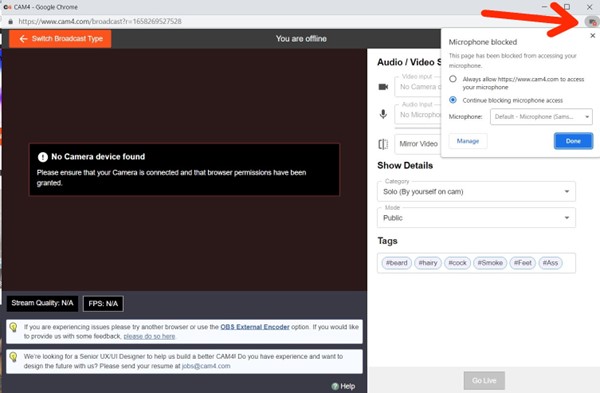
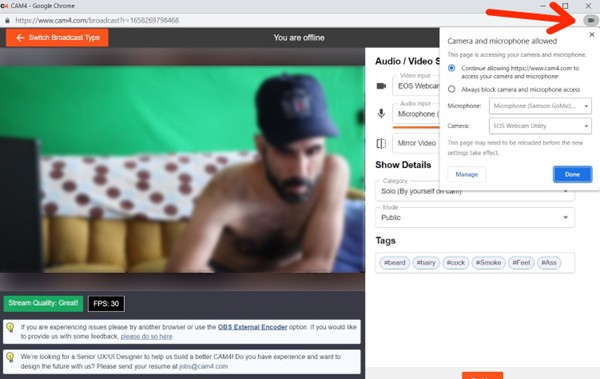
o de la configuracion del navegador

Por favor tenga en cuenta: Esto puede requerir un reinicio del navegador mas que solo refrescar la pagina ya que otras pestañas o ventanas del navegador pueden interferir con el cambio.

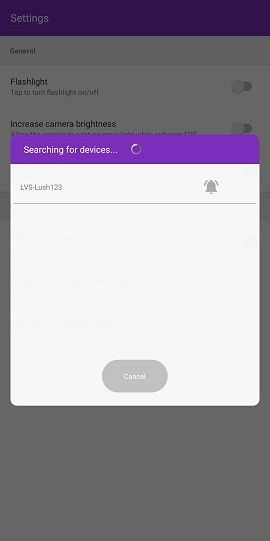
Su camara y/o su microfono puede estar en uso en otra app. En muchos casos, su navegador puede que no disponga de acceso directo si ya se encuentra en uso. Para arreglar esto por favor cierre cualquier pestañas/navegadores o aplicaciones que esten actualmente utilizando su camara.

(Consejo: el indicador de que su camara esta en uso esta encendido antes de llegar al sitio web CAM4 esto generalmente indica que algo mas esta utilizando su camara)

Problemas transmitiendo en mas de una plataforma.

Puede que experimente problemas tratando de transmitir en multiples plataformas al utilizar streaming 2.0. Si esto es un problema necesitara crear una camara virtual mientras que esta utilizando solo una camara fisica. La opcion mas comun seria utilizar la combinacion OBS+OBs extension del navegador. Esto le dara una camara adicional en la lista en cascada de una camara virtual OBS.

  1. Instalar OBS Studio. Puede ser descargado aqui, las instrucciones para auto-configuracion pueden ser encontradas aqui
  2. Instalar OBS cámara Virtual basado en su plataforma. Windows, Mac, Linux. Por favor tenga en cuenta que para Windows esto requerira un reinicio del sistema para completar la instalacion.
  3. Abrir OBS Studio
    • Seleccione Herramientas/Camara Virtual en la ventana principal de OBS Studio
    • Presione el boton de Inicio, luego cierre el dialogo
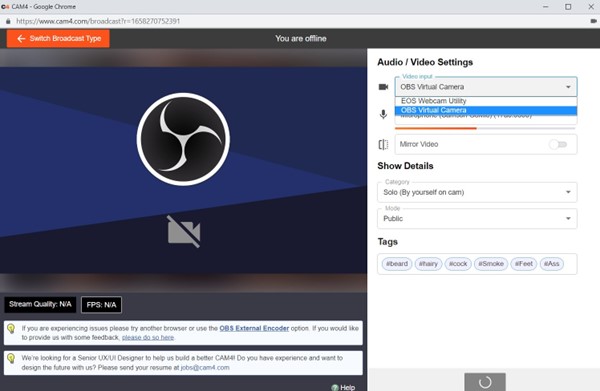
    • Abra su navegador y seleccione OBS-Camera como su camara web
    • No necesita presionar Iniciar Transmision en OBS, pero necesita tener la configuracion correcta para las fuentes en OBS (Camara y Microfono)
    • Inicie Transmision en CAM4 utilizando Streaming 2.0 o la pestaña External Encoder.
OBS Consejos y Trucos

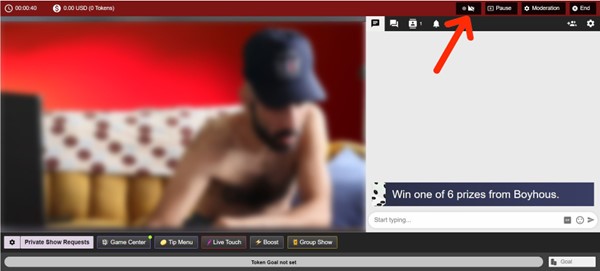
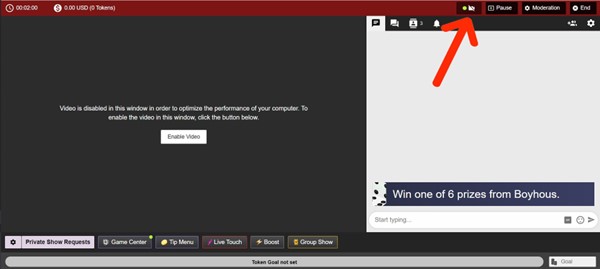
  • Muestre / Esconda el botón de video para mejor rendimiento → Recomendado para hardware desactualizado

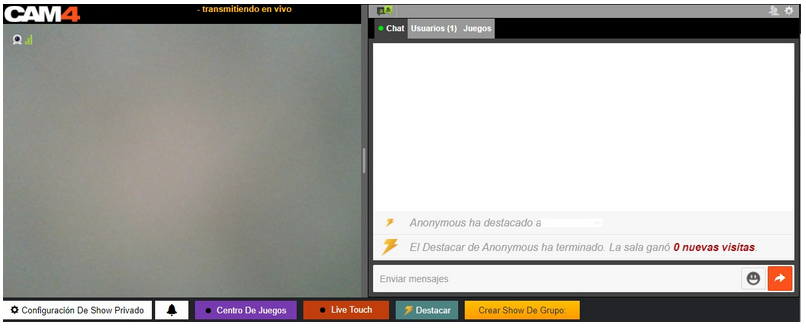
Cuando el indicador Led esté Verde (Mostrar Video) el video será desplegado en el lado izquierdo del chat. En esta situación habrá más recursos utilizado para transmitir.

Cuando el indicador Led esté Negro (Esconder video) el video será reemplazado por un “covertor negro” resultando en menores recursos siendo utilizaods mientras transmite.

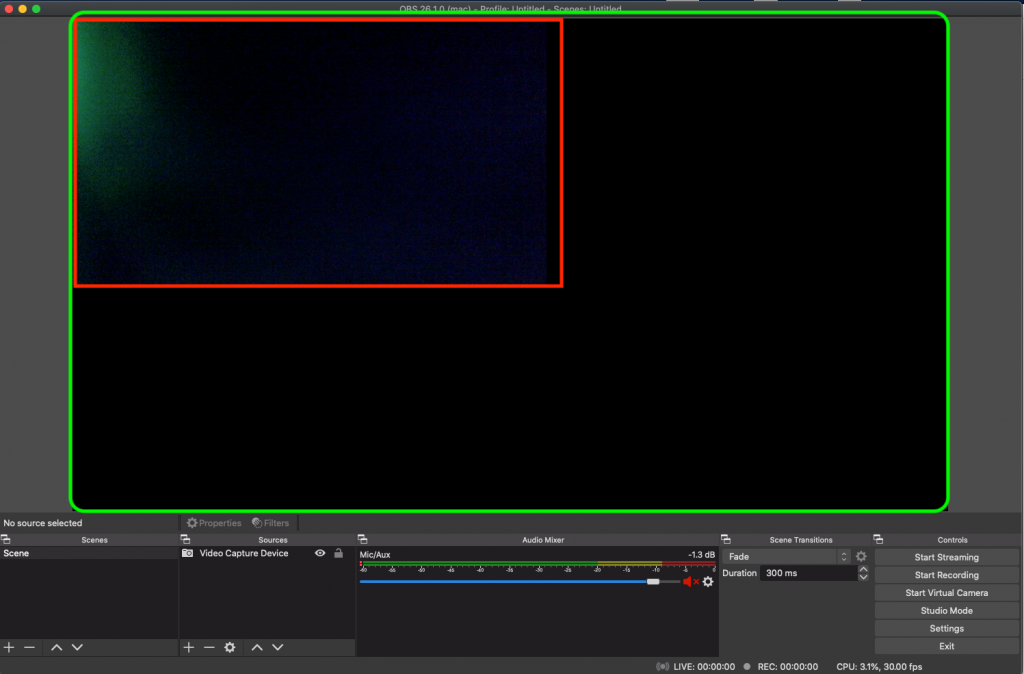
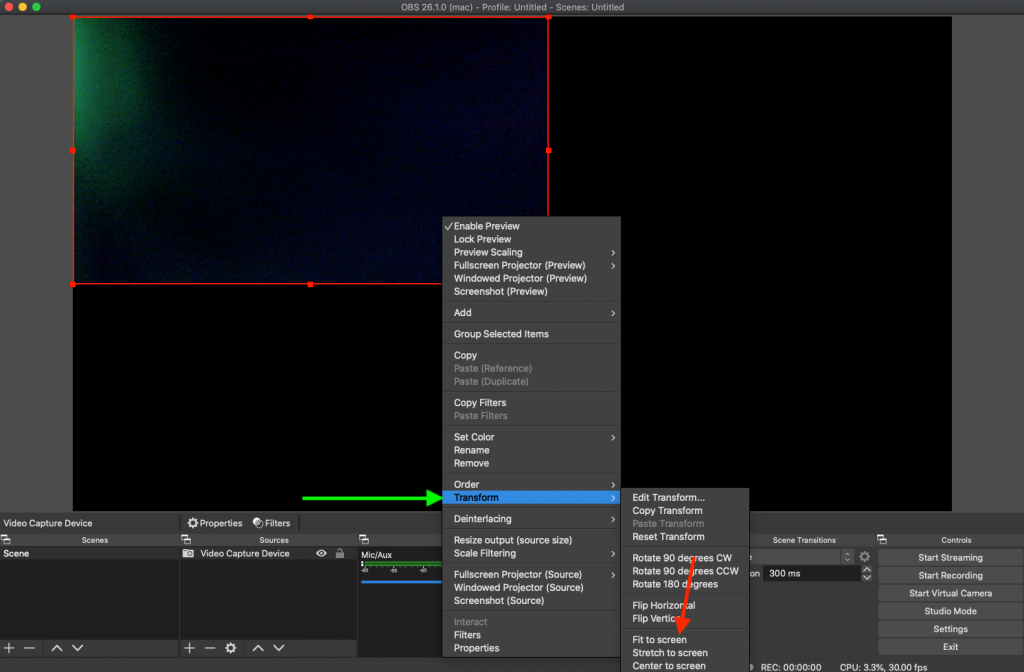
  • la Captura de Video en OBS no cabe en la pantalla completa

En el caso que la imagen aparezca como en la captura de pantalla arriba, necesita Seleccionar el Dispositivo de Captura de Video (un rectangulo rojo aparecerá cuando se seleccione) → Transformar → Encajar en Pantalla

Calidad de Transmisión

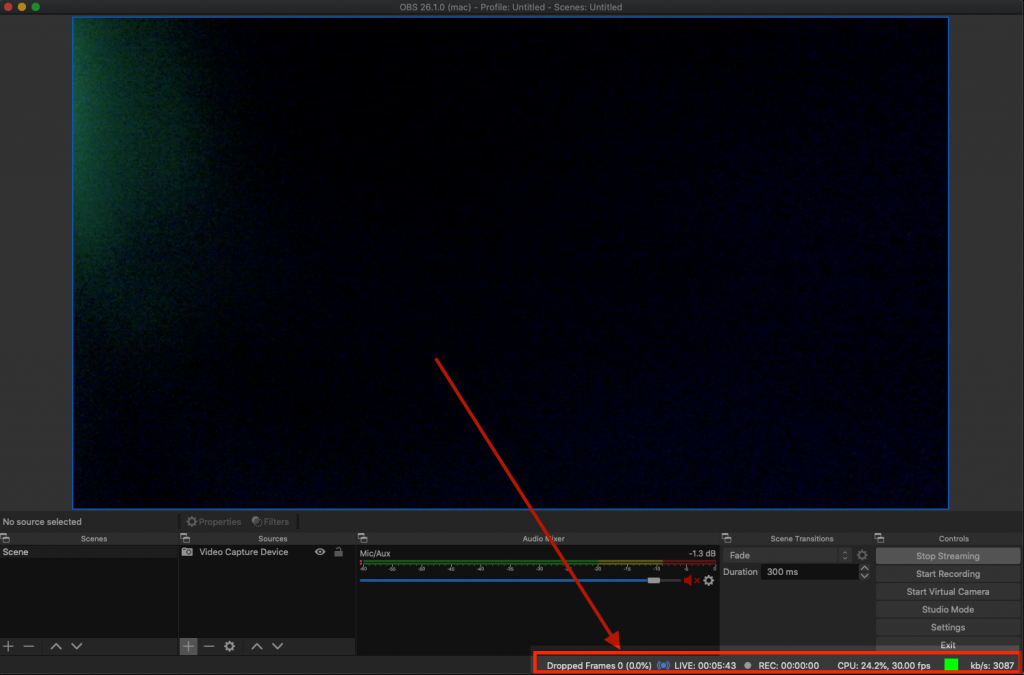
OBS ofrece retroalimentación y métricas relacionadas a las transmisiones en curso tales como el Uso del CPU, Tiempo desde que inició la transmisión, FPS, Fotogramas caídos, y Bitrate

Un cuadrado verde significa que todo está funcionando perfectamente, a lo opuesto del cuadrado rojo que indica que hay algunos problemas que quizás han sido causados por alta carga del CPU, red, etc.

En caso de carga ALTA DE CPU cierre cualquier otra ventana que pueda tener (ej: si tienes 10 pestañas abiertas en tu navegador y no las necesitas es mejor tenerlas cerradas)

OBS Camara Virtual

  1. Descargue el software OBS desde https://obsproject.com/download. Seleccione su Sistema Operativo (Windows / MacOS / Linux)

  • Presione en Descargar Instalador
  1. Una vez que la descarga haya culminado instale la aplicación
  2. Abra el software OBS
  3. La primera vez que abra OBS se le preguntará si desea Auto Configurar OBS → Presione CANCELAR
  1. Presione en + Agregar una nueva Fuente de Video
  • Seleccione “Dispositivo de Captura de Video”
  • Ingrese el nombre deseado
  • Presione OK
  • Dispositivo: Seleccione su Webcam deseada (ex: Logictech C920)
  • Seleccione “Utilizar Prestablecida”
  • Presione OK
  1. Abra ventana de transmisión en CAM4

! NOTA: Puede que necesite reiniciar la computadora para ver la cámara Virtual en la lista

  1. Iniciar Cámara Virtual
  1. Seleccione la Cámara Virtual OBS del menú en cáscada en la ventana de transmisión de CAM4

Related Articles

Shows Privados Sala de Espías

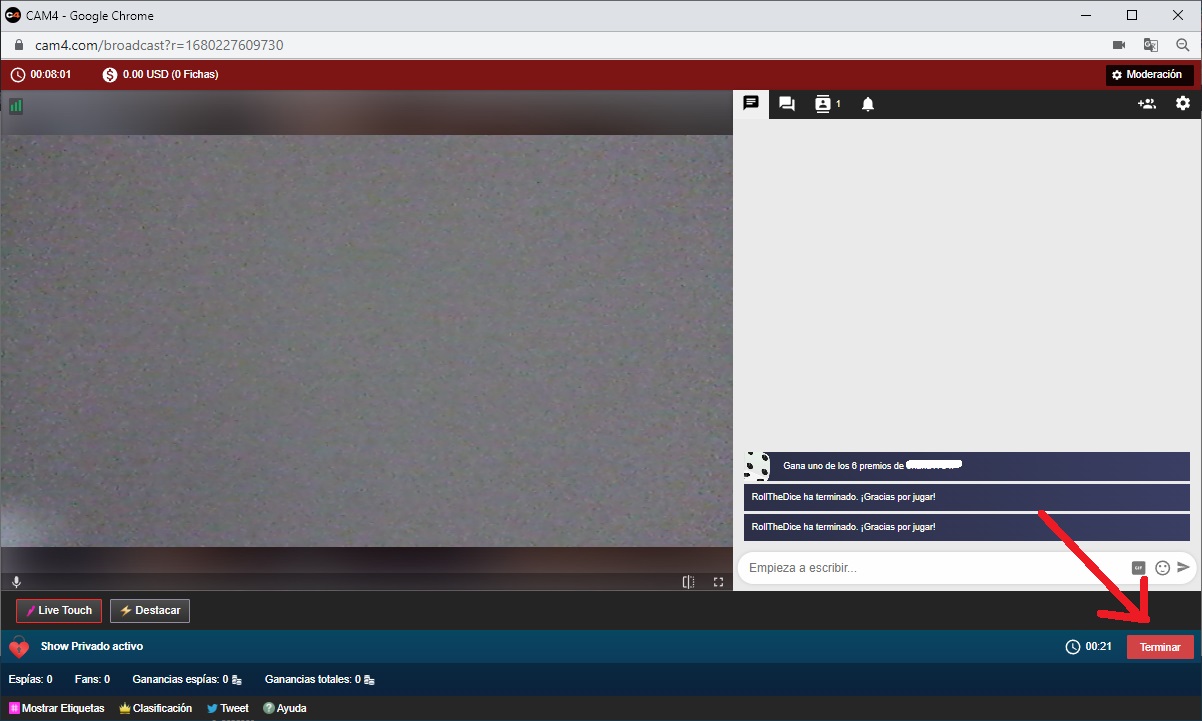
Si estás ingresando a un show privado en otra plataforma mientras estás en vivo en CAM4, hemos agregado una función de Show en Sala de Espías. Esto le permite iniciar un show privado sin espectador el cual

  • Le da privacidad para el show
  • Le mantiene su posición en el directorio y los espectadores en CAM4
  • Ofrece un aumento en sus ganancias al tener espectadores espía

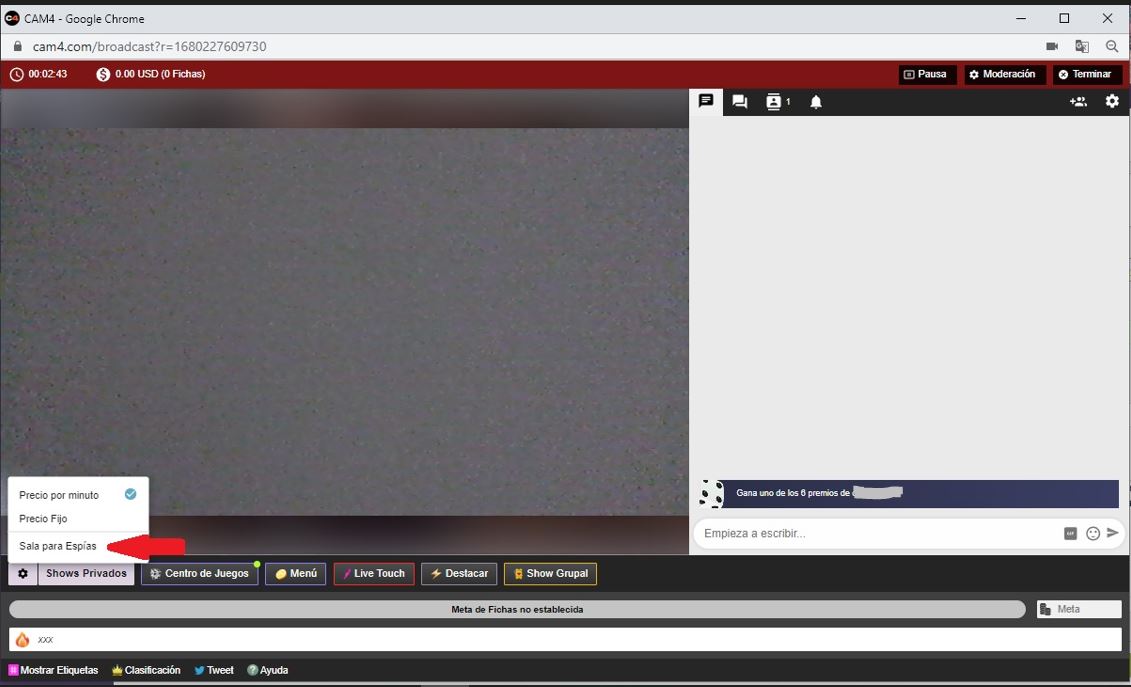
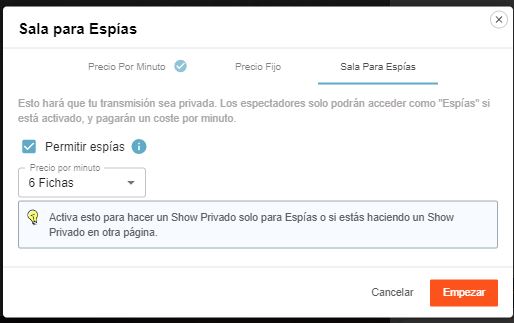
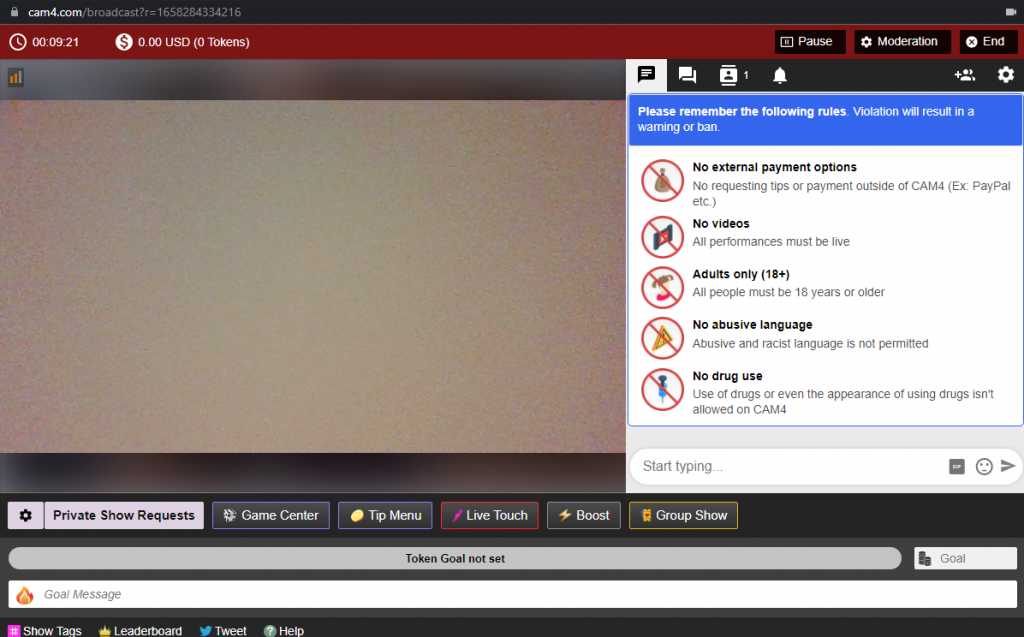
Las opciones para esto aparecen en la parte inferior izquierda de su ventana de transmisión después de hacer clic en la rueda dentada de Configuración como se muestra a continuación.

Configuración para Salas de Espías

Para finalizar la Sala para Espías, presione el botón de Terminar localizado en la parte inferior derecha en la esquina de su ventana de transmisión

Bitsafe

Bitsafe ofrece ambos una E-wallet y una tarjeta de debito para ser utilizada en ATMs y POS.

Pago Mínimo: $50 USD

Procesado: Diariamente

Bitsafe MasterCard costos: €29.50 anualmente. Sin embargo, cuando los artistas de CAM4 aplican para la cuenta/tarjeta Bitsafe a través de CAM4 los primeros 6 meses serán libres de cargo. Si usted utiliza su tarjeta Bitsafe durante todos estos 6 meses, el período gratuito será extendido por otros 18 meses.

En otras palabras: si usted utiliza su cuenta Bitsafe y tarjeta – no tendrá que pagar ninguna tarifa anual por los primeros 2 años.

Los costos por recibir dinero en tu cuenta Bitsafe de parte de CAM4: gratuitos

Los costos por transferir fondos desde su cuenta Bitsafe a una cuenta bancaria Europea (EUR SEPA): €0.75

Los Costos por retiro de dinero en cualquier ATM en moneda EUR: €2

Support: support@bitsafe.com

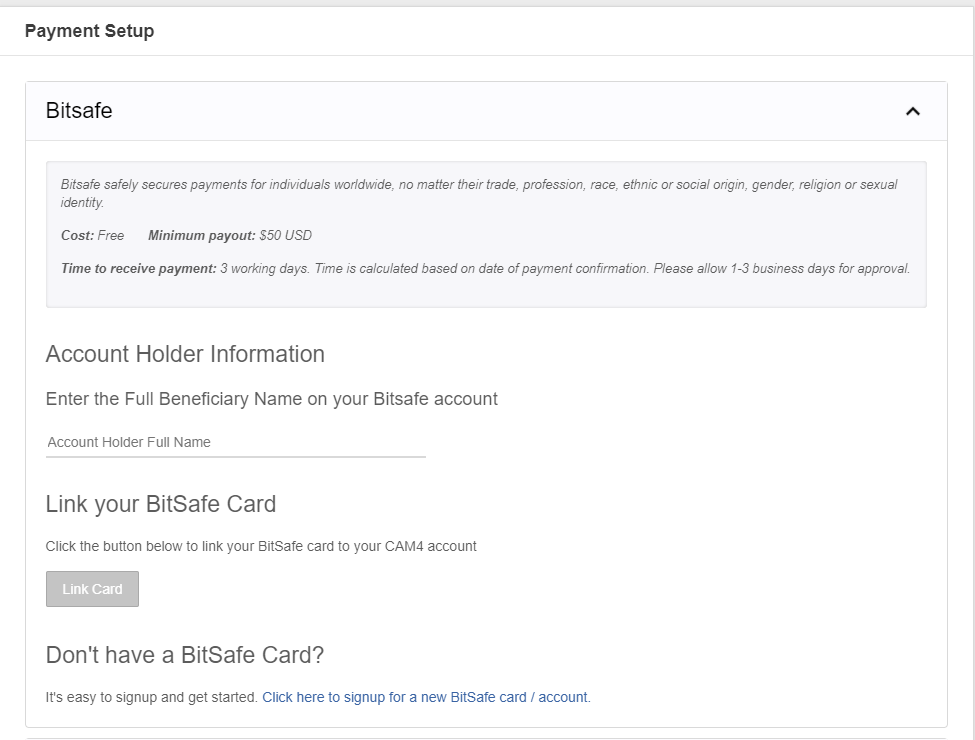
Para sacar ventaja de la promoción de CAM4, ingrese el primer nombre y apellido del dueño de la nueva cuenta BitSafe (el dueño debe haber subido sus documentos al Panel de Modelo) luego presione abajo para solicitar una nueva tarjeta Bitsafe y crear su cuenta.


Por favor tenga en cuenta: El nombre provisto a Bitsafe necesita concordar con el nombre que brindó a CAM4 para que pueda vincular su cuenta Bitsafe a CAM4 como su método de pago preferido. Si no concuerdan el vinculo no será completado exitosamente.

Creando su cuenta Bitsafe

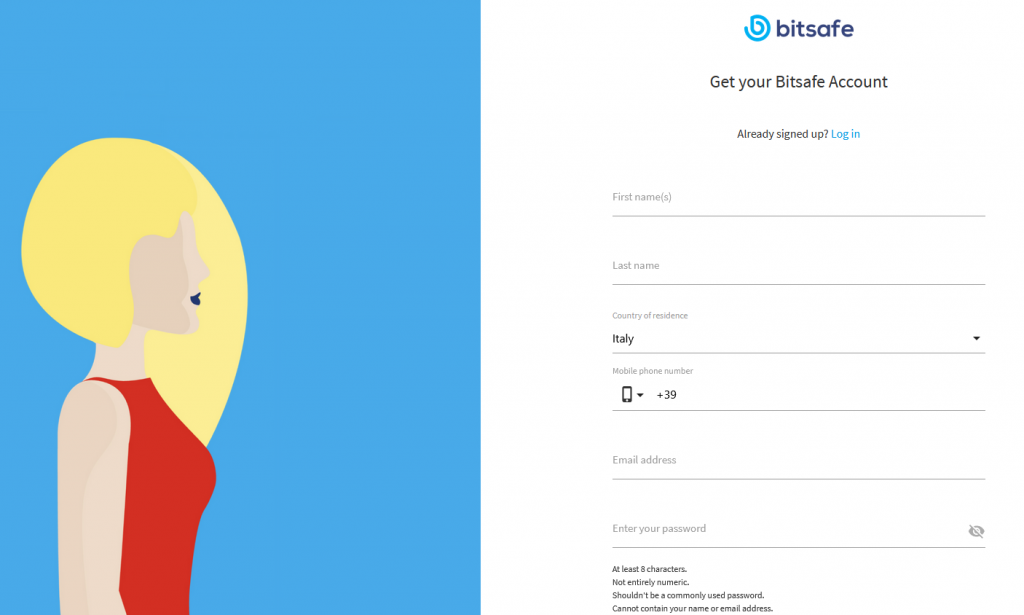
Despues de ingresar su primer nombre y apellido en el Panel de Modelo y presionar en el vinculo para solicitar una nueva tarjeta/cuenta Bitsafe, una nueva ventana se abrirá en el sitio Bitsafe.com


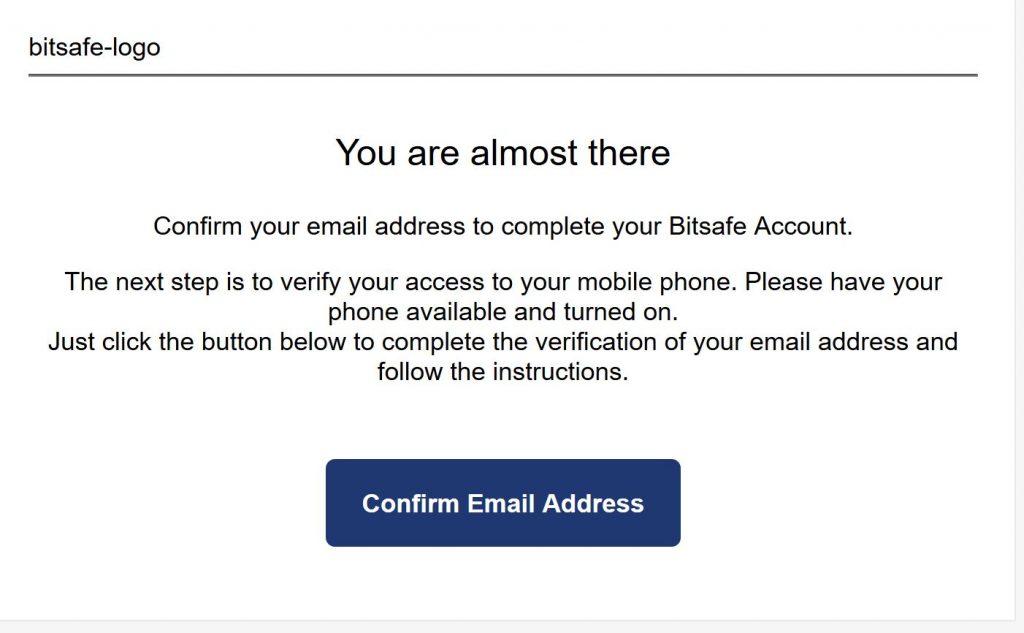
Ingrese toda la información requerida (nombre, número de móvil, dirección de correo electrónico, etc.) Verifique la dirección de correo electrónico provista, luego verifique su correo electrónico de activación al presionar el vinculo al final del correo electrónico.


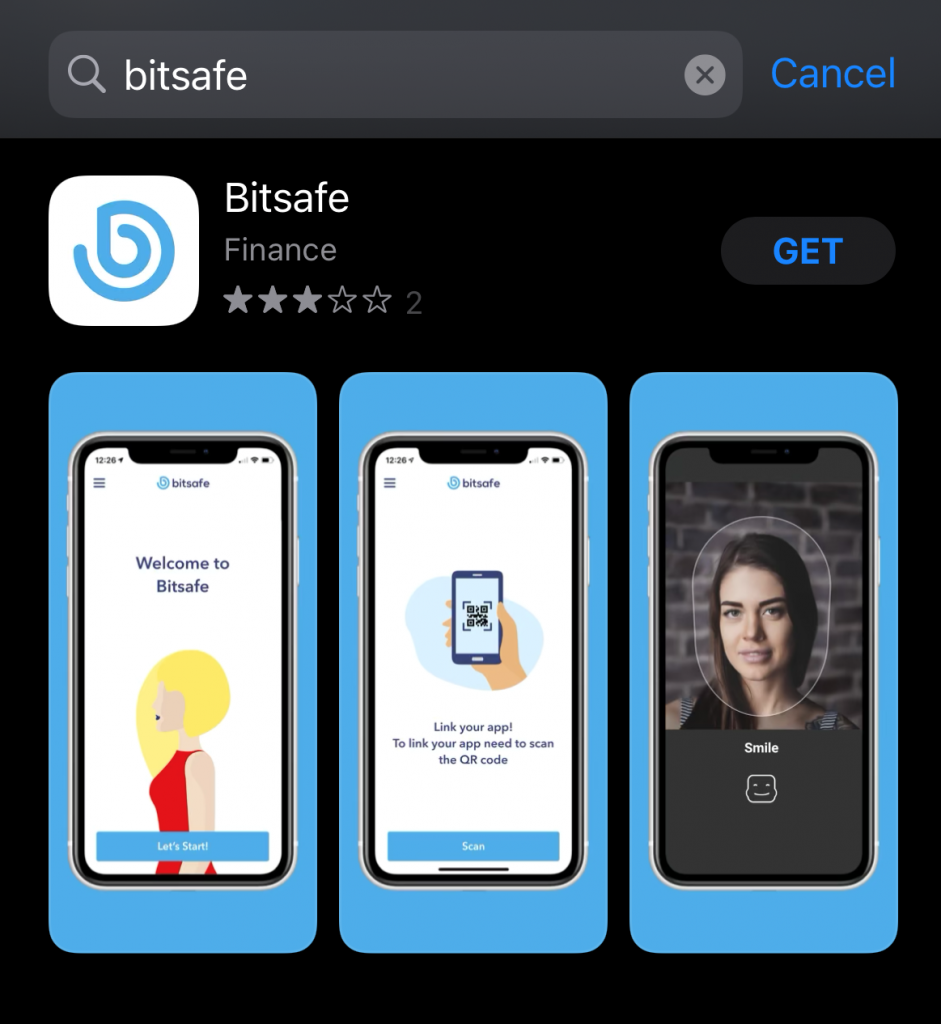
Descargue el app BitSafe ahora disponible en la tienda Android y en iOS (iPhone) App Store.

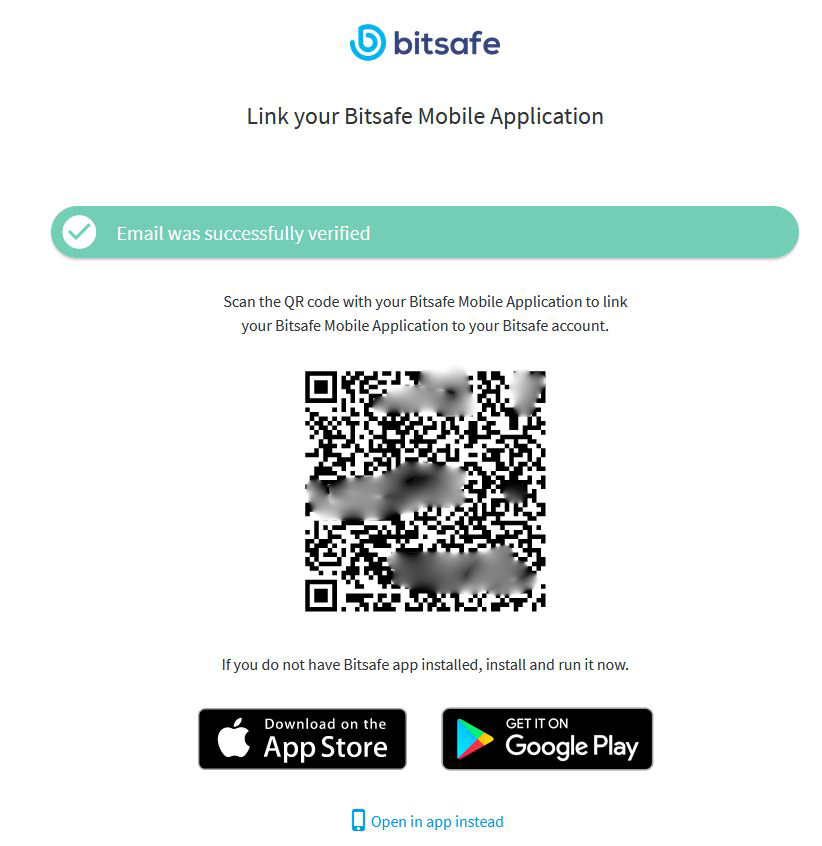
Escanee el código QR recibido para asociar su cuenta web con el app y autoricelo. Seleccione un código de seguridad para accesar a la aplicación (no olvide memorizar su código!)

Solicitando una tarjeta Bitsafe

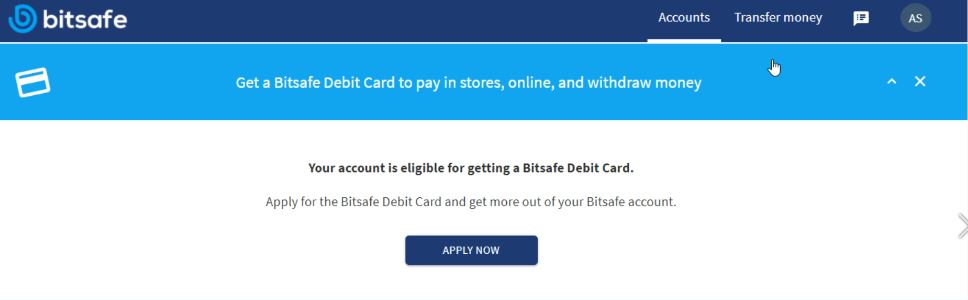
Desde el sitio web Bitsafe.com (no desde el app) usted puede ahora aplicar para una tarjeta de debito BitSafe al presionar “Aplicar ahora”

  • Confirmar sus detalles de contacto y dirección de entrega
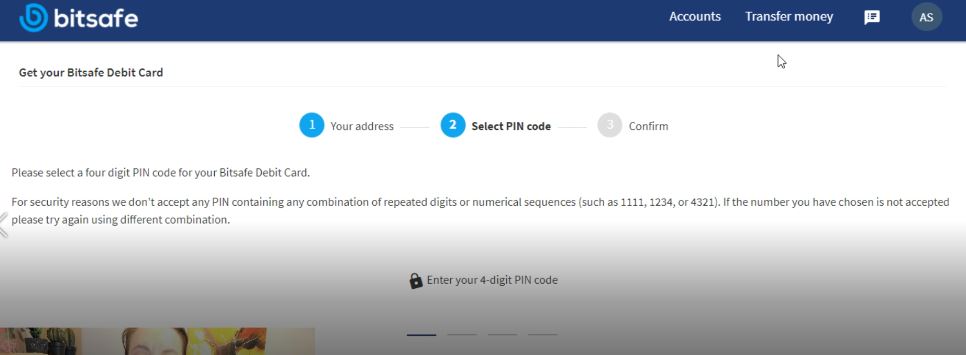
  • Seleccione un PIN de 4 dígitos para tu tarjeta Bitsafe. No olvide memorizar el código PIN seleccionado.
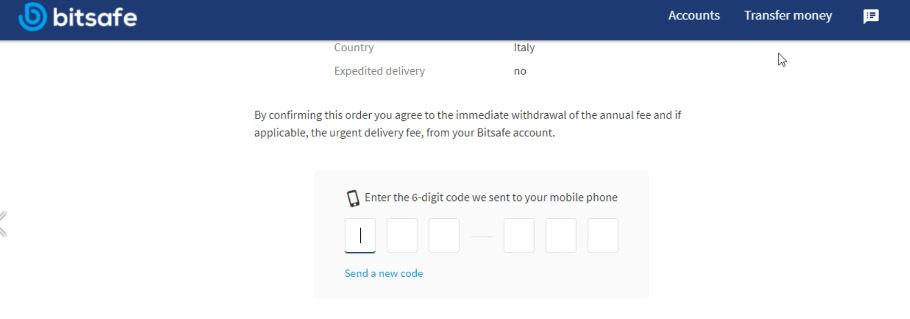
  • Para completar la solicitud, ingrese los 6 dígitos del código de verificación enviado por SMS a su teléfono móvil.

REVISE LA DIRECCIÓN en BitSafe.com

Después de solicitar la tarjeta Bitsafe desde su cuenta en la web, necesitará subir una foto o un escan legible de una factura (ej. gas, electricidad, factura de internet..) desplegando su Nombre Completo, apellido, y dirección (Subir Factura de Utilidad)

VERIFICAR IDENTIDAD via el APP

Para verificación de identidad también será necesario subir una foto de su documento válido via el app y luego escanee su cara utilizando su cámara del teléfono para reconocimiento facial. Recuerde hacer movimientos circulares de su cara siguiendo las instrucciones provistas, puede ser necesario repetir esta operación. Recomendamos que usted realice este paso en buena iluminación.

Una vez los dos 2 procesos de verificación estén completados, recibirá un correo electrónico con su confirmación de aprobación de cuenta.

NB. Si usted ha aplicado por la tarjeta a través del Panel de Modelo CAM4 (al ingresar su nombre y presionar en el link de solicitud), no pagará el costo anual de 30 EUR para activación de cuenta.

Espere por el correo electrónico de entrega de la tarjeta y una vez que haya recibido su tarjeta Bitsafe usted podrá enviar los fondos disponibles desde CAM4 a su cuenta BitSafe. El tiempo de envio y recibo de la tarjeta es de aproximadamente 7-14 días laborales.

Si hay algun problema con la aprobación o no ha recibido la tarjeta, por favor escriba al soporte BitSafe: support@bitsafe.com


Commdoo

Ahora ofrecdemos CommDoo, una solución de pago por llamada para Líneas de Telefono Fijas solo en DE, AT, CH, y Líneas de Telefono Fijas + Telefonos Moviles en el UK. Verás una nueva opción en la seccion de Comprar Fichas, ademas de Tarjeta de Credito, Paysafe, y Paypal tambien habra una nueva opción, “Pagar por telefono”.

Cómo funcionará?

  • Para paquetes pequeños de fichas (hasta 30 euros) un cargo de 1-segundo por llamada caída es suficiente. Los cargos serán facturados via su factura de telefono. Para esta opcion, la llamada dura un segundo solamente y despues de ese segundo, termina automaticamente.
  • Para paquetes de fichas mas grandes (hasta 250 fichas) debe llamar 2 veces. Para esta opcion, necesitaras esperar en linea hasta que la barra de la ventana emergenete por pago se cargue al 100%.

Sitio Web: https://www.commpay.net/InfoMultiCall/
E-mail: support@commdoo.de

Destacar


Tienes dificultad para construir una audiencia?

Acabas de iniciar y deseas disparar tu show?

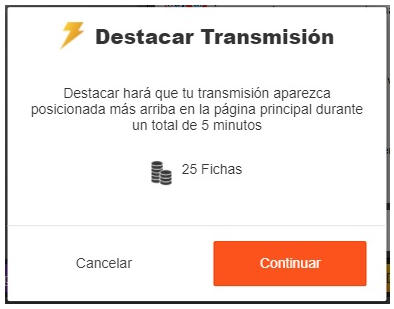
Ahora puedes DESTACAR tu sala más arriba en el directorio por solo 25 fichas! El destacado demorará 5 minutos, y cualquier cantidad de espectadores que ganes durante ese tiempo te ayudará a aumentar tu rango más adelante una vez que el destacado termine!

Cómo funciona: 

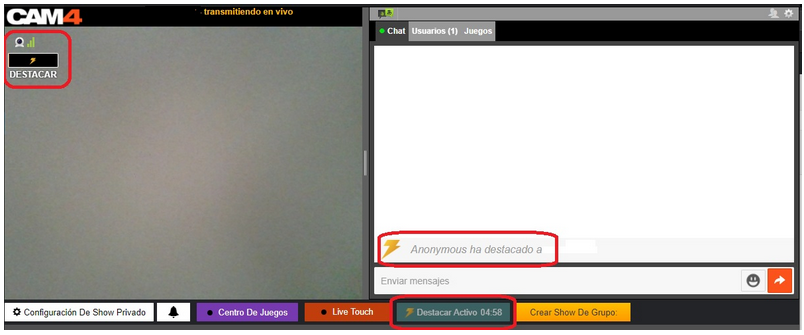
Notarás el nuevo botón de DESTACAR en tu pantalla después de empezar una transmisión EN VIVO.


. Esta configuración (una vez adquirida) aumentará tu posición a la mitad adicional de tu posición actual.

Ejemplos:
Posicion 6 = DESTACA a posicion 3
Posicion 30 = DESTACA a posicion 15
Posicion 48 = DESTACA a posicion 24

Presiona en el botón “Destacar” para iniciar la configuración.

Cuesta 25 fichas DESTACARTE a ti mismo por 5 minutos completos.

Cuando presionas en “Proceder” el costo del DESTACAR será deducido de tu cuenta CAM4 y tu cámara será re-posicionada en la página de directorio.

Qué Sucede cuando el DESTACAR empieza?

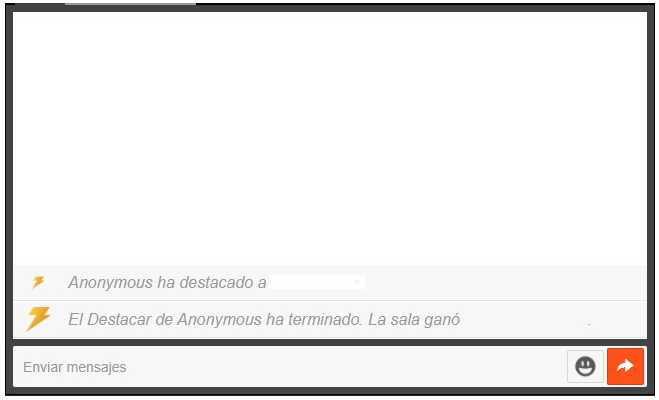
  1. Verás un mensaje en tu chat permitiendote saber quien compró el destacado.
  2. Hay una barra en tu ventana de transmision que se irá llenando lentamente mientras que el tiempo se acaba. 
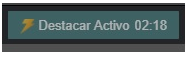
  3. El botón DESTACAR está ahora inactivo, esto significa que no puedes presionarlo. El texto también ha cambiado para que diga “Destacar Activo” e incluye un conteo regresivo. 

Qué Sucede Cuando el DESTACAR termina?

  1. El botón dirá “Destacar” nuevamente haciendose activo para presionarlo nuevamente.
  2. Verás un mensaje en la ventana de chat que te dirá que el DESTACAR ha terminado y te mostrará cuantos espectadores ganaste durante el DESTACAR.
  3. Su posición de directorio cambiará, más no necesariamente de vuelta a su posición original – porque su nueva posicion reflejara aumento en sus espectadores debido al destacado.

Los Espectadores pueden DESTACARTE también!!

Los Despectadores siempre están buscando maneras para apoyar a sus artistas favoritos. Porque no animarlos a utilizar esta configuración de Destacado contigo? Con su ayuda, destacarse puede realmente hacer una diferencia en tu actuación y exposición en CAM4. 


Métodos de Pago para Cada País

CAM4 presenta varias opciones de métodos de pago diferentes, según su país. Vea una lista completa aquí.

Métodos de Pago Disponibles

Disponibilidad por País

COUNTRY ACH Direct Deposit(CA) Yoursafe Euro Wire Paxum
Afghanistan         X
Albania       X X
Algeria         X
American Samoa         X
Andorra     X X X
Angola         X
Anguilla         X
Antartica         X
Antigua and Barbuda         X
Argentina         X
Armenia         X
Aruba         X
Australia         X
Austria     X X X
Azerbaijan       X X
Bahamas         X
Bahrain       X X
Bangladesh         X
Barbados         X
Belarus         X
Belgium     X X X
Belize         X
Benin         X
Bhutan         X
Bolivia         X
Bosnia & Herzegovina       X X
Botswana         X
Brazil         X
Brunei         X
Bulgaria     X X X
Burkina Faso         X
Burundi         X
Cambodia         X
Cameroon         X
Canada       X
Central African Republic         X
Chad         X
Chile         X
China         X
Colombia         X
Comoros         X
Congo         X
Costa Rica       X X
Côte d’Ivoire         X
Croatia     X X X
Cuba         X
Cyprus     X X X
Czech Republic     X X X
Denmark     X X X
Djibouti         X
Dominica         X
Dominican Republic       X X
East Timor       X X
Ecuador         X
Egypt         X
El Salvador         X
Equatorial Guinea         X
Eritrea         X
Estonia     X   X
Ethiopia         X
Faroe Islands       X X
Fiji     X X  
Finland     X X X
France     X X X
Gabon         X
Gambia         X
Georgia       X X
Germany     X X X
Ghana         X
Gibraltar       X X
Greece     X X X
Greenland       X X
Grenada         X
Guam         X
Guatemala       X X
Guinea         X
Guyana         X
Haiti         X
Holy See         X
Honduras         X
Hong Kong         X
Hungary     X X X
Iceland     X X X
India         X – NO CARD
Indonesia         X
Iran         X
Iraq         X
Ireland     X X X
Israel       X X
Italy     X X X
Jamaica         X
Japan         X
Jordan       X X
Kazakhstan       X X
Kenya         X
Kiribati         X
Kosovo       X X
Kuwait       X X
Kyrgyzstan         X
Laos         X
Latvia     X X X
Lebanon         X
Lesotho         X
Liberia         X
Libya         X
Liechtenstein     X X X
Lithuania     X X X
Luxembourg     X X X
Macedonia       X X
Madagascar       X X
Malawi         X
Malaysia         X
Maldives         X
Mali         X
Malta   X X X  
Marshall Islands         X
Mauritania       X X
Mauritius       X X
Mexico         X
Micronesia         X
Moldova         X
Monaco     X X X
Mongolia         X
Montenegro       X X
Morocco         X
Mozambique         X
Myanmar         X
Namibia         X
Nauru         X
Nepal         X
Netherlands     X X X
New Zealand         X
Nicaragua         X
Niger         X
Nigeria         X
North Korea         X
Norway     X X X
Oman         X
Pakistan       X X
Panama         X
Papua New Guinea         X
Paraguay         X
Peru         X
Philippines         X
Poland     X X X
Portugal     X X X
Qatar       X X
Reunion         X
Romania     X X X
Russia         X
Rwanda         X
Saint Kitts & Nevis         X
Saint Lucia         X
Samoa         X
San Marino     X X X
Sao Tome & Principe         X
Saudi Arabia       X X
Senegal         X
Serbia       X X
Seychelles         X
Sierra Leone         X
Singapore         X
Slovakia     X X X
Slovenia     X X X
Solomon Islands         X
Somalia         X
South Africa         X
South Korea         X
South Sudan         X
Spain     X X X
Sri Lanka         X
State of Palestine         X
Sudan         X
Suriname         X
Swaziland         X
Sweden     X X X
Switzerland     X X X
Syria         X
Taiwan         X
Tajikistan     X X  
Tanzania         X
Thailand         X
Timor-Leste          
Togo         X
Tonga         X
Trinidad and Tobago         X
Tunisia         X
Turkey       X X
Turkmenistan         X
Tuvalu         X
Uganda         X
Ukraine       X X
United Arab Emirates       X X
United Kingdom (UK/GB)     X X X
United States X       Business – NO CARD
Uruguay         X
Uzbekistan         X
Vanuatu         X
Venezuela         X
Viet Nam         X
Virgin Islands       X X
Yemen         X
Zambia         X
Zimbabwe         X

Opciones de Configuración del chat

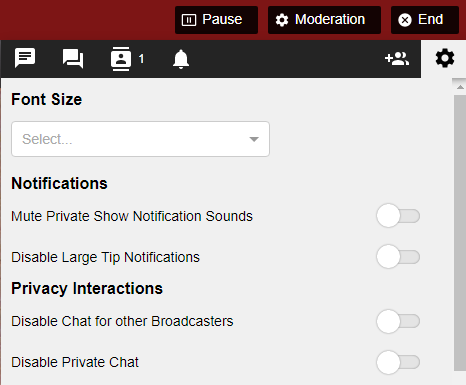
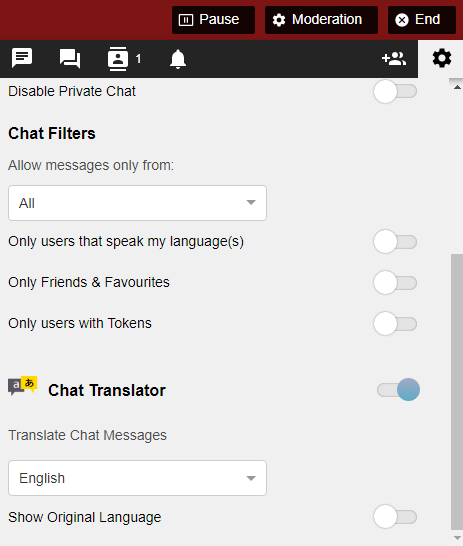
Puedes personalizar tu experiencia de chat utilizando tu configuración de chat. Puedes encontrar estas opciones al hacer clic en la pequeña rueda de engranaje en la esquina superior derecha de tu ventana de transmisión tal como puedes ver aquí:

La configuración de Chat te ofrece las siguientes opciones

  1. Tamaño de Fuente: Esto te da cinco opciones que varían de muy pequeña a muy grande para ver el chat más cómodamente
  2. Silenciar sonido de notificación de Show Privado: Esta opción puede ser utilizada para apagar el sonido de las notificaciones que recibes cuando te hacen una solicitud de show privado
  3. Deshabilitar Chat de otros Modelos: Esto puede ser utilizado para prevenir que otros modelos escriban en su sala.
  4. Deshabilitar Chat Privado: Si prefieres no recibir mensajes privados durante un show selecciona esta opción
  5. Utilizar Filtros de Chat:

Esta opción en particular, le permite restringir acceso a su sala a grupos específicos de personas

    • Usuarios que hablan mi idioma
    • Solo Amigos y Favoritos
    • Solo Usuarios con Fichas

6. Traductor de Chat: Traduzca los mensajes de chat a su propio idioma con la opción de también mostrar el mensaje en su idioma original.


EU Depósito Directo

Pagos a través de Depósitos Directos son similares a los giros, pero debido a la manera en que son procesados estos son más rápidos y no hay costo para el artista.

POR FAVOR TOMAR EN CUENTA: Aunque “no hay cargo” de parte nuestra para enviarle el pago, su banco puede cargar una tarifa. Esto no es algo que nosotros podamos controlar así que por favor verifique con su banco.

Los pagos con depósito directo son procesados SEMANALMENTE los VIERNES con una solicitud de pago mínimo de $100.

Los pagos deben ser solicitados a más tardar el MARTES 11:59pm EST para ser incluido en el pago de los VIERNES.

El pago aparecerá en su Estado de Cuenta Bancario como: TLE OPPORTUNITIE DIR DEP

INFORMACIÓN REQUERIDA:

La siguiente es una lista de campos requeridos para pagos a través de Depósito Directo.

Cuentas Privadas

Información Bancaria

  1. Routing de Depósito Directo *(NOTA: Este número tiene 9 dígitos. Este no es tu número de routing ordinario, por favor contacta a tu banco para el número correcto)
  2. Número de Cuenta Bancario*

Información del Dueño de la Cuenta

  1. Primer Nombre en la Cuenta *
  2. Apellido en la Cuenta *
  3. Número de Seguro Social * (esto estará encubierto en tu cuenta y es necesario ya que los 1099 serán emitidos para usted a final de año)
  4. Cuenta de Ahorro o Corriente
  5. Dirección del Dueño de la Cuenta
  • Dirección 1
  • Dirección 2
  • Ciudad
  • Estado
  • Zip
  • Estados Unidos

Cuentas Empresariales

Información Bancaria

  1. Routing de Depósito Directo *(NOTA: Este número tiene 9 dígitos. Este no es tu número de routing ordinario, por favor contacta a tu banco para el número correcto)
  2. Número de Cuenta Bancario*

Información del Dueño de la Cuenta

  1. Nombre del Negocio
  2. Número de Identificación de Contribuyente
  3. Tipo de Cuenta (Ahorro o Corriente)
  4. Dirección del Dueño de la Cuenta
  • Dirección 1
  • Dirección 2
  • Ciudad
  • Estado
  • Zip
  • Estados Unidos

Debido a cambios hechos por nuestro procesador de Depósitos Directos no será posible agregar Depósitos Directos como método de pago a cuentas múltiples que utilicen el mismo Número de Seguro Social (SSN)

Cómo le afecta esto?

  • Si solamente posees una cuenta no necesitas hacer ningún cambio y los pagos continuarán normalmente.
  • Si tienes más de una cuenta, solo una puede ser utilizada para cobrar con Depósito Director como método de pago. Para tus cuentas adicionales por favor utilice Cobrar en Fichas como método de pago, puedes luego transferir las fichas a la cuenta que has establecido para los Depósitos Directos a través de la Jarra de Propinas u Obsequios. Los Pagos pueden ser solicitados desde la cuenta del Depósito Directo