Cam4 zur Liste der zugelassenen Absender hinzufügen

Most email providers now routinely employ anti-spam software. To make sure that you receive your verification email from Cam4 please select your email provider from the list below and follow the instructions provided.

Die meisten E-Mail-Betreiber haben mittlerweile eine Anti-Spam-Software im Einsatz. Wählen Sie Ihren E-Mail Anbieter von der unten aufgeführten Liste aus und folgen Sie der Beschreibung um sicher zu stellen, dass Sie Ihre Bestätigungsmail von Cam4 erhalten


America Online (AOL)

  1. Wählen Sie in Ihrer AOL Mailbox die Registerkarte E-Mail aus. Anschließend klicken Sie auf „Addressbuch“
  2. Wählen Sie die Option Symbol hinzufügen aus, die sich unten im Pop-up-Fenster befindet
  3. Fügen Sie die entsprechende E-Mail-Adresse, von welcher Sie die E-Mail erhalten möchten, im Feld Andere – Email hinzu
  4. Klicken Sie auf die Primäre E-Mail Taste
  5. Wiederholen Sie die Schritte 2 – 4 für die folgenden E-Mail-Adressen:
  • noreply@cam4.ws
  • support@cam4.biz
  • welcome@cam4.biz

Gmail.

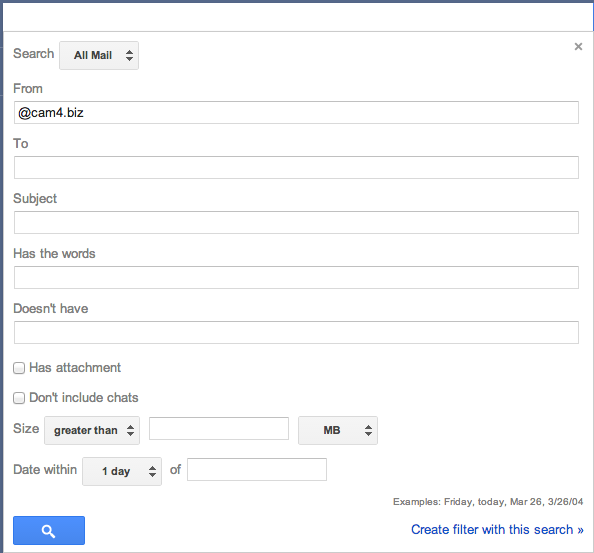
  • Klicken Sie im Hauptsuchfeld von Gmail auf auf das Abwärts gerichtete Dreieck mit der Bezeichnung Suchoptionen anzeigen 

gmail search options

    • Im Feld Von geben Sie bitte cam4.biz ein
Create search Filter

    • Klicken Sie auf den Link „Filter mit diesen Suchkriterien erstellen“ unten rechts im Suchfenster
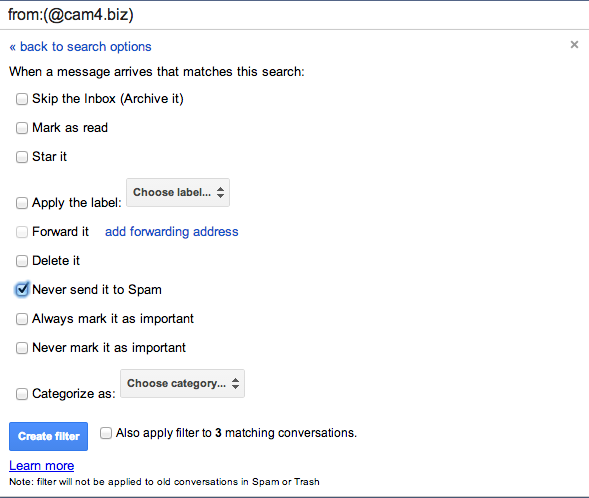
filter

  • Wählen Sie die Option „Nie als Spam einstufen“ aus
  • Klicken Sie im Anschluss auf „Filter erstellen“

Hotmail

  1. Klicken Sie auf Optionen oben rechts in Ihrem E-Mail-Posteingang.
  2. Wählen Sie in der Kategorie Junk E-Mail  die Option Sichere und blockierte Absender aus
  3. Wählen Sie einen sicheren Absender aus
  4. Fügen Sie in das Feld mit der Bezeichnung „Absender oder Domäne, der bzw. die als sicher markiert werden soll:“ die  E-Mail-Adresse cam4.ws ein
  5. Klicken Sie auf „Hinzufügen“
  6. Wiederholen Sie die Schritte 5 & 6 auch für cam4.biz

Microsoft Network

  1. Klicken Sie auf den Junk E-mail Link. Dieser befindet sich unten rechts in Ihrem Posteingang
  2. Enter the email address from which you’d like to receive mail in the Email field of the pop-up window.
  3. Fügen Sie die E-Mail-Adresse in das Feld Email im Popup Fenster ein, von der Sie eine E-Mail erhalten möchten.
  4. Klicken Sie auf Speichern
  5. Wiederholen Sie die Schritte 2 & 3 für die folgenden E-Mail-Adressen:
    • noreply@cam4.ws
    • support@cam4.biz
    • welcome@cam4.biz

Microsoft Outlook

  1. Klicken Sie auf Einstellungen
  2. Klicken Sie auf Junk Mail
  3. Wählen Sie die Registerkarte für sichere Absender oder sichere Empfänger aus
  4. Klicken Sie Hinzufügen 
  5. Tippen Sie cam4.biz in die Adresszeile ein
  6. Klicken Sie auf die OK Taste
  7. Wiederholen Sie die Schritte 4 – 6  für cam4.ws

Other ISPs

Fügen Sie die folgenden E-Mail-Adresse zu jedem Adressbuch oder einer sicheren Absenderliste von Ihrem entsprechenden E-Mail-Betreiber hinzu.

  • noreply@cam4.ws
  • support@cam4.biz
  • welcome@cam4.biz

Yahoo! Mail

  1. Wählen Sie in Ihrem Posteingang die Option „Kontakt hinzufügen“ aus
  2. Fügen Sie in das Feld Email die entsprechenden E-Mail ein, von welcher Sie Nachrichten erhalten möchten
  3. Klicken Sie auf „Speichern“ und dann “ Fertig“
  4. Wiederholen Sie die Schritte 2 & 3 für die folgenden E-Mail-Adressen
    • noreply@cam4.ws
    • support@cam4.biz
    • welcome@cam4.biz

Löschen von Cache und Cookies

Wenn Sie Probleme mit der Anmeldung haben und/oder sich Ihr Browser seltsam verhält, kann das Löschen von Cache und Cookies abhilfe schaffen. Bitte wählen Sie Ihren Browser aus und folgen Sie den Anweisungen:-


1.Wählen Sie  im rechten, oberen Eck Ihres Browser Fensters das Chrome Menü Chrome Menuaus

2. Klicken Sie auf weitere Tools.

3. Wählen Sie die Option Browserdaten löschen aus.

4. Bitte wählen Sie im Anschluß, die Art von Information aus, die Sie entfernen möchten. Wählen Sie oben im Menü, die Menge an Information aus, die Sie entfernen möchten. Wählen Sie dabei die Option „Gesamter Zeitraum“ aus, um alles zu entfernen

Capture


5.Bite starten Sie Google Chrome neu


1.Klicken Sie  im rechten, oberen Eck Ihres Browser Fensters auf das Menü und wählen Sie Einstellungen aus

2. Wählen Sie anschließend im Menü auf der rechten Seite die Option Erweitert aus

3. Klicken Sie auf die Registerkarte Netzwerk

4. Wählen Sie in den Offline-Webinhalte und -Benutzerdaten die Option Jetzt leeren aus

Advanced Panel

5. Schließen Sie anschließend die Einstellungen wieder

6. Starten Sie Firefox neu


1. Öffnen Sie Ihren Internet Explorer 

2. Klicken Sie im rechten, oberen Eck Ihres Browserfensters auf das Zahnrrad, auch Einstellungen genannt und gehen Sie auf Sicherheit. Anschließend wählen Sie die Option Browserdaten löschen 

Delete Browsing History IE

[Hinweis: Wenn Sie die Menu bar aktiviert haben, klicken Sie stattdessen auf Werkzeuge und dann auf Browserhistorie löschen]

3. Im Fenster Browserhistorie löschen entfernen Sie alle Haken bis auf diejenigen mit der Aufschrift Temporäre Internet- und Websitedateien sowie Cookies.

Delete Options

4. Klicken Sie auf die Taste Löschen

[Hinweis: Das Fenster Browserverlauf löschen wird geschlossen und Sie werden sehen, dass die Maus einen Moment braucht, um die Daten zu verarbeiten. Wenn die Maus wieder als normal erscheint oder Sie die Meldung  „Löschen abgeschlossen“ unten am Bildshirm erhalten, können Sie davon ausgehen, dass die temporären Internet- und Websitedateien gelöscht worden sind]

Delete Confirmation

5.Starten Sie den Internet Explorer neu


1.Wählen Sie Werkzeuge aus und klicken Sie auf Browserdaten löschen

Opera Menu

2. Wählen Sie die Optionen Alle Cookies löschen und Den ganzen Cache löschen aus. Dann klicken Sie auf Löschen.


Opera Privacy Options

3. Starten Sie Opera neu.


1.Wählen Sie unter Edit die  Einstellungen aus.

Safari Menu

2. Daraufhin klicken SIe auf den Reiter Privat am oberen Fensterrand. Dann wähen unter dem Abschnitt Cookies und anderen Websitendaten die Details aus

Safari Privacy

3. Nun wird Ihnen hier eine Liste von Internetseiten angezeigt, die Ihre Daten gespeichert haben. Klicken Sie auf Alle entfernen

Safari Delete

4. Sie werden nun aufgefordert, Ihre EIngabe zu bestätigen. Klicken Sie auf Jetzt entfernen um das Löschen zu bestätigen

Safari Deletion Confirmation

5.Klicken Sie auf Beenden um den Vorgang abzuschließen

6. Starten Sie Safari neu


Was ist eine externe Verschlüsselung?

Video-Encoder sind die Software, mit der dein digitales Video live übertragen werden kann!

CAM4 verwendet einen eigenen Encoder, du musst also nur auf Broadcast klicken, um auf der Site live zu gehen (Hinweis: Derzeit ist diese Option nur in den Browsern Google Chrome und Microsoft Edge verfügbar).

Bei einigen Websites wie Twitch oder YouTube Livestreaming musst du externe Encoder herunterladen, bevor du übertragen kannst.

Externe Encoder können technisch zu konfigurieren sein, aber sie bieten dir viele weitere Optionen zum Einrichten und Ausführen deiner Übertragung. Mit einem externen Encoder kannst du deine Videoqualität optimieren, Bilder oder Videos zu deiner Übertragung hinzufügen, Videospiele live streamen und vieles mehr. Erfahrene Benutzer können sogar scrollende Listen mit Top-Tippern oder Lieblingsgeschenken hinzufügen!

CAM4 hat das Broadcast-Fenster um Unterstützung für einen externen Encoder erweitert – Open Broadcaster Software (OBS).

Du kannst   OBS (Open Broadcaster Software) kostenlos hier herunterladen.

Zum Thema passende Artikel:

Anfänger Tutorial für Cam4 – Die 4 Schritte zum Erfolg

Mit Cam4 anzufangen geht schnell, ist kostenlos und ganz einfach. Klicke auf den grünen Button oben rechts auf der Cam4 Homepage „Erstelle Dein Gratis Konto“, und folge den Schritten, die hier weiter unten aufgeführt sind, um Deinen persönlichen Darsteller-Account zu eröffnen.


Schritt 1:


Erstelle einen Account, der Dich und Deine Persönlichkeit darstellt. Verwende eine Email-Adresse, die keine persönlichen Informationen enthält. TIPP: Erstelle einen neuen Email-Account bei Yahoo, Gmail, freenet etc. bei dem Du Deinen Usernamen verwendest. Das trennt den Cam4-Account von Deinen privaten Email-Accounts. Dein Cam4 Passwort sollte einzigartig sein.


Schritt 2:


Bist Du mit dem Erstellen des Accounts fertig, schicken wir Dir eine Email an das Postfach, das Du bei Cam4 angegeben hast, bei der Du mit dem Klick auf den Link Deinen Account bei Cam4 verifizierst. Der Klick führt Dich zurück zu Cam4, wo Du eine Glückwunsch-Nachricht für das erfolgreiche Erstellen Deines Accounts bekommst.


Schritt 3:


Richte Dein Profil ein. Über Dein Profil erfahren Deine Fans alle Neuigkeiten über Dich. Füge ein Profilbild hinzu und dann teile den richtigen Leuten die Details mit, indem Du einen Filter einschaltest. Du kannst ganz oben rechts auf das Zahnrad klicken und dann im Dropdown-Menü auf „Mein Konto“. Dort kannst Du unter anderem Länder blockieren, mit denen Du keinen Kontakt wünschst und weitere Einstellungen vornehmen, die z.B. Deine Vorlieben oder Fetische darstellen. Bedenke, dass alles, was Du in Deinem Profil angibst für alle Besucher sichtbar ist, ob sie eingeloggt sind oder nicht und auch von Suchmaschinen wie Google aufgenommen wird.


Schritt 4:


Wenn Du mit Deinem Profil zufrieden bist, kannst Du bereits damit anfangen zu senden. Es gibt keine Regeln oder ein Minimum an Zeit, die Du vor der Kamera verbringen musst. Du entscheidest, was Du zu welcher Zeit machen möchtest.

Jeder Token, den Du erhältst ist 0,1 Dollar wert (100 Tokens =  10.00 Dollar). Wenn Du Tokens erhalten hast, kannst Du auf den orangefarbenen Button „Cam4Bucks“ klicken und Dich auszahlen lassen. Das Auszahlungsminimum liegt bei 50.00 Dollar.


Wenn Du mehr Informationen zum Cammen haben möchtest, besuche bitte unseren Darsteller Trainings Bereich: http://www.cam4.com/training

Mac Benutzer: Beim Starten der Übertragung ist das Klicken auf „Zulassen“ nicht möglich

Da gibt es einen technischen Fehler in OSX Lion, wenn die Flash Player Einstellungsnachricht erscheint und Sie auffordert auf „Zulassen“ zu klicken, Sie das jedoch nicht tun können

HIer ist die Lösung

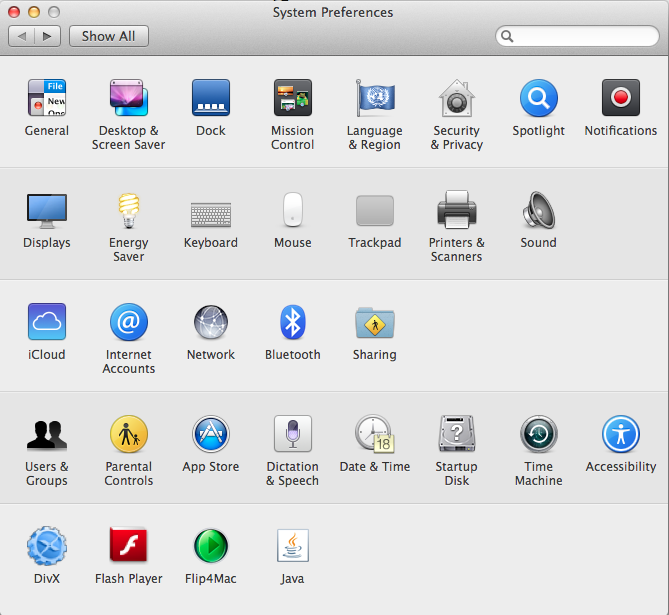
Gehen Sie in Ihrem Mac auf die Systemeinstellungen

Mac System Preferences

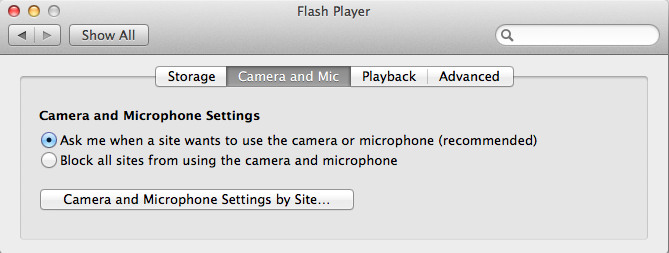
Wählen Sie den Flash Player aus

flash player

Gehen Sie in die Kamera und Mikrofoneinstellungen

cam and mic

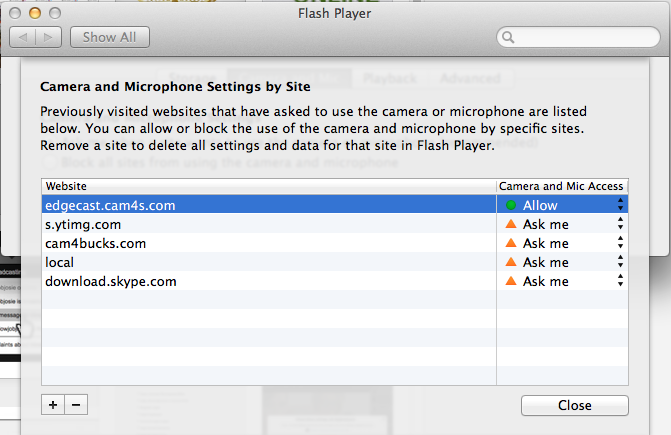
Dort ändern Sie den Status von edgecast.cam4s.com bitte von Fragen auf Zulassen um

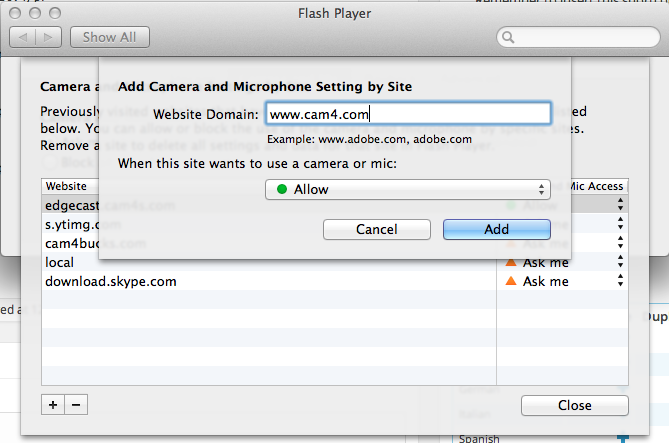
In diesem Fenster klicken Sie bitte am linken, unteren Ende auf das + Zeichen, um, wie unten, einen neuen Eintrag einzufügen
add-site

Wie übertrage ich auf Cam4?

Zuerst meldest Du Dich oben in der echten Ecke der Webseite mit Deinem Nutzernamen und Passwort in Deinem Cam4 Account an. Wenn Du noch kein Cam4 account hast, klick hier um eins zu erstellen.

Klick oben im Menü auf Übertragung Starten.

Flash Allow Button

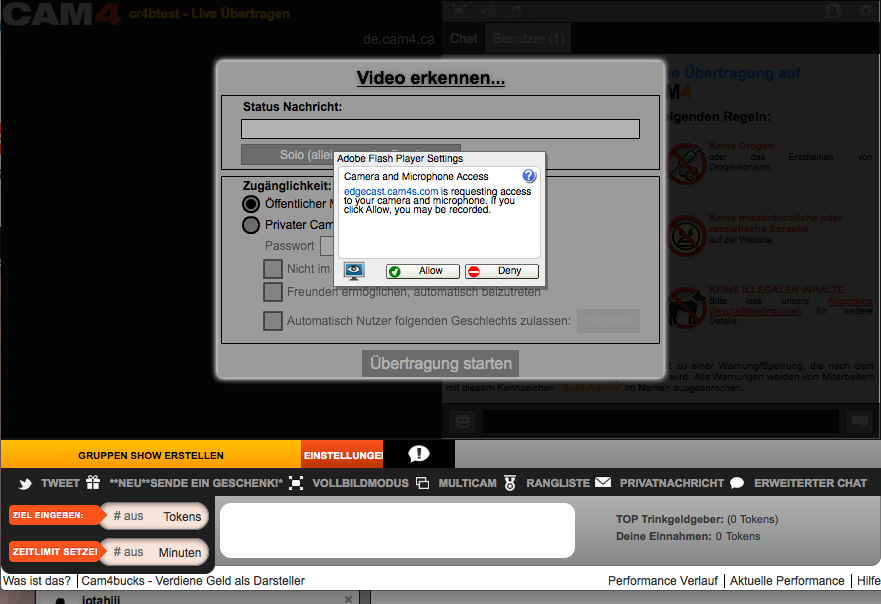
Im Pop-up Übertragungsfenster, klick auf den Adobe Flash Player Einstellungen auf Erlauben.

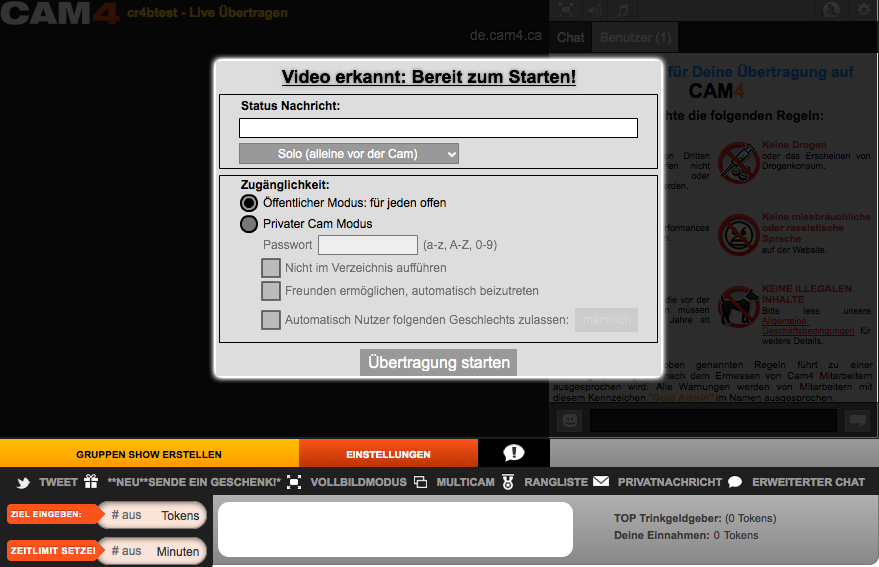
Schreibe eine Statusmeldung oder Raumtitel, die Deine Übertragung beschreibt. Das erscheint dann über Deinem Vorschaubild auf der Hauptseite.

Wähle die Art der Übertragung. Die Optionen, die Du angeboten bekommst hängen von Deinem Geschlecht ab. Die Optionen können sein: Solo, Männer Gruppe, Frauen Gruppe und Männer-Frauen Gruppe.

Accessibility Panel

Im Zugänglichkeitsmenü, wird Dein Webcam Modus angezeigt. Gold Mitglieder können hier den Privat Cam Modus wählen und ein Passwort für ihren Raum festlegen.

Klicke Übertragung Starten um zu beginnen!

Was ist Cam4’s Twitter Connect?

Mit Twitter Connect kannst du jetzt direkt aus deinem Übertragung-Fenster Twittern!

Wenn du noch kein Twitter-Konto hast, dann wird’s aber höchste Zeit, denn Twittern hat unglaubliche Vorteile für Cam-Models. 

Es ist ein tolles Werkzeug, um sich selbst zu promoten und um in Kontakt mit neuen und alten Fans zu bleiben! Mit nur einem Klick kannst du jetzt Tweets von deinem Übertragungs-Fenster schreiben und brauchst nie wieder deine Show zu unterbrechen!

Brauche ich ein Twitter-Konto für Twitter Connect?

Ja, um Cam4‘s Twitter Connect zu benutzen, brauchst du ein aktuelles Twitter-Konto. Du kannst dich hier anmelden.

Gibt es ein Limit, wie viele Tweets ich während meiner Show versenden kann?  

Nein. Es gibt keine Begrenzung für die Anzahl von Tweets, die du  während deiner Show versenden kannst. Aber du kannst nur alle 10 Sekunden einen Tweet versenden.

Weiß Cam4 mein Twitter-Passwort?

Nein. Twitter Connect ermöglicht es dir dich durch ein sicheres Fenster anzumelden und verbindet dich direkt mit deinem Twitter-Konto.

Wie funktioniert Twitter Connect?


Es gibt zwei Möglichkeiten, wie du dein Twitter-Konto mit Cam4 verbinden kannst:  

Wenn du sofort dein Twitter-Konto mit Cam4 verbinden möchtest, dann klick auf „Mein Konto“ wähle dann „Social Networks Bearbeiten“ und klicke auf den blauen Botton „Verbinden & Teilen„, es wird ein Popup erscheinen, um dich durch den Verbindungsprozess zu führen. Jetzt musst du dich nur noch anmelden und schon bist du fertig!

 Capture 1

Zweite Möglichkeit dein Twitter-Konto mit Cam4 zu verbinden ist: Wenn du das nächste mal sendest, klick einfach auf den neuen Button „Tweet“ und klicke dann auf „Verbinden & Teilen, ein Popup wird erscheinen um dich durch den Verbindungsprozess zu führen. Klick auf Anmelden und du kannst loslegen!

Capture
 
Wie man Twittert
 
Capture 3
Tweet direkt von deinem Übertragungs-Fenster aus. Klick auf „Tweet“, verfasse deinen Text oder sende den Text, der schon vorgefertigt ist und klicke auf „Tweet Senden“. Schicke deinen Fans eine Erinnerung an deine Show ohne dein Übertragungs-Fenster verlassen zu müssen und ohne dein Handy benutzen zu müssen!
Du kannst jederzeit Änderungen vornehmen, indem du einfach auf „Präferenzen bearbeiten” klickst.
 

Kann ich Besucher aus bestimmten Ländern von der Ansicht meines Benutzerprofils ausschließen?

Ja, Sie können Besucher aus bis zu drei Ländern, Staaten oder Stadtstaaten von der Ansicht Ihres Benutzerprofils ausschließen 

1. Klicken Sie auf das Zahnrad oben rechts auf Ihrem Bildschirms

2. Klicken Sie auf Mein Konto 

3.  Im Menü auf der linken Seite können Sie nun die Option Block-Länder auswählen

4. Bitte wählen Sie max drei Länder, Staaten oder Stadtstaaten aus.

5. Klicken Sie anschließend auf Änderungen Speichern

Cam4 Verbote

Website Verbote

Ein Administrator von CAM4 wird ein Verbot vergeben basierend auf der Grundlage unserer Allgemeinen Geschäftsbedingungen oder der Verletzung anderer Nutzungsbedingungen. Bitte siehe hier einige Beispiele:

Für Darsteller

  • Die Verwendung von anderen Zahlungsarten als Cam4 Tokens. Alle Transaktionen müssen zu Tokens konvertibel sein.
  • Keine Videos – alle Shows müssen Live übertragen werden und die Darsteller müssen 18 Jahre oder älter sein.
  • Kein Bestialität oder jede andere Form von illegalen Aktivitäten. (sofortiges Verbot).
  • Keine Drogen vor der Cam oder das Erscheinen von Drogenkonsum. (Warnung / sofortiges Verbot).
  • Keine Kinder vor der Cam. (sofortiges Verbot ).
  • Betrügerische Aktivitäten (sofortiges Verbot).


Für Zuschauer

  • Spamming.
  • Aufnahmen von Shows sind verboten.
  • Die Veröffentlichung persönlichen Informationen.
  • Anforderung rechtswidriger Tätigkeiten.
  • Betrügerische Aktivitäten (Darsteller Scamming)

Die Entscheidung des CAM4 Administrator ist endgültig.


Raum Verbot

Während du als Zuschauer eine Show betrachtest, bist du ein Gast in dem Raum des Darstellers und wenn der Darsteller wünscht dich zu entfernen, wegen aggressivem, unfreundlichem oder bedrohlichen Verhalten, kann dieser dies tun. Zu viele dieser Verbote werden dir die Fähigkeit nehmen auf der gesamten Website zu chatten.

Chat Verbot

Dieses Verbot wird durch einen automatisierten Prozess angewandt; Punkte werden für positives Verhalten ausgezeichnet und Punkte werden für negatives Verhalten abgezogen. Wenn du eine ausreichende Anzahl an negativen Punkten erhalten hast, wird deine Chat Fähigkeit automatisch deaktiviert, bis du genügend positive Punkte verdient hast. Du kannst dir weiterhin Cams anschauen, Übertragen und in deinem eigenen Raum chatten. Wenn du selbst sendest, kannst du dir somit positive Punkte ansammeln.

Überbiete den TOP Trinkgeldgeber

Was heißt es den TOP Trinkgeldgeber zu überbieten?

Hierbei handelt es sich um ein Spiel, bei welchem die Zuschauer mitmachen können, um sicherzustellen, dass sie immer der Top Trinkgeldgeber in einem Raum sind – sodass sie immer die Aufmerksamkeit erhalten, die einem Top Trinkgeldgeber zusteht.

Wie funktioniert das Überbieten des TOP Trinkgeldgebers?

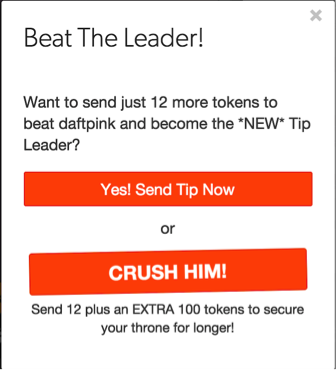
Wenn Sie die Option „Überbieten des TOP Trinkgeldgebers“ auswählen, dann bekommen Sie als Zuschauer automatisch die Möglichkeit, dem Darsteller genug Tokens zu schicken, um der neue Top Trinkgeldgeber zu werden.


Tip Leader Button

Wie viele Tokens werden beim Auswählen der Option „Überbieten des TOP Trinkgeldgebers“ automatisch verschickt?

Nach dem Sie die oben genannte Option ausgewählt haben, können Sie wählen, ob Sie automatisch dem Darsteller einen Token mehr schicken, als der aktuelle Top Trinkgeldgeber – wodurch Sie der neue Top Trinkgeldgeber werden.

Oder Sie können den aktuellen Top Trinkgeber zerschmettern indem Sie dem Darsteller 100 Tokens mehr schicken – wodurch Sie widerrum der neue Top Trinkgeldgeber werden.


Beat The Leader


Wo kann ich die Option“ Überbieten des TOP Trinkgeldgebers“ finden?

Diese Option ist bei jeder Cam möglich, wo die Tippfunktion aktiv ist. Die Taste erscheint unter der Leiste mt dem Ziel, wenn ein Zuschauer bereits ein Top Trinkgeldgeber geworden ist.


Was ist, wenn ich anonym tippen will?

Wenn Sie anonym tippen und ein Top Trinkgeldgeber werden, dann, erscheinen Sie im „Überbieten des TOP Trinkgeldgebers“ Menü als Anonym