1.Wählen Sie im rechten, oberen Eck Ihres Browser Fensters das Chrome Menü  aus
aus
2. Klicken Sie auf weitere Tools.
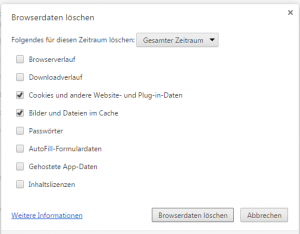
3. Wählen Sie die Option Browserdaten löschen aus.
4. Bitte wählen Sie im Anschluß, die Art von Information aus, die Sie entfernen möchten. Wählen Sie oben im Menü, die Menge an Information aus, die Sie entfernen möchten. Wählen Sie dabei die Option „Gesamter Zeitraum“ aus, um alles zu entfernen
5.Bite starten Sie Google Chrome neu
1.Klicken Sie im rechten, oberen Eck Ihres Browser Fensters auf das Menü und wählen Sie Einstellungen aus
2. Wählen Sie anschließend im Menü auf der rechten Seite die Option Erweitert aus
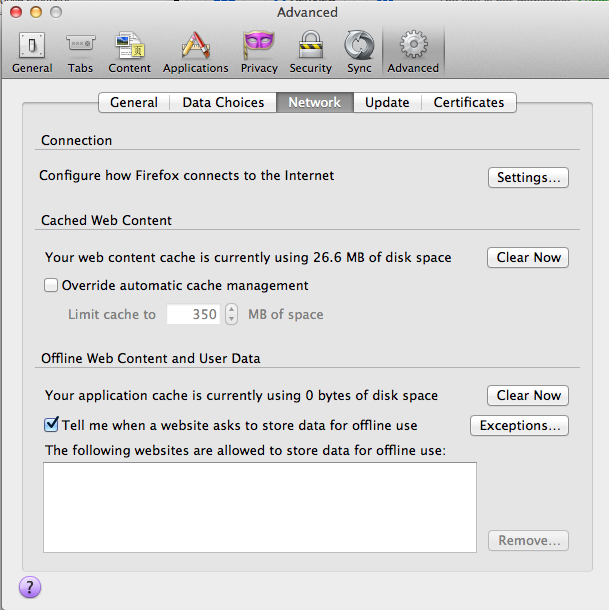
3. Klicken Sie auf die Registerkarte Netzwerk
4. Wählen Sie in den Offline-Webinhalte und -Benutzerdaten die Option Jetzt leeren aus
5. Schließen Sie anschließend die Einstellungen wieder
6. Starten Sie Firefox neu
1. Öffnen Sie Ihren Internet Explorer
2. Klicken Sie im rechten, oberen Eck Ihres Browserfensters auf das Zahnrrad, auch Einstellungen genannt und gehen Sie auf Sicherheit. Anschließend wählen Sie die Option Browserdaten löschen
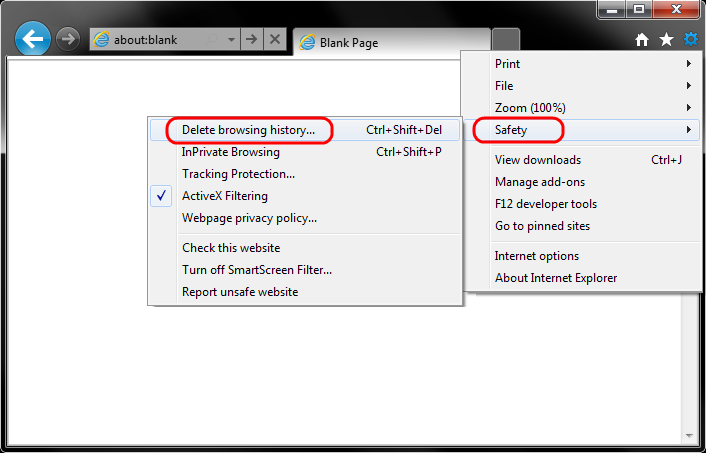
[Hinweis: Wenn Sie die Menu bar aktiviert haben, klicken Sie stattdessen auf Werkzeuge und dann auf Browserhistorie löschen]
3. Im Fenster Browserhistorie löschen entfernen Sie alle Haken bis auf diejenigen mit der Aufschrift Temporäre Internet- und Websitedateien sowie Cookies.
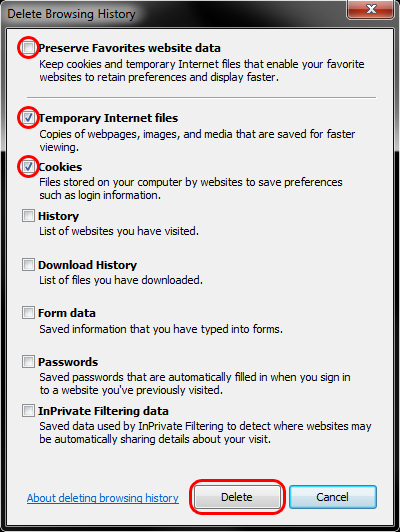
4. Klicken Sie auf die Taste Löschen
[Hinweis: Das Fenster Browserverlauf löschen wird geschlossen und Sie werden sehen, dass die Maus einen Moment braucht, um die Daten zu verarbeiten. Wenn die Maus wieder als normal erscheint oder Sie die Meldung „Löschen abgeschlossen“ unten am Bildshirm erhalten, können Sie davon ausgehen, dass die temporären Internet- und Websitedateien gelöscht worden sind]
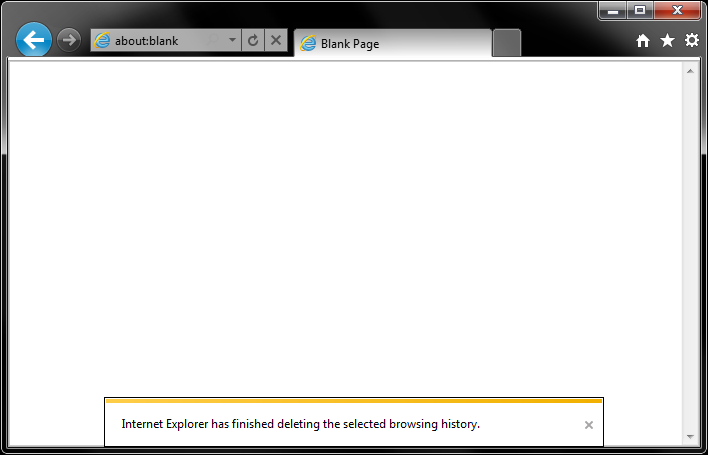
5.Starten Sie den Internet Explorer neu
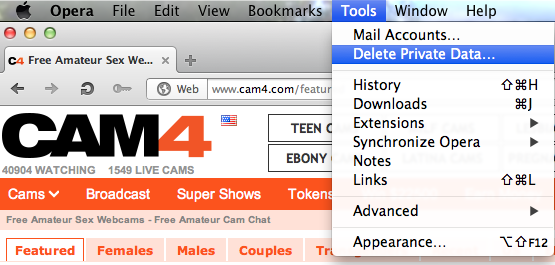
1.Wählen Sie Werkzeuge aus und klicken Sie auf Browserdaten löschen
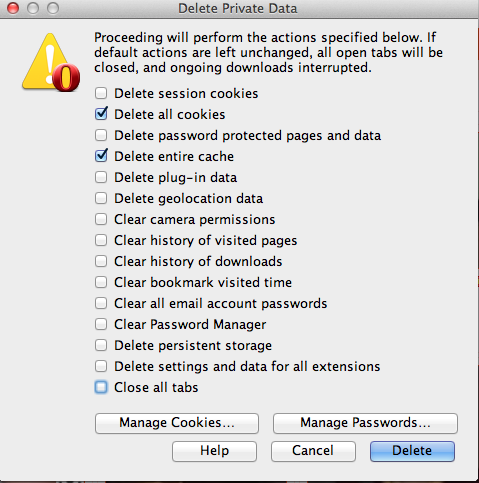
2. Wählen Sie die Optionen Alle Cookies löschen und Den ganzen Cache löschen aus. Dann klicken Sie auf Löschen.
3. Starten Sie Opera neu.
1.Wählen Sie unter Edit die Einstellungen aus.
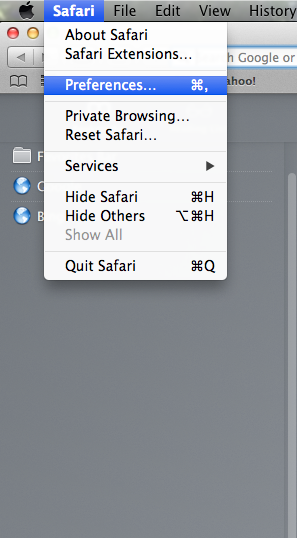
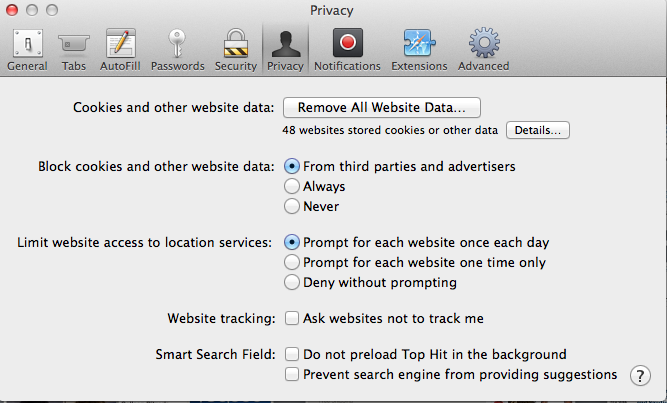
2. Daraufhin klicken SIe auf den Reiter Privat am oberen Fensterrand. Dann wähen unter dem Abschnitt Cookies und anderen Websitendaten die Details aus
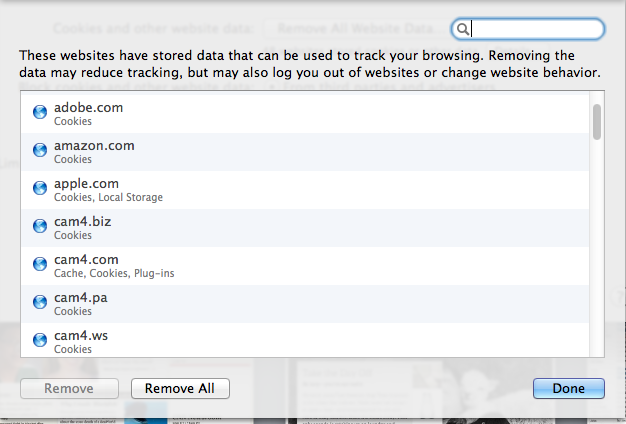
3. Nun wird Ihnen hier eine Liste von Internetseiten angezeigt, die Ihre Daten gespeichert haben. Klicken Sie auf Alle entfernen
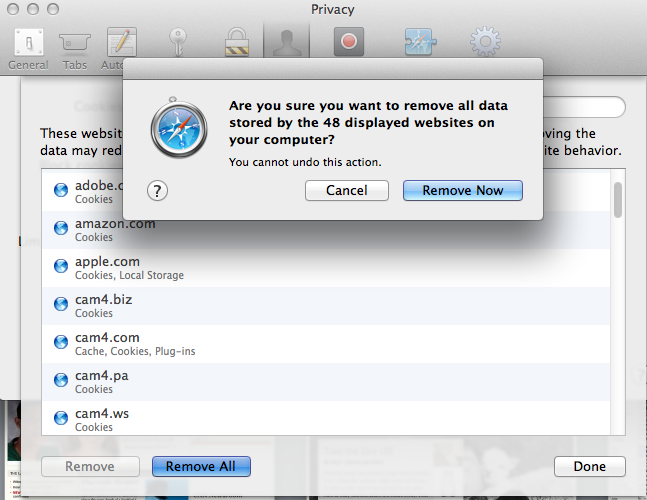
4. Sie werden nun aufgefordert, Ihre EIngabe zu bestätigen. Klicken Sie auf Jetzt entfernen um das Löschen zu bestätigen
5.Klicken Sie auf Beenden um den Vorgang abzuschließen
6. Starten Sie Safari neu
