Schwedischer Gesetzesvorschlag 2024/25:124

Wichtige Mitteilung für CAM4-Nutzer in Schweden

Als Reaktion auf den schwedischen Gesetzesvorschlag 2024/25:124 führt CAM4 Einschränkungen für Nutzer ein, die aus Schweden auf die Plattform zugreifen. Dieses neue Gesetz kriminalisiert den Kauf von Live-, interaktiven oder maßgeschneiderten sexuellen Handlungen im Internet durch schwedische Staatsbürger. Verstöße gegen dieses Gesetz können mit bis zu einem Jahr Freiheitsstrafe geahndet werden.

Um die Einhaltung dieser Gesetzgebung sicherzustellen, setzt CAM4 die folgenden Beschränkungen für Nutzer in Schweden um (basierend auf der IP-Adresse):

Was schwedische Nutzer NICHT tun dürfen:

  • Zugriff auf öffentliche Chats, private Chats oder CAM4 Messenger
  • Bezahlung für private Shows, benutzerdefinierte Inhalte oder interaktive sexuelle Handlungen
  • Nachrichten senden oder während Live-Übertragungen mit Performern interagieren

Was schwedische Nutzer tun DÜRFEN:

  • Öffentliche Live-Shows kostenlos ansehen (ohne Interaktion)
  • Private Shows im Rahmen einer Fanclub-Mitgliedschaft beobachten (spionieren)
  • Folgende Inhalte kaufen:

    • Gold-Mitgliedschaften
    • Fanclub-Mitgliedschaften
    • Abonnements
    • Vorgefertigte Inhalte (Videos, Fotos, Produkte)

Alle Einschränkungen werden mittels Geo-Blocking durchgesetzt. Die Nationalität wird nicht anhand von Profildaten oder Zahlungsinformationen bewertet.

Wir verstehen, dass diese Maßnahmen frustrierend sein können, aber sie sind notwendig, um dem schwedischen Gesetz zu entsprechen und unsere Mitglieder zu schützen. Wenn Sie aus Schweden auf CAM4 zugreifen, gelten diese Einschränkungen auch dann, wenn Sie kein schwedischer Staatsbürger sind.

Warum passiert das?

Das neue schwedische Gesetz kriminalisiert den Kauf von Live- oder interaktiven sexuellen Dienstleistungen im Internet. Das Gesetz richtet sich ausdrücklich gegen den Käufer – nicht gegen den Performer oder die Plattform. Das bedeutet: Jeder Schwede, der für eine Live- oder personalisierte sexuelle Darbietung bezahlt, kann strafrechtlich verfolgt werden.

Fragen?

Wenn Sie unsicher sind, wie sich dies auf Ihr Konto auswirkt, wenden Sie sich bitte an unser Support-Team. Wir helfen Ihnen gerne weiter: help@cam4support.com

Kostenlose Video-Editoren

Möchtest du deine Videos aufpeppen, funkeln lassen oder auf Social Media für Aufsehen sorgen? Wir helfen dir dabei.

Auch wenn CAM4 keine integrierten Bearbeitungswerkzeuge anbietet, gibt es hervorragende kostenlose oder freemium Video-Editoren, mit denen du dein Offline-Material professionell bearbeiten kannst – egal ob für deinen Aktivitätsfeed oder deinen Social-Media-Auftritt.

CapCut

  • Plattformen: iOS, Android, Windows, macOS, Web
  • Warum du es lieben wirst: Sehr einsteigerfreundlich, vollgepackt mit angesagten TikTok-Effekten, Filtern und automatischen Untertiteln.
  • Ideal für: Creator, die schnell und stressfrei auffällige Schnitte wollen.
  • Achtung: Kein Wasserzeichen, außer bei Nutzung von Premiumfunktionen.

Mehr erfahren:
YouTube: @CapCutOfficial
Community: r/CapCut
Suchbegriffe: CapCut Anfänger-Tutorial oder CapCut TikTok Effekte

Microsoft Clipchamp

  • Plattformen: Windows, Browser, iOS
  • Warum du es lieben wirst: In Windows 11 integriert und perfekt im Browser nutzbar. Viele Vorlagen (z. B. „Stream Highlights“) und ein einfaches Drag-and-Drop-System.
  • Ideal für: Windows-Nutzer, Low-End-PCs oder schnelle Edits mit Bildschirm- oder Webcam-Aufnahmen.

Mehr erfahren:
YouTube: @clipchampcom
Suchbegriffe: Clipchamp Grundlagen oder „Zuschneiden in Clipchamp“

Apple iMovie

  • Plattformen: macOS, iOS, iPadOS
  • Warum du es lieben wirst: Klassisch, klar und einfach. Führt dich mit Vorlagen und liefert beeindruckende Ergebnisse – ganz ohne Designkenntnisse.
  • Ideal für: iPhone- oder Mac-Nutzer, die in wenigen Minuten vom „Na ja“ zum „Filmtrailer“ wollen.

Mehr erfahren:
Apple Hilfe: support.apple.com/imovie
Community: Apple Support Forums
YouTube-Suche: iMovie Einsteiger-Tutorial oder iMovie vertikales Video

Adobe Premiere Rush

  • Plattformen: iOS, Android, macOS, Windows
  • Warum du es lieben wirst: Bearbeite auf dem Handy, beende es auf dem Laptop. Ein schlankes Tool zum Schneiden, Audio bereinigen und Effekte anwenden.
  • Ideal für: Nutzer von Adobe-Produkten oder diejenigen, die plattformübergreifend arbeiten möchten.

Mehr erfahren:
Integrierte Tutorials & Adobe Learn Premiere Rush Portal
Community: Adobe Foren
YouTube: Suche „Premiere Rush Video bearbeiten“

🔧 Wichtige Funktionen einfacher Editoren

Funktion CapCut Clipchamp Premiere Rush iMovie
Grundfunktionen Trimmen, Schneiden, Teilen; Mehrspur-Zeitleiste Trimmen, Drag-and-Drop, magnetische Zeitleiste Teilen, Ripple Edits, Snap Teilen, Ripple Edits, magnetische Zeitleiste
Frame-Capture Ja (als Thumbnail speichern) Nicht direkt, Screenshot möglich Nicht eingebaut, Gerät verwenden Nicht eingebaut, macOS/iOS Screenshot
Titel & Text Anpassbare Schriftarten, animierte Titel, Auto-Untertitel Benutzerdefinierter Text, animierte Titel, Motion Graphics Integrierte Motion-Vorlagen, Text-Overlays Voreingestellte Titel, Hollywood-Style-Vorlagen
Übergänge & Effekte Ein-Klick-Übergänge, Filter, Sticker, AR Grundlegende Übergänge, Filter, Sticker Farbanpassung, einfache Übergänge Themenübergänge, animierte Effekte
Audio Mehrspur-Audio, Audio lösen, Musik, Voice-Over Mehrspur-Audio, Sounds, Effekte, Text-to-Speech Auto-Ducking, Voice-Over, Rauschunterdrückung Lautstärke, Fade-In/Out, EQ-Presets
Farbkorrektur Grundregler + LUTs, Keyframes Helligkeit, Kontrast, Sättigung Regler für Belichtung, Temperatur, Kontrast Ein-Klick-Optimierung, manuelle Regler
Erweiterte Tools Keyframes, Greenscreen, Motion Graphics, Geschwindigkeitskurven Bildschirm/Webcam-Aufnahme, Vorlagen, Stock-Integration Geschwindigkeit, Ducking, einfache Farbtools Chroma Key, Bild-in-Bild, Stabilisierung
Vorlagen & Stockmedien Auto-Cut Templates, Social-Content-Effekte Projekttemplates, Stock-Video/Audio/Bilder Motion Graphics von Adobe Themen-Trailer, Musik, Übergänge
Performance & Workflow Flüssige Bearbeitung, erweiterte Tools auf Desktop Proxy-Bearbeitung, GPU-Export, Cloud-Anbindung Mobil optimiert, Adobe Cloud Sync Für Apple optimiert, Final Cut Export
Ideal für Social Trends + TikTok/Reels Separate Bildschirm- & Webcam-Spuren Geräteübergreifende Bearbeitung Nutzer im Apple-Ökosystem

Ehrenwerte Erwähnungen (fortgeschritten, aber KOSTENLOS!)

DaVinci Resolve (Windows/macOS/Linux)

  • Profi-Level, aber mit steiler Lernkurve
  • Mehr erfahren: Blackmagic Training Center, forum.blackmagicdesign.com, Reddit: r/davinciresolve

Kdenlive (Open Source)

  • Erstaunlich leistungsstark und individuell anpassbar
  • Mehr erfahren: Kdenlive-Handbuch, Reddit: r/kdenlive, YouTube-Suche: „Kdenlive Basics“ oder „Kdenlive 2025 Tutorial“

Hinweis: Diese Programme sind nicht in CAM4 integriert. Du musst sie separat herunterladen oder verwenden – aber sie sind starke Verbündete beim Erstellen von Inhalten, die verkaufen und auffallen.

Leitfaden zur Steueridentifikationsnummer (TIN)

Land TIN oder Äquivalent Ort
Österreich ATIN / St.Nr.
  • Zu finden auf Steuerbescheiden (Steuerbescheid) und Einkommensteuererklärungen
  • Auch auf Gehaltsabrechnungen oder in der Korrespondenz mit dem Finanzamt.
Belgien Numéro National – NN
  • Gedruckt auf der Rückseite Ihres belgischen Personalausweises.
  • Erscheint auch auf Sozialversicherungsdokumenten und Steuerunterlagen.
Bulgarien ЕГН
  • Ihre einheitliche Personenkennzahl, die auf Ihrem bulgarischen Personalausweis (Лична карта) zu finden ist..
Kroatien OIB
  • Ihre persönliche Identifikationsnummer, die auf Ausweisen, offiziellen Dokumenten und Steuerformularen zu finden ist.
Zypern TIC
  • Zu finden auf Steuerbescheiden, Steuererklärungen oder in der offiziellen Korrespondenz mit der Steuerbehörde.
Tschechische Republik DIČ / Rodné číslo
  • Rodné číslo: Auf Ausweisen, Geburtsurkunden und Steuererklärungen zu finden.
  • DIČ: Wird zu Steuerzwecken ausgestellt und erscheint auf Steuerdokumenten und Rechnungen.
Dänemark CPR – Persönliche Identifikationsnummer
  • Zu finden auf Ihrer gelben Krankenversicherungskarte (Sundhedskort) und in offiziellen Dokumenten.
Estland IK – Isikukood
  • Zu finden auf Ihrem Personalausweis, Reisepass oder anderen offiziellen Dokumenten.
Finnland Henkilötunnus – HETU
  • Zu finden auf finnischen Personalausweisen, Reisepässen oder in offizieller Korrespondenz.
Frankreich NIF
  • Zu finden auf Ihrem Steuerbescheid (avis d’impôt) oder in Ihren Steuererklärungen.
Deutschland Steuer-ID
  • Gedruckt auf Steuerbescheiden (Steuerbescheid) und Einkommensteuererklärungen.
  • Auch in einem offiziellen Schreiben enthalten, das Sie bei der Anmeldung beim Finanzamt erhalten.
Griechenland AFM
  • Zu finden auf Steuererklärungen, Quittungen und offiziellen Dokumenten. Wird vom örtlichen Finanzamt (DOY) ausgestellt.
Ungarn Adószám
  • Auf der ungarischen Steuerkarte (Adókártya) zu finden.
Irland PPS Nummer
  • Zu finden auf Ihrer PPS-Karte, Gehaltsabrechnungen oder offiziellen Steuerunterlagen.
Italien Codice Fiscale – CF
  • Gedruckt auf italienischen Personalausweisen, Gesundheitskarten (Tessera Sanitaria) und allen Steuerdokumenten.
Lettland PVN
  • Zu finden auf offiziellen Steuererklärungen oder ausgestellten Steuerdokumenten.cvfZA
Litauen PVM / AK
  • PVM: USt-IdNr. für Unternehmen..
  • AK: Auf Personalausweisen oder offiziellen Dokumenten für Einzelpersonen zu finden.
Luxemburg IN
  • Zu finden auf offiziellen Steuerbescheiden, Gehaltsabrechnungen oder Sozialversicherungsdokumenten.
Malta ID Nummer
  • Zu finden auf dem maltesischen Personalausweis.
Niederlande BSN – Burger Service Nummer
  • Gedruckt auf Ihrem Personalausweis, Reisepass oder Gehaltsabrechnung.
Polen PESEL / NIP
  • PESEL: Zu finden auf Ihrem polnischen Personalausweis oder Reisepass.
  • NIP: Wird vom Finanzamt ausgestellt und ist auf Steuerdokumenten zu finden.
Portugal NIF – Número de Identificação Fiscal
  • Gedruckt auf der portugiesischen Steuerkarte, Steuererklärungen und in offizieller Korrespondenz.
Rumänien CNP / CIF
  • CNP: Zu finden auf Personalausweisen oder Geburtsurkunden.
  • CIF: Für Unternehmen und auf Steuerunterlagen zu finden.
Slowakei RC – Rodné číslo
  • Zu finden auf slowakischen Personalausweisen oder Geburtsurkunden.
Slowenien RC – Rodne številke
  • Gedruckt auf slowenischen Personalausweisen, Reisepässen oder Steuerunterlagen. 
Spanien NIE / DNI / NIF
  • DNI: Gedruckt auf spanischen Personalausweisen.
  • NIE: Wird an Ausländer ausgestellt und ist auf Aufenthaltsdokumenten zu finden.
  • NIF: Zu finden auf Steuererklärungen und offiziellen Dokumenten.
Schweden Personnummer – PN
  • Zu finden auf schwedischen Personalausweisen, Steuererklärungen und in der Korrespondenz mit der schwedischen Steuerbehörde (Skatteverket).
Vereinigtes Königreich National Insurance (NI) Number
  • Zu finden auf Steuer-, Gesundheits- und Rentendokumenten.

DAC7-Konformität

Was ist DAC7?
DAC7 ist eine Verordnung der Europäischen Union, die Online-Plattformen verpflichtet, bestimmte Benutzerinformationen an die Steuerbehörden zu melden. Diese Verordnung gilt für alle unabhängigen Performer und Studios in der Europäischen Union (das Vereinigte Königreich hat diese Regeln ebenfalls übernommen), die unsere Plattform (sowie andere Peer-to-Peer-Camming-Plattformen) nutzen.

Warum benötigt ihr meine Informationen?
Gemäß DAC7 müssen wir als europäischer Wohnsitzstaat spezifische Informationen über Performer erfassen und einreichen, die innerhalb der EU steuerpflichtig sind. Dies dient der Transparenz und Einhaltung der EU-Steuervorschriften.

Welche Informationen werden erfasst?
Die erfassten Informationen umfassen Identifikationsdetails wie Ihren rechtlichen Namen, Ihre Adresse und Ihre Steueridentifikationsnummer (TIN oder Codice Fiscale in Italien) sowie alle weiteren notwendigen Angaben gemäß den DAC7-Richtlinien. Wir informieren Sie über das absolute Minimum an benötigten Informationen.

Wann und wie sollte ich diese Informationen bereitstellen?
Wir werden diese Informationen ab Ende November 2024 sammeln. Beim Einloggen erhalten Sie Anweisungen zur sicheren Übermittlung Ihrer Daten. Die Art Ihrer Aktivitäten auf der Plattform wird dabei nicht offengelegt.

Was passiert, wenn ich die erforderlichen Informationen nicht bereitstelle?
Ab Januar 2025 können unabhängige Performer oder Studios, die die erforderlichen Informationen nicht bereitstellen, keine Zahlungen erhalten. Bitte beachten Sie: Dies gilt auch für Trinkgelder in Form von Tokens. Obwohl Trinkgelder in Form von Tokens nicht in die von uns einzureichenden Informationen einbezogen sind, können sie dennoch nicht verwendet werden, bis wir Ihre korrekten Informationen vorliegen haben.

Wie werden meine Informationen verwendet?
Ihre Informationen werden ausschließlich zur Erfüllung der DAC7-Anforderungen verwendet. Sie werden den zuständigen EU-Steuerbehörden gemäß den gesetzlichen Vorgaben gemeldet und gemäß den Datenschutzbestimmungen behandelt. Es wird niemand nach der Art Ihrer Tätigkeit fragen, und wir melden diese auch nicht.

Wird ein Bericht jährlich oder nach jeder Zahlung an die Behörden übermittelt?
Am 31. Januar 2025 wird eine Datei gesendet, die den Zeitraum vom 1. Januar 2024 bis zum 31. Dezember 2024 abdeckt. Die Daten in dieser Datei werden vierteljährlich aufgeteilt.

Zukünftige Einreichungen erfolgen vierteljährlich. Zum Beispiel wird die am 30. April 2025 eingereichte Datei den Zeitraum vom 1. Januar 2025 bis zum 31. März 2025 abdecken.

Muss ich Informationen bereitstellen, auch wenn ich meine Trinkgelder in Tokens umwandle?
Ja, Sie müssen die angeforderten Informationen ausfüllen, auch wenn Sie Ihre Trinkgelder in Tokens umwandeln, da Tokens weiterhin als Zahlungsmethode gelten. Solange diese Tokens jedoch auf unserer Plattform verbleiben, gelten sie nicht als Einkommen und werden nicht als solches gemeldet.

Warum ist das Vereinigte Königreich in die DAC7-Meldepflichten einbezogen?
Obwohl DAC7 spezifisch für die EU gilt, hat das Vereinigte Königreich ähnliche Regeln eingeführt, um sich an internationale Standards für Steuertransparenz anzupassen. Diese Regeln basieren auf globalen Bemühungen, sicherzustellen, dass Einkommen, das auf digitalen Plattformen erzielt wird, angemessen gemeldet wird.

Was ist, wenn ich keine feste Adresse habe?
Wir sind verpflichtet, von allen Nutzern korrekte Adressinformationen zu sammeln. Wir verstehen, dass einige unserer Nutzer keine feste Adresse haben. Wenn dies auf Sie zutrifft, empfehlen wir, einen sachkundigen Berater oder Rechtsanwalt zu konsultieren, der Ihnen eine auf Ihre Situation zugeschnittene Beratung geben kann.

Wen kann ich kontaktieren, wenn ich weitere Fragen zu Zahlungen habe?
Bitte kontaktieren Sie unser Zahlungsteam unter payments@cam4.com.

Wo finde ich meine Steueridentifikationsnummer (TIN)?

  • Steuerdokumente: Überprüfen Sie Ihre vorherigen Steuererklärungen oder offiziellen Steuerdokumente, da die TIN dort häufig aufgeführt ist.
  • Behördliche Schreiben oder Mitteilungen: Sehen Sie in der Korrespondenz Ihrer Steuerbehörde nach (z. B. HMRC im Vereinigten Königreich oder AEAT in Spanien).
  • Gehaltsabrechnungen oder Beschäftigungsnachweise: Arbeitgeber führen Ihre TIN oft auf Gehaltsabrechnungen oder Steuerformularen wie P60s im Vereinigten Königreich auf.
  • Bankauszüge oder Finanzdokumente: Einige Finanzinstitute verwenden Ihre TIN für Steuerberichterstattungszwecke und zeigen diese möglicherweise auf bestimmten Dokumenten an.
  • Online-Portale der Steuerbehörden: Viele Länder bieten Online-Zugriff auf Steuerinformationen an. Möglicherweise müssen Sie sich auf der Website Ihrer lokalen Steuerbehörde anmelden.
  • Kontakt mit Ihrer Steuerbehörde: Wenn Sie sie nicht finden können, wenden Sie sich an Ihr lokales Steueramt oder Ihre Behörde. Sie müssen möglicherweise Ihre Identität nachweisen.

Bitte nutzen Sie diese Anleitung, um Ihre Steueridentifikationsnummer (TIN) in jedem dieser Länder zu finden.

Anforderungen an Geschäftsdokumente für die Bewerbung um ein Studio

Bei der Bewerbung um ein Studio müssen Sie die offiziellen Registrierungsdokumente Ihres Unternehmens einreichen, die von den örtlichen Behörden ausgestellt wurden. Diese Dokumente müssen folgende Details enthalten:

  • Den vollständigen rechtlichen Namen des Unternehmensinhabers und aller Partner (falls zutreffend)
  • Die Tätigkeitscodes des Unternehmens, Kontaktinformationen und Verlängerungsdaten
  • Alle anderen relevanten Geschäftsangaben

Bitte beachten:

  • Das Unternehmen muss in dem Land registriert sein, in dem das Studio betrieben wird.
  • Die Dokumente müssen vollständig als PDF-Datei eingereicht werden.
  • Wenn Sie sowohl eine vereinfachte als auch eine detaillierte Version Ihrer Registrierungsdokumente haben, wird nur die detaillierte Version akzeptiert.
  • Stellen Sie sicher, dass das Dokument zum Zeitpunkt der Einreichung gültig und aktuell ist.

Bei weiteren Fragen zu Ihrer Bewerbung wenden Sie sich bitte an studios@cam4.com, und unser Team hilft Ihnen gerne weiter.

Was ist ein Studio?

Ein Studio ist ein Unternehmen, das Models verwaltet, die Live-Video-Inhalte online übertragen, typischerweise über Erwachsenenkamera-Seiten wie CAM4. Das Studio bietet ein strukturiertes Umfeld, in dem Models professionell arbeiten können, und bietet verschiedene Dienstleistungen zur Unterstützung ihrer Übertragungsbemühungen an. Diese Dienstleistungen umfassen oft den Zugang zu notwendiger Ausrüstung, sicheren Standorten, technischer Unterstützung, Marketing und manchmal sogar Schulungen und Coaching, um den Models zu helfen, ihren Erfolg zu maximieren.

In einem Studio-Setup arbeiten Models unabhängig oder als Teil eines größeren Teams, während das Studio viele administrative und logistische Aufgaben übernimmt. Dies ermöglicht es den Models, sich auf ihre Auftritte zu konzentrieren. Studios können auch für die Einhaltung lokaler Vorschriften, die Zahlungsabwicklung und die Verwaltung der Online-Profile der Models verantwortlich sein.

Der Studioinhaber oder ein beauftragter Studioadministrator stellt sicher, dass ihre Models die Regeln und Richtlinien von CAM4 befolgen. Das Studio muss diese Regeln durchsetzen, da schwerwiegende Verstöße dazu führen können, dass das Studio geschlossen wird. Diese Aufsicht gewährleistet ein sichereres und regelkonformes Arbeitsumfeld für alle Beteiligten.

Ein wesentliches Merkmal eines Studios ist, dass es als legitimes Unternehmen betrieben wird und sicherstellt, dass das Arbeitsumfeld sicher, geschützt und professionell ist. Das Studio stellt Ressourcen und Unterstützung bereit, um den Models zum Erfolg zu verhelfen, während sie die technischen und geschäftlichen Aspekte des Online-Cammings meistern.

CAM4 Messenger FAQ

  1. Welche wesentlichen Verbesserungen wurden im neuen Posteingangsnachrichtensystem eingeführt?

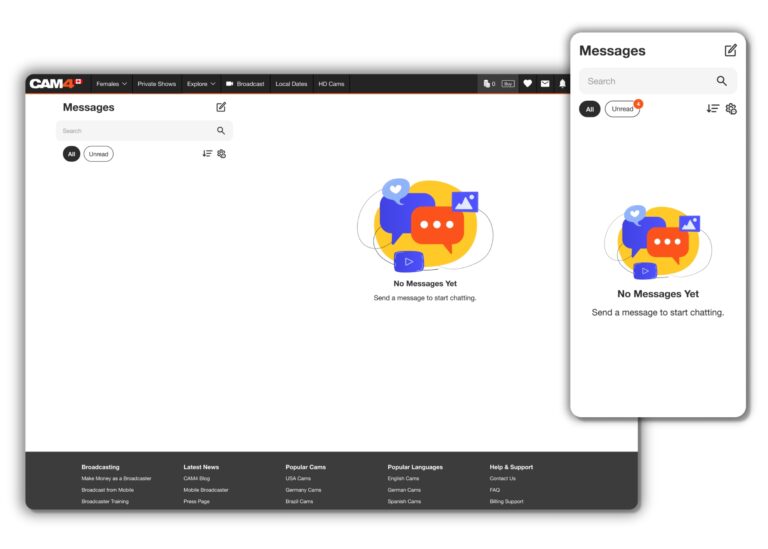
    Das neue Posteingangsnachrichtensystem bringt eine völlig überarbeitete Benutzererfahrung und ein Design mit, das eine frische und intuitive Benutzeroberfläche bietet. Benutzer können neue Funktionen erkunden, die entwickelt wurden, um die Art und Weise zu verändern, wie sie miteinander interagieren, sowohl auf dem Desktop als auch auf dem Mobilgerät.

  2. Wie kann ich ein neues Gespräch mit anderen Benutzern beginnen?

    Klicken Sie auf das Symbol, um ein neues Gespräch zu beginnen. Sie können Benutzer mithilfe von Filtern wie „Kürzlich angesehen“ oder „Kürzlich getippt“ suchen oder einfach ihren Benutzernamen in die Suchleiste eingeben, um Echtzeit-Ergebnisse zu erhalten.

  3. Wie kann ich meine Gespräche im Posteingang organisieren?

    Sie können Chat-Threads nach den neuesten oder ältesten Nachrichten filtern, um eine bequeme Organisation zu ermöglichen. Darüber hinaus ermöglicht das Zahnradsymbol das Bearbeiten vorhandener Gespräche, das Auswählen mehrerer Threads zum Löschen oder das Markieren eines Threads für einen einfachen Zugriff.

  4. Was ist der Zweck des Markierens eines Threads?

    Das Markieren eines Threads platziert ihn im Bereich der markierten Gruppe für einen schnellen und einfachen Zugriff.

  5. Was ist ein Wink und wie funktioniert er?

    Nicht-Gold-Benutzer haben drei Winks pro Tag, mit denen sie Interesse zeigen und ein Gespräch initiieren können. Gold-Benutzer können die Notwendigkeit von Winks überspringen und direkt eine Nachricht an jeden Benutzer auf der Plattform senden.

  6. Welche Medienerweiterungen sind im neuen Posteingang verfügbar?

    Benutzer können verschiedene Medientypen, einschließlich My Shop-Videos und Galerien, direkt in das Thread-Gespräch senden. Medien können sortiert und mit anderen Benutzern geteilt werden.
  7. Wie können Broadcaster von den Medienerweiterungen profitieren?

    Broadcaster können Fan-Only-Galerien teilen und sich so bei Benutzern bewerben, die eine Mitgliedschaft im Fanclub erworben haben.

  8. Wie kann ich Performer mit Trinkgeldern und Geschenken belohnen?

    Trinkgelder und Geschenke können direkt in private Threads gesendet werden, um die geteilten Inhalte zu würdigen.

  9. Wie funktioniert die Schaltfläche „Privatshow anfordern“?

    Durch Klicken auf die Schaltfläche können Benutzer an einer privaten Cam2Cam-Show gegen Token teilnehmen. Dies bietet einen intimeren Raum für Benutzer, ohne die Möglichkeit, dass andere die Show ausspionieren.

  10. Wie können Benutzer sich nach einer privaten Show gegenseitig bewerten?

    Am Ende einer privaten Show können Benutzer sich gegenseitig bewerten. Darüber hinaus sind die Einnahmen und Ausgaben für diese spezifische Sitzung im Chat sichtbar.

  11. Wie kann ich eine Nachricht oder Medien für spätere Referenz speichern?

    Markieren Sie eine Nachricht oder Medien und drücken Sie das Lesezeichen-Symbol mit der Beschriftung „Speichern“, um sie chronologisch im Tab „Speichern“ für diesen Thread zu speichern.

  12. Gibt es weitere Details zur Erkundung in der neuen Inbox-Überarbeitung?

    Ja, wir ermutigen Benutzer, das System weiter zu erkunden, um alle kleinen Details und Funktionen zu entdecken. Zögern Sie nicht, sich unter support@cam4.com zu melden, wenn Sie spezifische Fragen haben oder Unterstützung benötigen.

OBS Guide – auf deutsch

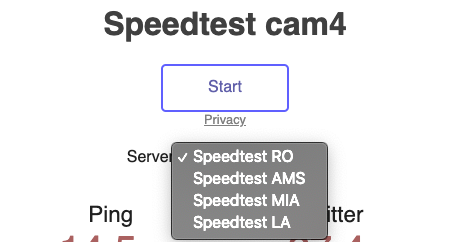
Bevor du OBS installierst, führe bitte einen Speedtest mit http://speedtest.xcdnpro.com  durch. Dadurch wird deine Verbindung zu unseren Servern getestet.

Basierend auf deinen Ergebnissen findest du hier unsere Empfehlungen zur Auflösung und Bitrate (diese musst du nach der Konfiguration von OBS einstellen)

Upload-Geschwindigkeit Auflösung Bitrate
höher als 9Mbit/s 1920×1080 4000 Kbps
zwischen 5Mbits und 9Mbits 1280×720 3000 Kbps
zwischen 3Mbits und 5Mbits 960×720 2500 Kbps
zwischen 2Mbits und 3Mbits 800×600 2000 Kbps
weniger als 2 Mbits 640×480 1000 Kbp

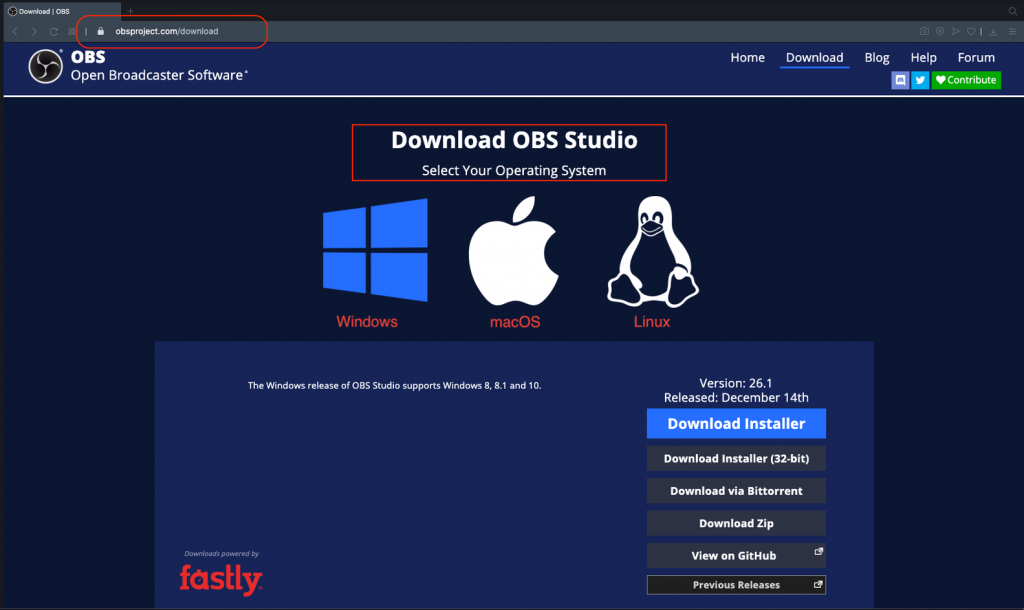
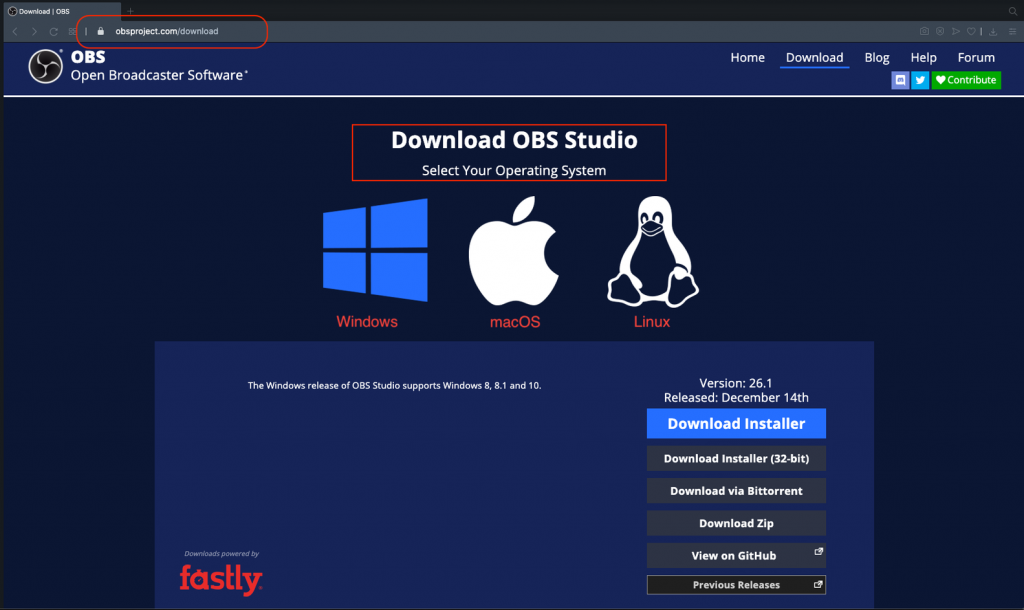
   1.Lade die OBS-Software von https://obsproject.com/download herunter

    Bitte beachten: Derzeit gibt es eine Phishing-Kampagne, die dazu ermutigt, OBS von nicht offiziellen Seiten herunterzuladen. Bitte stelle sicher, dass du nur die Version herunterladen hast, die auf der offiziellen Website verfügbar ist

  • Wähle das Betriebssystem (Windows / MacOS / Linux)
  • Klicke auf Installer herunterladen/Download Installer

  2.Sobald der Download abgeschlossen ist, installiere die Anwendung

  3.OBS-Software öffnen

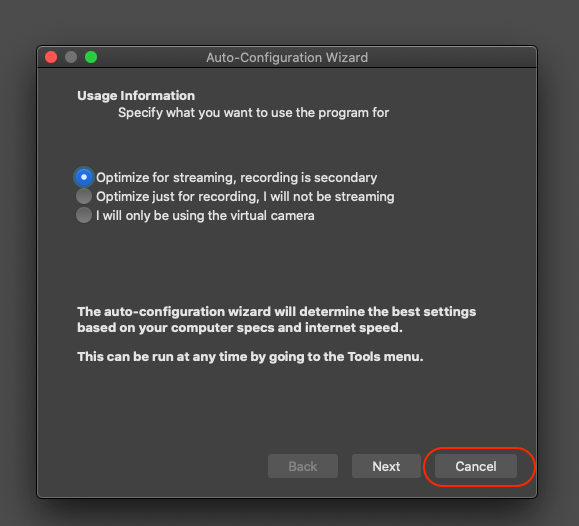
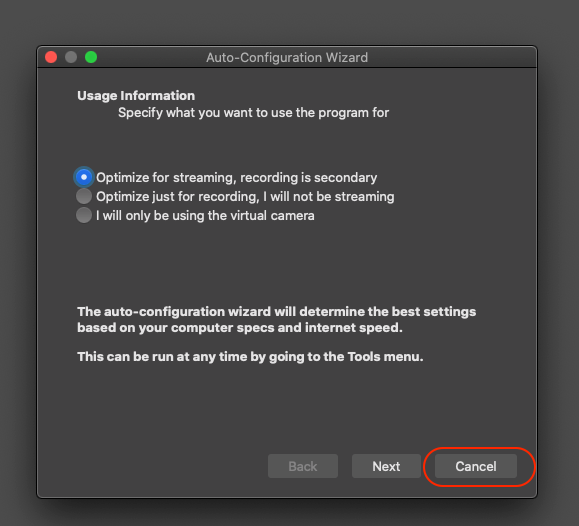
  4. Wenn du OBS zum ersten Mal öffnest, wirst du gefragt, ob du OBS automatisch konfigurieren möchtest → Klicke auf CANCEL (ABBRECHEN)

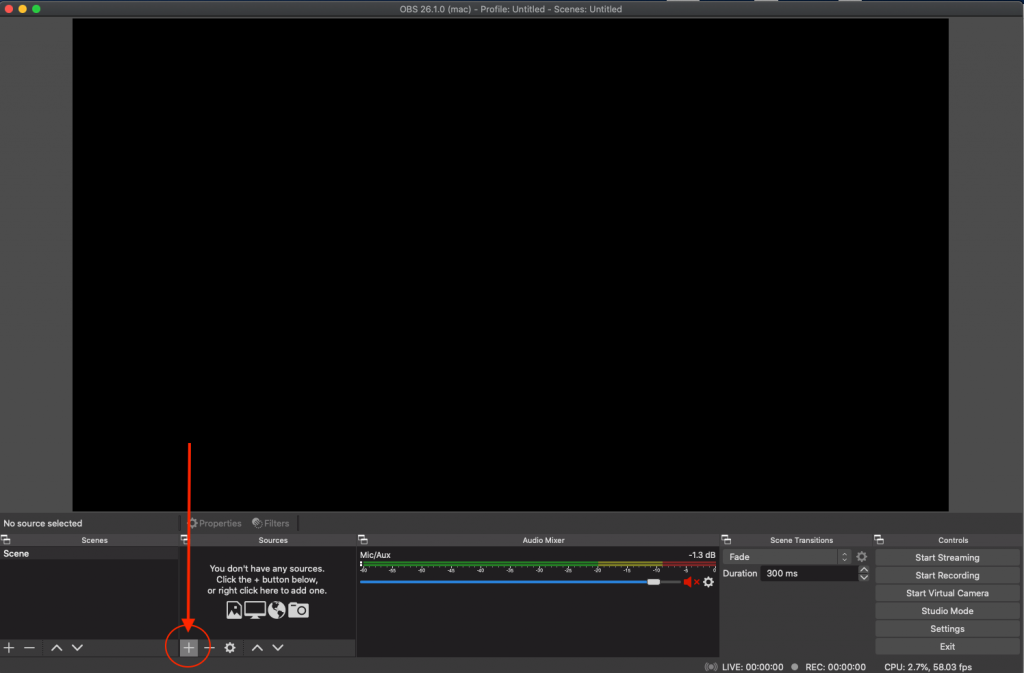
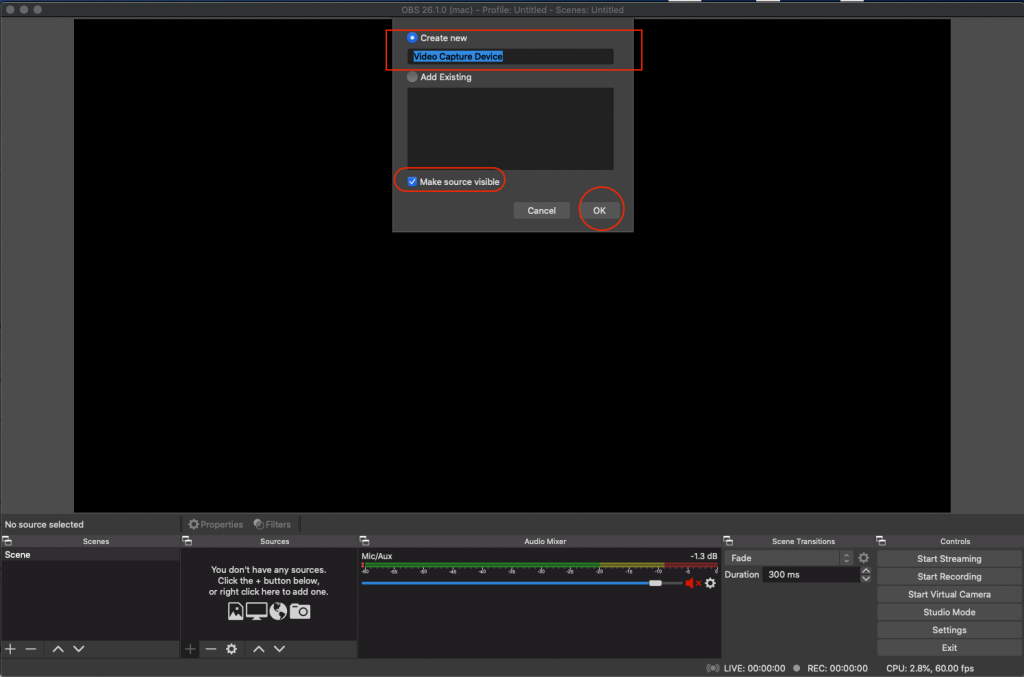
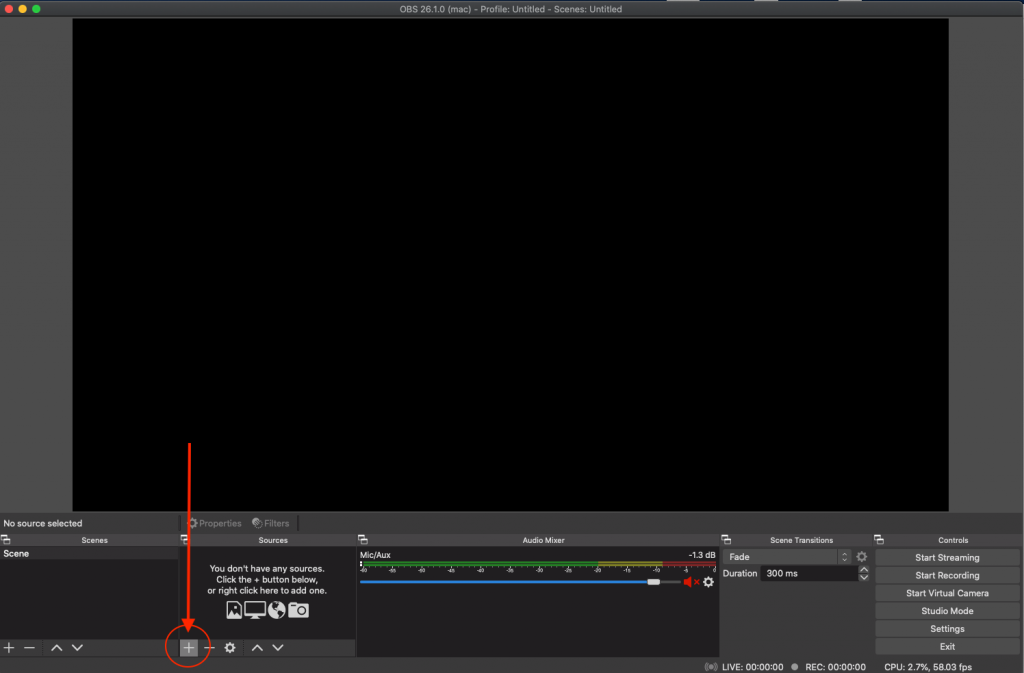
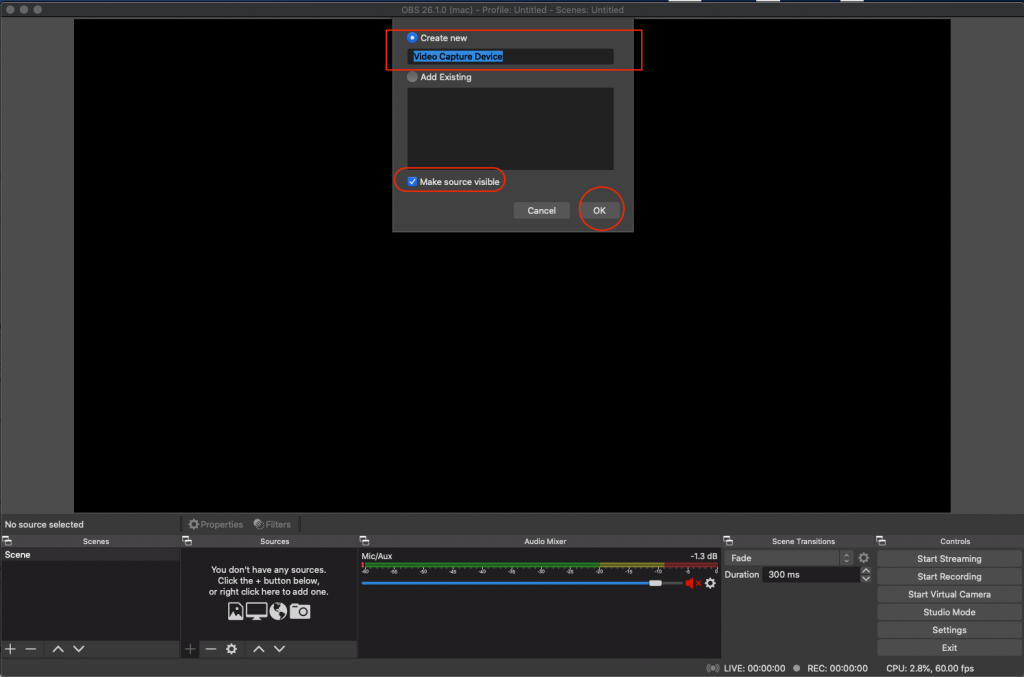
  5. Klicke auf +, um eine neue Videoquelle hinzuzufügen.

  • Wähle Video Capture Device (Videoaufnahmegerät)
  • Gewünschten Namen eingeben
  • Aktiviere  „Make source visible” (Quelle sichtbar machen )
  • Kicke OK
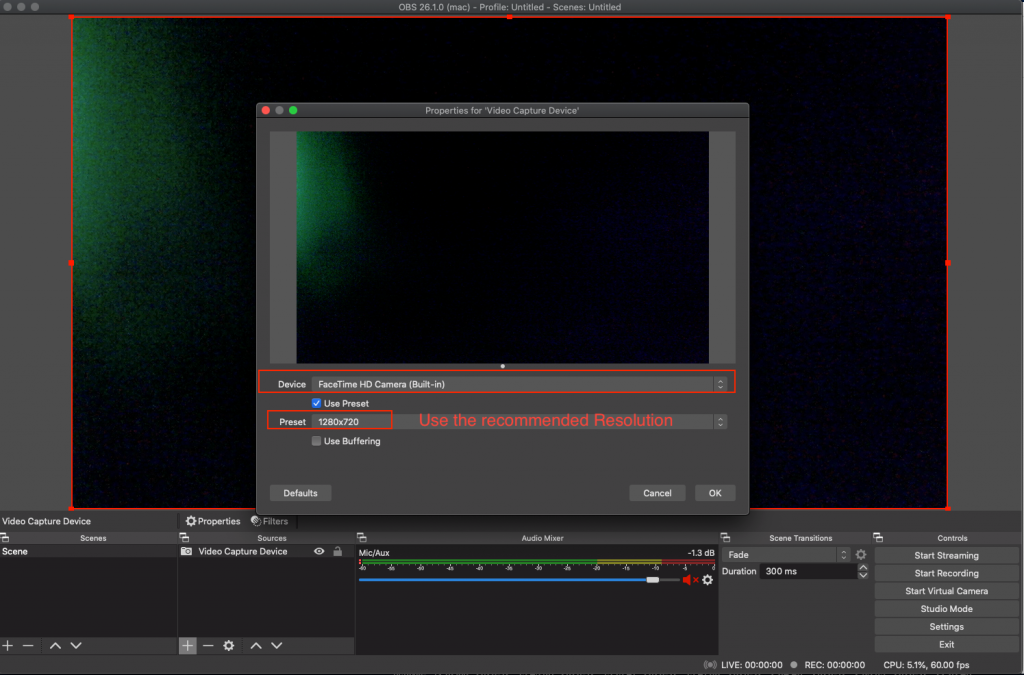
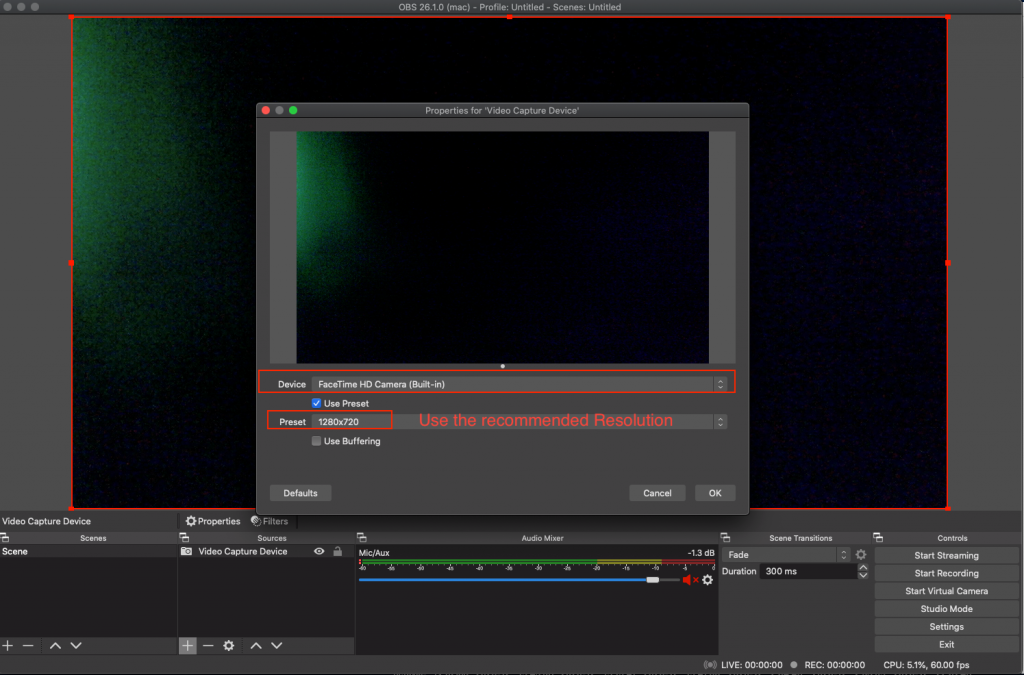
  • Gerät: Wähle die gewünschte Webcam (z. B. Logitech C920)
  • Aktiviere “Use Preset”  (Voreinstellung verwenden )
  • Resolution/Auflösung: Wähle die empfohlene Auflösung basierend auf dem Geschwindigkeitstest
  • Frame rate /Bildrate: 30
  • Kicke OK

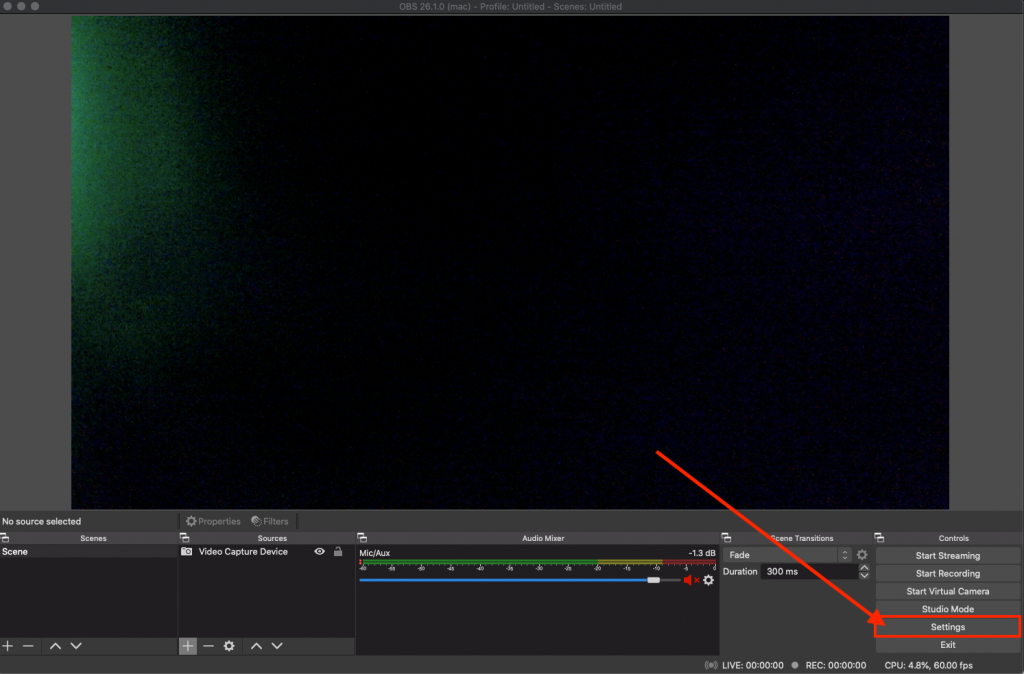
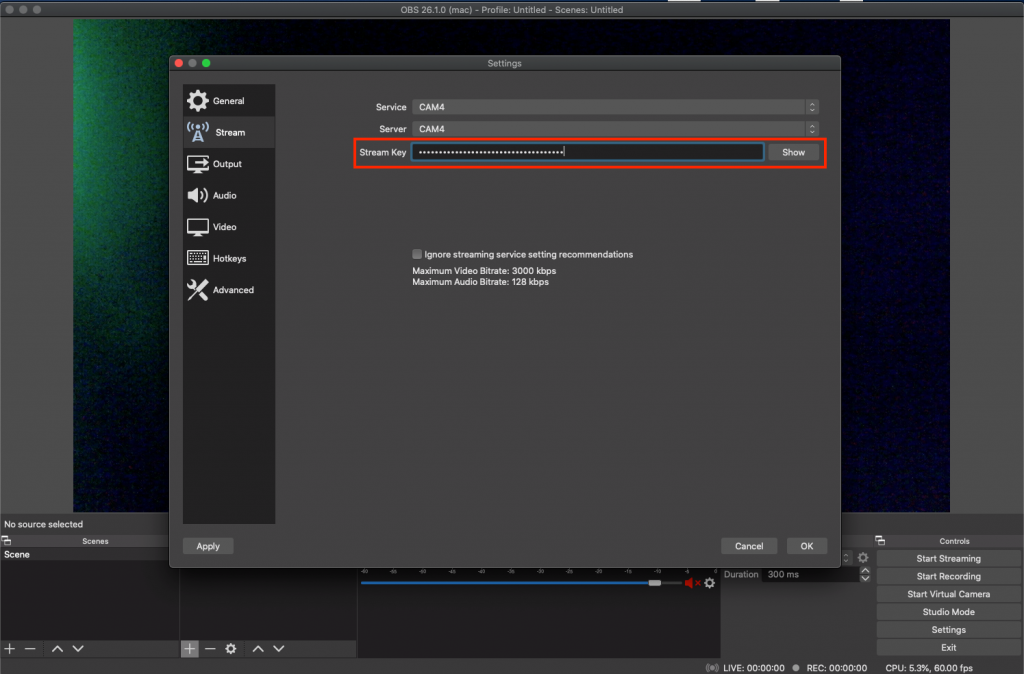
  6. Klicke an  SETTINGS (Einstellungen)

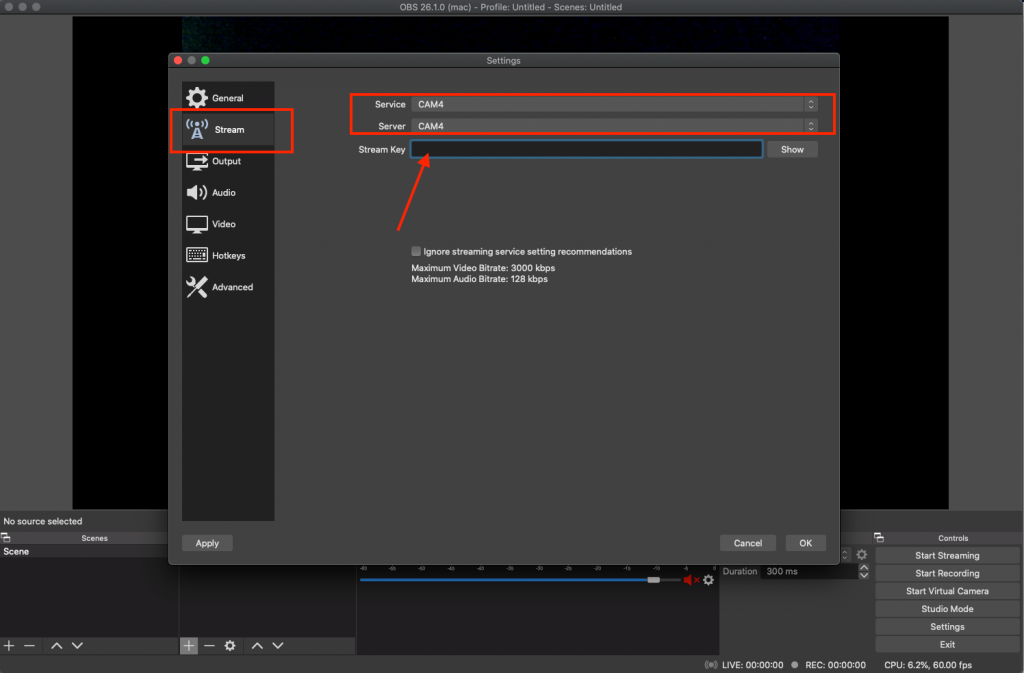
  • Wähle die STREAM TAB (STREAM-Registerkarte)
  • Wähle Service → Show All… → CAM4
  • Wähle Server →  CAM4
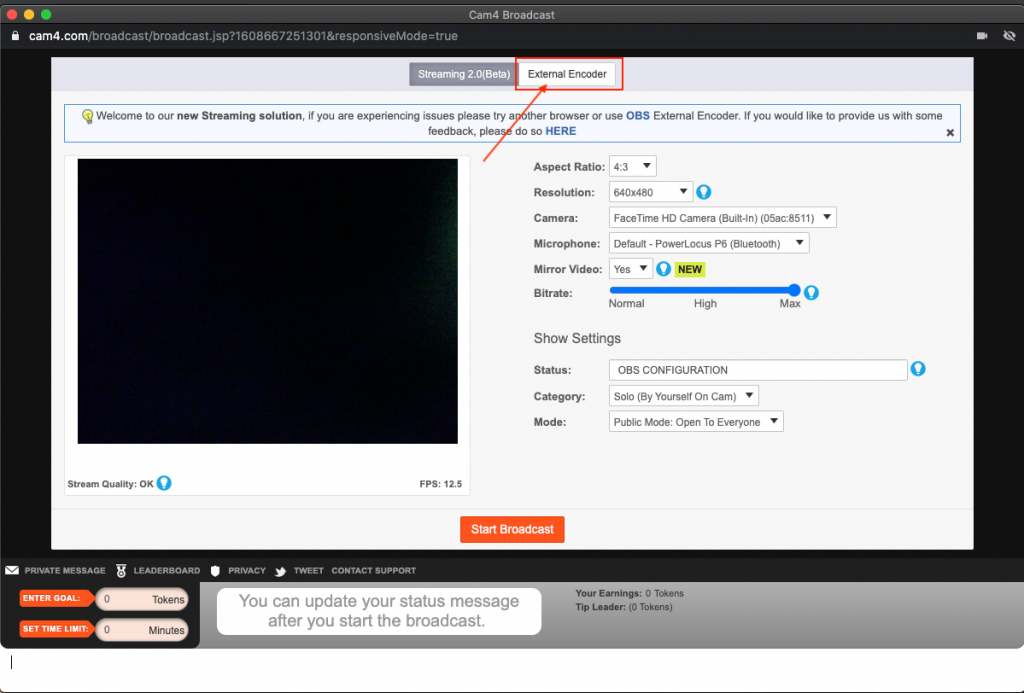
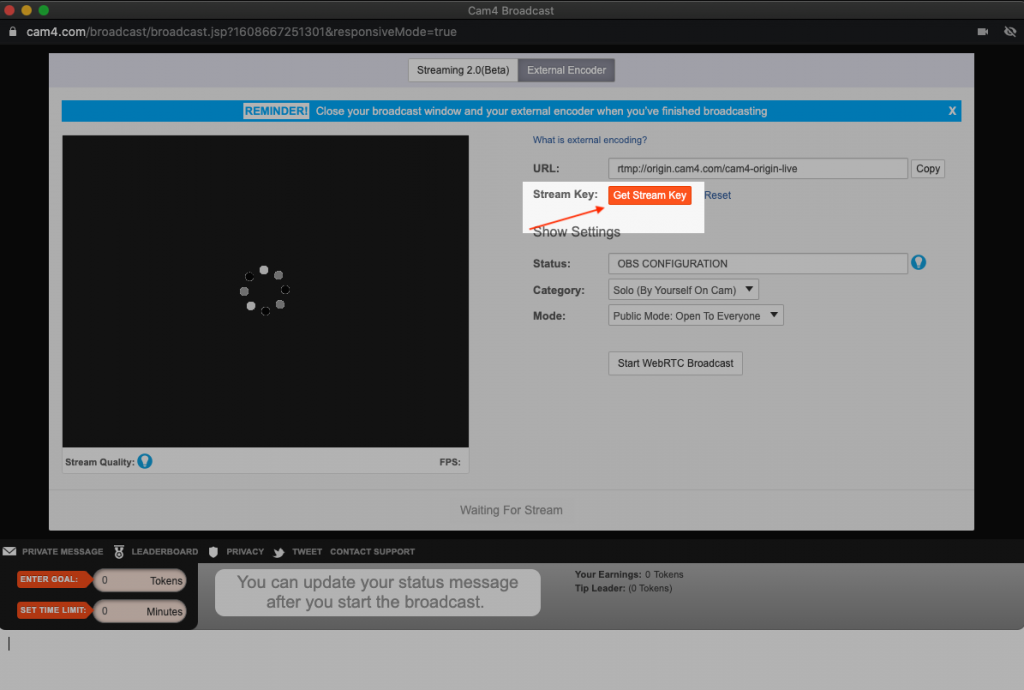
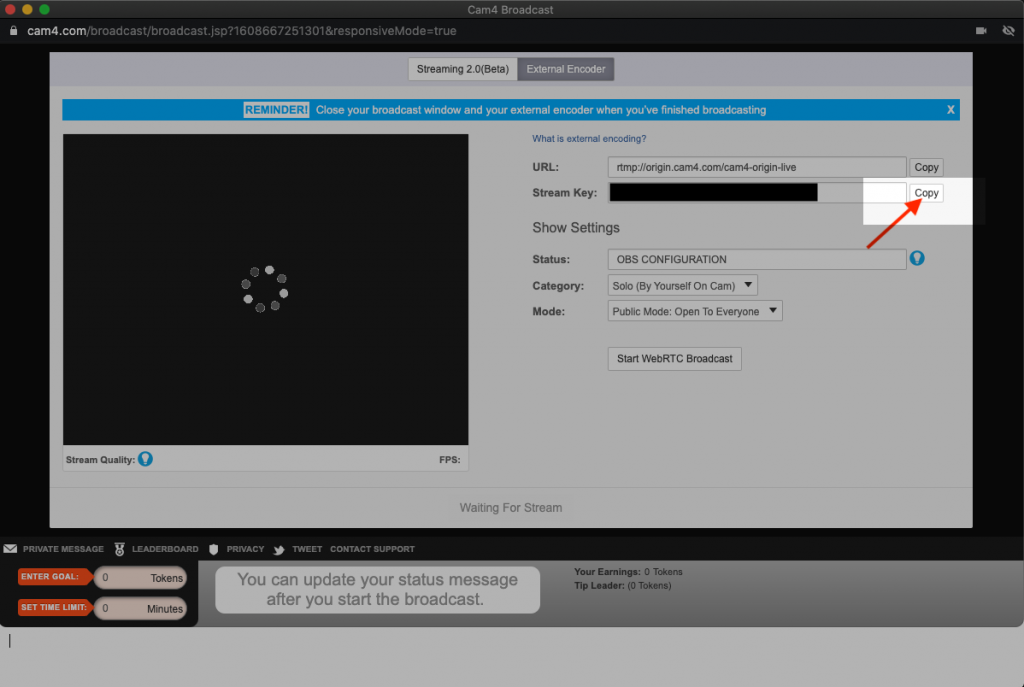
  • Um den Stream Key zu erhalten,  das Broadcast Window on Cam4 öffnen
  • Wähle  External Encoder
  • Wähle Get Stream Key
  • Copy (Kopiere ) Stream key
Choose External Encoder
Choose Get Stream Key
Copy Stream Key
  • Füge den Stream Key von cam4 in das Eingabefeld ein
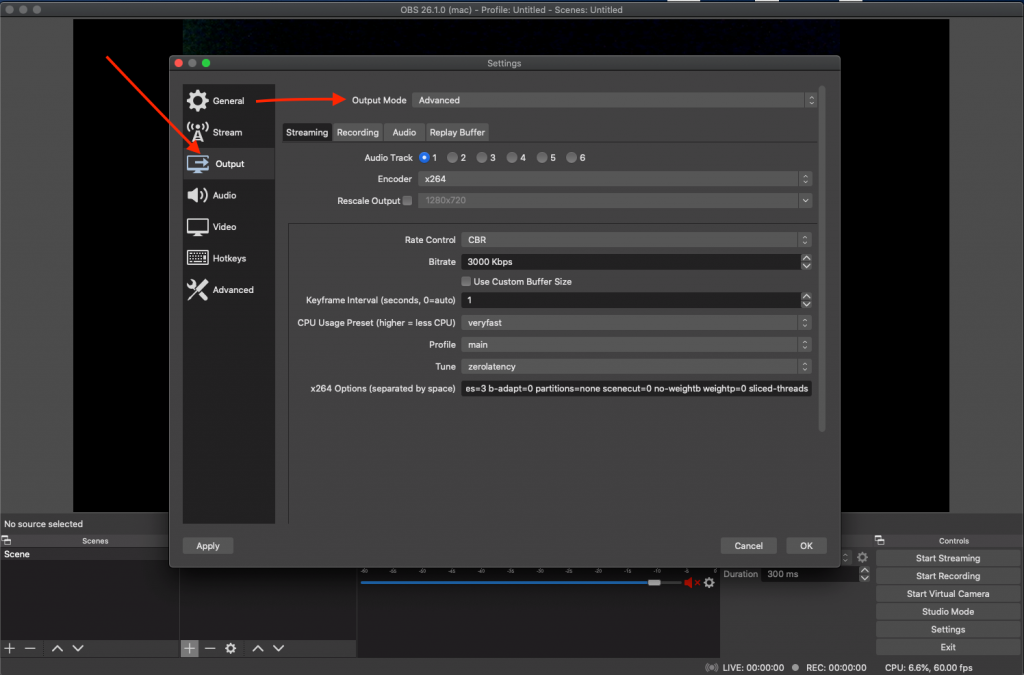
  •     Wähle OUTPUT TAB         

  Gehe zum Output Mode – Wähle  Advanced aus der Dropdown-Liste

Wenn der Encoder x264 ist, verwende die folgenden Einstellungen:

  • Rate Control: CBR
  • Bitrate: Die empfohlene (siehe Tabelle oben)
  • Keyframe Interval (seconds, 0=auto): 1
  • CPU Usage Preset (higher=less CPU): superfast
  • Profile: main
  • Tune: zerolatency
  • x264-Optionen (durch Leerzeichen getrennt)bframes=0 b-adapt=0 partitions=none scenecut=0 no-weightb weightp=0 sliced-threads HINWEIS ! Für x264-Optionen musst du die Werte manuell kopieren und einfügen

Wenn der Encoder QuickSync ist, verwende die folgenden Einstellungen:

  • Aktiviere das Kontrollkästchen für Enforce streaming service encoder settings
  • Target usage: balanced
  • Profile: main
  • Keyframe Interval (seconds, 0=auto): 1
  • Async Depth: 1
  • Rate Control: CBR
  • Bitrate: Die empfohlene (siehe Tabelle oben)
  • B frames: 0
  • Aktiviere das Kontrollkästchen für Content Adaptive Quantization

7. Wähle VIDEO TAB

  • Base (Canvas) Resolution: Verwende die empfohlene Auflösung basierend auf dem Geschwindigkeitstest (z. B. 1280 x 720)
  • Output (Scaled) Resolution: Verwende dieselbe Resolution/ Auflösung wie die Basisauflösung (Leinwand)
  • Downscale Filter: Bilinear
  • Common FPS Values: 30

8. Wähle ADVANCED TAB

  • Scrolle nach unten zu  Network Area und aktiviere das folgende Kontrollkästchen: “Dynamically change bitrate to manage congestion”

9. Klicke OK

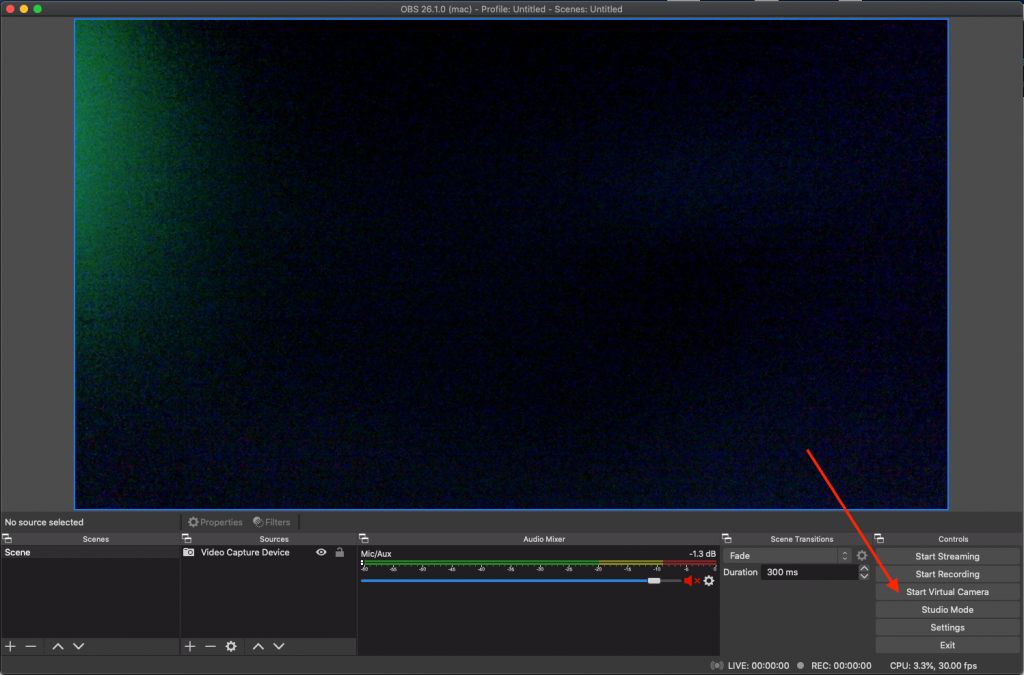
10. Klicke Start Streaming

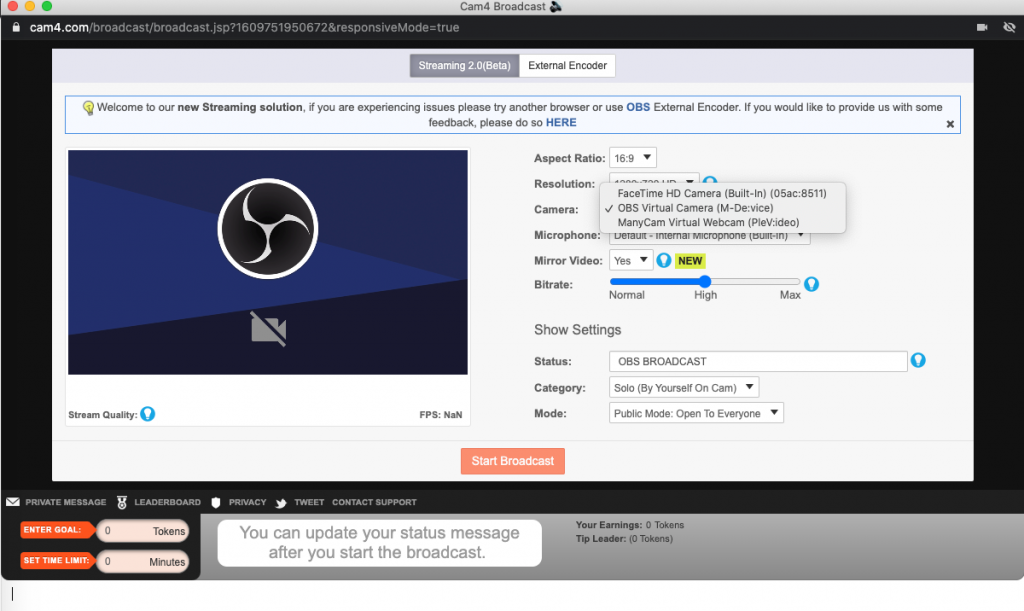
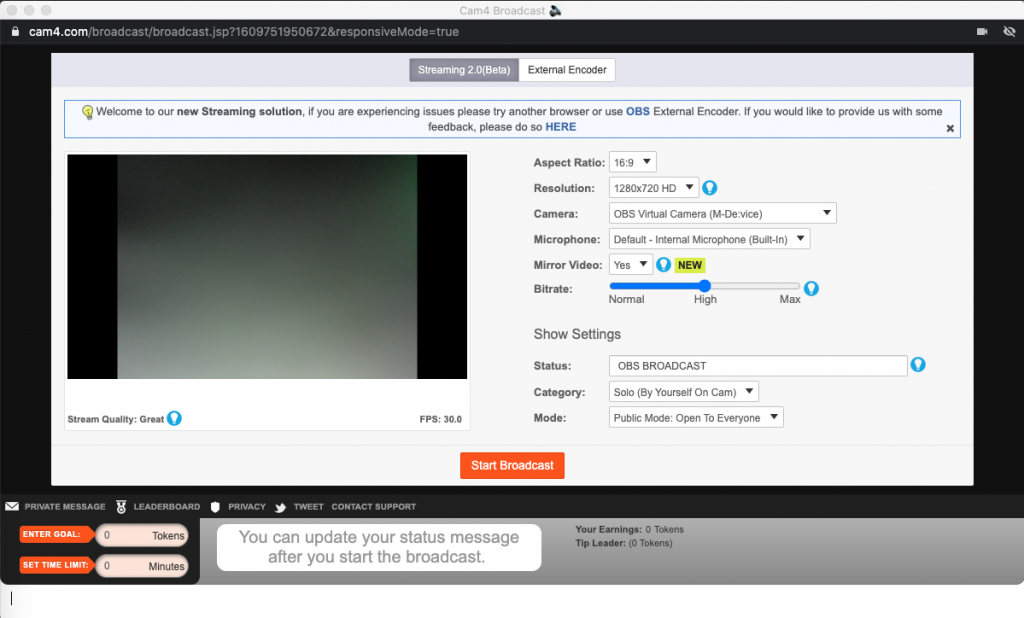
11. Broadcast window on CAM4 öffnen →  External Encoder auswählen

12. Allow Flash  (wenn es danach fragt 1.1)

13. Klicke  Start Broadcast (1.2)

Zum Thema passende Artikel :

Errungenschaften

WAS SIND ERRUNGENSCHAFTEN ?

Errungenschaften rücken die Meilensteine in den Mittelpunkt, die Sie als CAM4-Mitglied erreichen. Wenn Sie verschiedene Interaktionen auf CAM4 durchführen, z. B. Fotos in Ihr Profil hochladen, einem Fanclub beitreten oder einen neuen Freund finden, können Sie ein Errungenschaftsabzeichen freischalten.

Besuchen Sie den Abschnitt „Errungenschaften“ in „Mein Konto“, um Ihren Fortschritt zu verfolgen und neue Errungenschaften zum Freischalten zu erkunden. Sie können Ihre Sammlung von freigeschalteten Errungenschaften in Ihrem Profil anzeigen und überprüfen, was Ihre Freunde auf ihren freigeschaltet haben, was Ihnen hilft, neue Wege zu finden, um miteinander in Kontakt zu treten.

Sobald Sie eine Errungenschaft freigeschaltet haben, können Sie dieses Abzeichen und diesen Titel in CAM4-Chatrooms verwenden, um Ihrem Benutzernamen Flair zu verleihen und sich von der Masse abzuheben! (Bald verfügbar).

WO FINDE ICH MEINE ERRUNGENSCHAFTEN?

Sie können mehr über verfügbare Errungenschaften  erfahren und Ihren Fortschritt verfolgen, indem Sie die Seite „Errungenschaften “ im Abschnitt „Profil bearbeiten“ von „Mein Konto“ besuchen.

Alle Errungenschaften , die Sie verdienen, werden auch auf Ihrer CAM4-Profilseite angezeigt.

NAVIGIEREN ERRUNGENSCHAFTEN

Wenn Sie Errungenschaften in „Mein Konto“ anzeigen, können Sie zwischen ALLEN, FREIGEGEBENEN und GESPERRTEN Errungenschaften wechseln.

ALLE zeigt Ihnen eine Mischung aus gesperrten, freigeschalteten und laufenden Errungenschaften . Verwenden Sie ENTSPERRT und GESPERRT, um schnell nur die Errungenschaften anzuzeigen, die Sie verdient haben bzw. gerade verdienen.

ÄNDERN DER DISPLAY-EINSTELLUNGEN

Sie können Ihre Errungenschaften entweder in einer detaillierten Liste oder in einem vereinfachten Raster anzeigen, indem Sie die entsprechenden Schalter oben in jedem Abschnitt auswählen

GESPERRT, ENTSPERRT UND IN BEARBEITUNG

Abzeichen für gesperrte und in Bearbeitung befindliche Errungenschaften werden in Schwarzweiß angezeigt. Sobald Sie die Kriterien zum Freischalten einer Errungenschaft erfüllt haben, wird das Abzeichen in Farbe angezeigt. Standardmäßig werden alle Ihre freigeschalteten und laufenden Errungenschaften an den Anfang der Liste verschoben, sortiert nach den neuesten.

Wenn für eine Errungenschaft mehrere Aktionen erforderlich sind, z. B. das Hochladen weiterer Fotos in Ihre Profilgalerie, wird unter dem Abzeichen ein Fortschrittsbalken angezeigt, der sich füllt, wenn Sie diese Aktionen abschließen.

ERRUNGENSCHAFTSDETAILS ANSEHEN

Sie können jederzeit auf einer beliebiger Errungenschaft tippen oder klicken, um weitere Details anzuzeigen. Dies öffnet ein Fenster, das Folgendes anzeigt:

  • Errungenschaftsabzeichen
  • Titel der Errungenschaft– das ist der Name der Errungenschaft
  • Errungenschaftbeschreibung – die spezifischen Aktionen, die zum Freischalten der Errungenschaft erforderlich sind
  • Prozentsatz des abgeschlossenen Fortschritts – Wie viel Fortschritt wurde bisher beim Freischalten der Errungenschaft erzielt
  • Seltenheitsprozentsatz – dies gibt an, wie häufig oder selten dieser Errungenschaft in der CAM4-Community ist. Wenn weniger als 10 % der anderen Benutzer dieses Ziel erreicht haben, herzlichen Glückwunsch! Sie können stolz sein! Wenn viele andere Leute auch die gleiche Errungenschaft freigeschaltet haben, ist das auch großartig. Es bedeutet nur, dass Sie mit vielen potenziellen neuen Freunden auf CAM4 noch mehr gemeinsam haben.

WOHER WEISS ICH, DASS ICH EINE ERRUNGENSCHAFT FREIGESCHALTET HABE?

Wenn Sie eine Errungenschaft freischalten, werden Sie in Echtzeit benachrichtigt. In der oberen rechten Ecke Ihres Bildschirms erscheint ein kleines Feld, das Ihnen den Titel und das Abzeichen der gerade freigeschalteten Errungenschaft anzeigt. Sie können mit diesem Panel interagieren, um weitere Informationen zu erhalten, es schließen, indem Sie auf das „x“ klicken, oder einfach warten, bis es von selbst verschwindet.

Wenn Sie weitere Informationen wünschen, aber nicht rechtzeitig auf die Erfolgsbenachrichtigung geklickt haben, machen Sie sich keine Sorgen – Sie können jederzeit den Abschnitt „Errungenschaften“ in „Mein Konto“ besuchen, um Ihre freigeschalteten Errungenschaften zu sehen; die neusten warten immer ganz oben auf Ihnen!

KÖNNEN MENSCHEN MEINE ERRUNGENSCHAFTEN AUF MEINER PROFILSEITE SEHEN?

Ja! Freigeschaltete Errungenschaften erscheinen auf Ihrer CAM4-Profilseite. Sie können auch sehen, was Ihre Freunde und andere CAM4-Mitglieder auf ihren Profilseiten freigeschaltet haben.

HILFE! ICH HABE ALLE MEINE ERRUNGENSCHAFTEN ABGESCHLOSSEN – GIBT ES JEMALS NEUE?

Ja! Wir planen, regelmäßig weitere Errungenschaften zu veröffentlichen; Stellen Sie sicher, dass Sie die CAM4-E-Mail-Ankündigungen abonnieren und nach Neuigkeiten Ausschau halten, und folgen Sie uns auf Twitter, um die neuesten Nachrichten und Updates zu erhalten.

HILFE! ICH HABE EINE AKTION ABGESCHLOSSEN, ABER MEINE ERRUNGENSCHAFTEN WURDEN NICHT FREIGESCHALTET!

Wir sind hier um zu helfen! Wenn Sie das Gefühl haben, dass Ihnen eine Errungenschaft für eine von Ihnen abgeschlossene Aktion fehlt, möchten wir dies wissen – Sie können sich unter https://www.cam4.com/contact mit uns in Verbindung setzen

C4 Broadcaster als externen Encoder verwenden

Ab Version 6.5.0 (veröffentlicht im Februar 2022) haben wir die Möglichkeit hinzugefügt, C4 Broadcaster als externen Encoder zu verwenden. Das bedeutet, dass du von der leistungsstarken Kamera deines Mobilgeräts profitieren kannst, während du über das Übertragungsfenster auf deinem PC mit deinen Zuschauern interagierst. Dies funktioniert genauso, als ob du OBS verwenden würdest, jedoch ohne die Einrichtung, die dort erforderlich wäre, um es zum Laufen zu bringen.

Um dies zu tun, befolge bitte diese 3 einfachen Schritte:

  • Starte C4 Broadcaster und drücke auf den externen Encoder-Button neben dem regulären Start Broadcast-Button.

  • Gehe zu https://cam4.com und klicke auf Broadcast. Wechsel im Broadcast-Fenster auf die Registerkarte External Encoder. Die Kameravorschau von deinem Handy sollte im Player erscheinen.

  • Klicke im Übertragungsfenster auf die Schaltfläche Übertragung starten und genieße deine Zeit.

    Du kannst dich jetzt mit deinem Mobilgerät bewegen, während du deinen Raum über das Übertragungsfenster verwaltest.

    • Platziere das Handy, wo immer du möchtest, vergesse Kabel, externe Kameras oder das Tragen deines Laptops von Raum zu Raum

    • Nutze die Qualität deiner Handy-Kameras. Wenn deine Netzwerkverbindung und dein Gerät dies unterstützen, kannst du von deinem Gerät in FullHD-Auflösung streamen

    • Vermeide das potenziell schmerzhafte OBS oder Softwarekonfigurationen von Drittanbietern

    • Wenn deine Wi-Fi-Verbindung instabil ist, kannst du jederzeit zu mobilen Daten (4G/5G) wechseln, um deinen Zuschauern ein besseres Erlebnis zu bieten

    Wenn du deine Show beendest, denke daran, sowohl das Broadcast-Fenster zu schließen als auch den Stream von C4Broadcaster zu stoppen

    Anmerkung: 

    Während des Streamings im externen Encoder-Modus sind Betrachterinteraktionen und einige Funktionen auf C4Broadcaster deaktiviert. Sie sind im Broadcast-Fenster verfügbar