В ответ на законодательную инициативу Швеции 2024/25:124, CAM4 вводит ограничения для пользователей, заходящих на сайт из Швеции. Новый закон криминализирует покупку живых, интерактивных или персонализированных сексуальных действий онлайн гражданами Швеции. Нарушение закона может привести к тюремному заключению сроком до одного года.
Для соблюдения данного законодательства CAM4 вводит следующие ограничения для пользователей из Швеции (определяется по IP-адресу):
Чего НЕ МОГУТ делать пользователи из Швеции:
Получать доступ к публичному чату, приватному чату или CAM4 Messenger
Платить за приватные шоу, индивидуальный контент или запрашивать какие-либо интерактивные сексуальные действия
Отправлять сообщения или взаимодействовать с моделями во время прямых трансляций
Подсматривать за приватными шоу в рамках подписки Fan Club
Приобретать:
Gold-подписки
Подписки Fan Club
Стандартные подписки
Предзаписанный контент (видео, фото, товары)
Все ограничения реализуются через геоблокировку. Мы не определяем гражданство по данным профиля или источнику оплаты.
Мы понимаем, что это может вызвать неудобства, но такие меры необходимы для соблюдения шведского законодательства и защиты наших пользователей. Если вы заходите на CAM4 из Швеции, эти ограничения действуют, даже если вы не являетесь гражданином Швеции.
Почему это происходит?
Новый закон Швеции запрещает покупку живых или интерактивных сексуальных услуг онлайн. Закон направлен исключительно против покупателя — не против исполнителя и не против платформы. Это означает, что любой человек, находящийся в Швеции, оплативший живое или персонализированное сексуальное выступление, может быть привлечён к уголовной ответственности.
Вопросы?
Если вы не уверены, как это влияет на ваш аккаунт, пожалуйста, свяжитесь с нашей службой поддержки. Мы готовы помочь: help@cam4support.com
Хотите, чтобы ваши видео привлекали внимание, сияли или производили впечатление в соцсетях? Мы вас прикроем.
Хотя CAM4 не предоставляет встроенных инструментов для редактирования, существуют отличные бесплатные или условно-бесплатные редакторы, которые помогут вам улучшить ваш офлайн-контент — будь то для ленты активности или повышения активности в соцсетях.
CapCut
Платформы: iOS, Android, Windows, macOS, web
Почему вам понравится: Очень простой в использовании, включает популярные эффекты в стиле TikTok, фильтры и автосубтитры.
Лучше всего подходит для: Создателей, которым нужны быстрые и эффектные правки без стресса.
Обратите внимание: Нет водяных знаков, если вы не используете платные функции.
Где узнать больше:
Официальный YouTube: @CapCutOfficial
Сообщество: r/CapCut
Поиск: CapCut урок для начинающих или CapCut TikTok эффекты
Microsoft Clipchamp
Платформы: Windows, браузер, iOS
Почему вам понравится: Встроен в Windows 11, отлично работает в браузере, содержит множество шаблонов и простой интерфейс drag-and-drop.
Лучше всего подходит для: Пользователей Windows, слабых ПК или тех, кто делает быстрый монтаж с экранными или веб-камерными записями.
Где узнать больше:
Официальный YouTube: @clipchampcom
Поиск: Clipchamp основы редактирования или как обрезать в Clipchamp
🍏 Apple iMovie
Платформы: macOS, iOS, iPadOS
Почему вам понравится: Классический, чистый и простой. Помогает при помощи шаблонов и обеспечивает красивый результат без навыков дизайна.
Лучше всего подходит для: Пользователей iPhone и Mac, которые хотят быстро создать трейлер-уровень видео.
Где узнать больше:
Руководство Apple: support.apple.com/imovie
Сообщество: Apple Support Forums
YouTube: урок iMovie для начинающих или вертикальное видео в iMovie
Adobe Premiere Rush
Платформы: iOS, Android, macOS, Windows
Почему вам понравится: Монтируйте на телефоне, завершайте на ноутбуке. Удобный инструмент для обрезки, обработки звука и наложения эффектов.
Лучше всего подходит для: Пользователей Adobe или тех, кто работает на нескольких устройствах.
Где узнать больше:
Встроенные руководства + портал Adobe Learn Premiere Rush
Сообщество: форумы Adobe
YouTube: поиск «как монтировать видео в Premiere Rush»
Дополнительные рекомендации (продвинутые, но бесплатные)
DaVinci Resolve (Windows/macOS/Linux)
Профессиональный уровень, крутая кривая обучения
Где учиться: Blackmagic Training Center, forum.blackmagicdesign.com, Reddit: r/davinciresolve
Kdenlive (Open Source)
Мощный и настраиваемый редактор
Где учиться: Руководство Kdenlive, Reddit: r/kdenlive, YouTube: “Kdenlive основы” или “Kdenlive 2025 tutorial”
Помните: Эти редакторы не встроены в CAM4, поэтому их нужно скачать и использовать отдельно. Но это мощные помощники в создании контента, который продается и выделяется.
При подаче заявки на студию необходимо предоставить официальные регистрационные документы компании, выданные местными властями. Эти документы должны включать следующие данные:
Полное юридическое название владельца компании и любых партнеров (если применимо)
Коды деятельности компании, контактная информация и даты продления
Любая другая важная бизнес-информация
Обратите внимание:
Компания должна быть зарегистрирована в той же стране, в которой работает студия.
Документы должны быть предоставлены в полном объеме в виде PDF-файла.
Если у вас есть как упрощенная, так и детализированная версия ваших регистрационных документов, будет принята только детализированная версия.
Убедитесь, что документ действителен и актуален на момент подачи.
Если у вас есть дополнительные вопросы по поводу вашей заявки, пожалуйста, свяжитесь с нами по адресу studios@cam4.com, и наша команда будет рада вам помочь.
Студия — это бизнес, который управляет моделями, транслирующими живое видео онлайн, как правило, через сайты для взрослых, такие как CAM4. Студия предоставляет структурированную среду, где модели могут работать профессионально, предлагая различные услуги для поддержки их трансляций. Эти услуги часто включают доступ к необходимому оборудованию, безопасные места, техническую поддержку, маркетинг, а иногда даже обучение и коучинг, чтобы помочь моделям максимально повысить свой успех.
В студийной установке модели работают независимо или в составе большей команды, в то время как студия занимается многими административными и логистическими задачами. Это позволяет моделям сосредоточиться на своих выступлениях. Студии также могут нести ответственность за соблюдение местных правил, обработку платежей и управление онлайн-профилями моделей.
Владелец студии или назначенный администратор студии следит за тем, чтобы их модели соблюдали правила и рекомендации CAM4. Студия должна обеспечивать соблюдение этих правил, так как серьезные нарушения могут привести к закрытию студии. Этот надзор обеспечивает более безопасную и соответствующую рабочую среду для всех вовлеченных сторон.
Важной особенностью студии является то, что она функционирует как законный бизнес, обеспечивая безопасность и профессионализм рабочей среды. Студия предоставляет ресурсы и поддержку, чтобы помочь моделям добиться успеха, одновременно ориентируясь в технических и бизнес-аспектах онлайн-камминга.
Какие ключевые улучшения внесены в новую систему обмена сообщениями во входящих сообщениях?
• Новая система обмена сообщениями во входящих сообщениях предлагает полностью переделанный пользовательский интерфейс и дизайн, обеспечивая свежий и интуитивно понятный интерфейс. Пользователи могут исследовать новые функции, разработанные для изменения способа взаимодействия друг с другом как на рабочем столе, так и на мобильном устройстве.
Как я могу начать новый разговор с другими пользователями?
Нажмите на значок , чтобы начать новый разговор. Вы можете искать пользователей с помощью фильтров, таких как недавно просмотренные или недавно подсказанные, или просто введите их имя пользователя в строку поиска для получения результатов в реальном времени.
Как я могу организовать свои беседы во входящих сообщениях?
Вы можете фильтровать чатовые потоки по самым последним или старым сообщениям для удобной организации. Кроме того, значок шестеренки позволяет редактировать существующие беседы, выбирать несколько потоков для удаления или отмечать поток для легкого доступа.
Какова цель отметки потока звездочкой?
Отмеченный поток помещается в раздел отмеченных групп для быстрого и легкого доступа.
Что такое подмигивание и как оно работает?
Не-золотые пользователи имеют три подмигивания в день, позволяющие им выразить интерес и начать разговор. Пользователи с Золотой подпиской могут пропустить необходимость подмигивания и напрямую отправлять сообщения любому пользователю на платформе.
Какие медиа-возможности доступны в новом входящем ящике?
Пользователи могут отправлять различные типы медиафайлов, включая видео и галереи Моего магазина, непосредственно в беседу потока. Медиа можно сортировать и делиться с другими пользователями.
Как ведущие могут воспользоваться медиа-возможностями?
Ведущие могут делиться галереями только для поклонников, рекламируя себя перед пользователями, которые приобрели членство в фан-клубе.
Как я могу вознаградить исполнителей чаевыми и подарками?
Чаевые и подарки могут быть отправлены непосредственно в частные потоки для выражения благодарности за общий контент.
Как работает кнопка «Запросить приватное шоу»?
Нажатие на кнопку позволяет пользователям участвовать в приватном шоу «cam2cam» в обмен на токены. Это предоставляет более интимное пространство для пользователей без возможности подглядывать за шоу.
Как пользователи могут оценить друг друга после приватного шоу?
По завершении приватного шоу пользователи могут оценить друг друга. Кроме того, заработок и расходы за эту конкретную сессию видны в чате.
Как я могу сохранить сообщение или медиафайл для последующего использования?
Выделите сообщение или медиафайл и нажмите значок закладки с надписью «Сохранить», чтобы хранить его хронологически во вкладке «Сохранить» для этого потока.
Есть ли дополнительные детали для изучения в новой переработке входящих сообщений?
Да, мы призываем пользователей дополнительно изучить систему, чтобы обнаружить все мелкие детали и особенности. Не стесняйтесь обращаться по адресу support@cam4.com, если у вас есть какие-либо конкретные вопросы или вам нужна помощь.
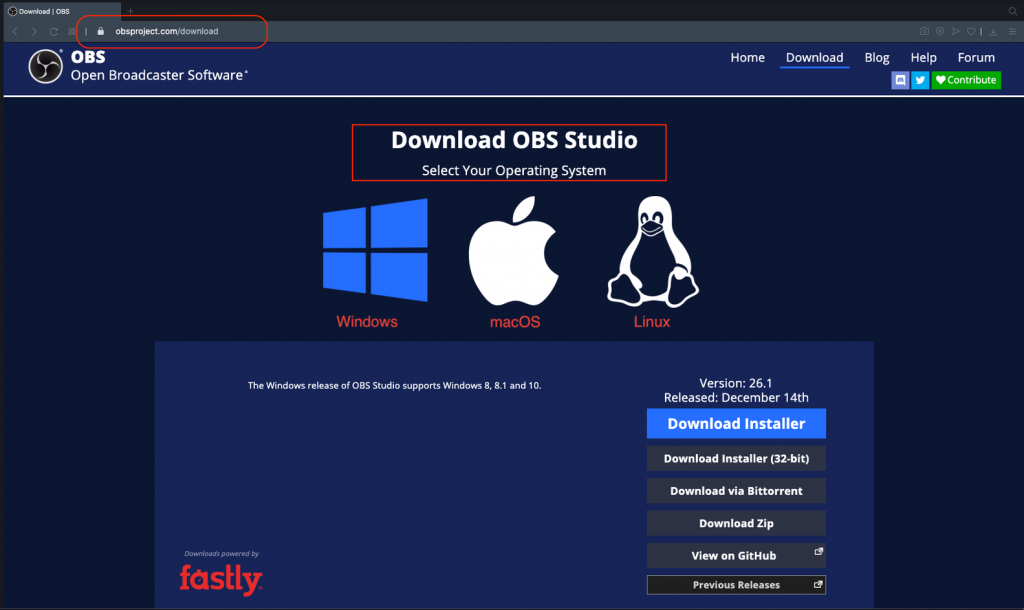
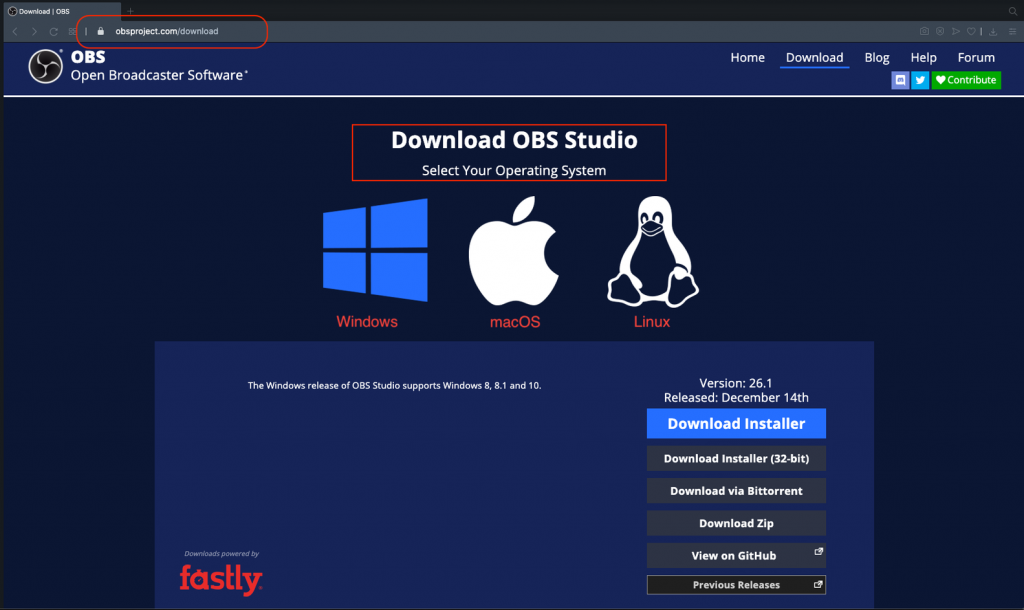
Обратите внимание: в настоящее время проводится фишинговая кампания, поощряющая загрузку OBS с неофициальных сайтов. Пожалуйста, убедитесь, что вы загружаете только версию, доступную на официальном сайте.
Выберите операционную систему (Windows / MacOS / Linux)
Нажмите Загрузить установщик
После завершения загрузки установите приложение.
Открытое программное обеспечение OBS
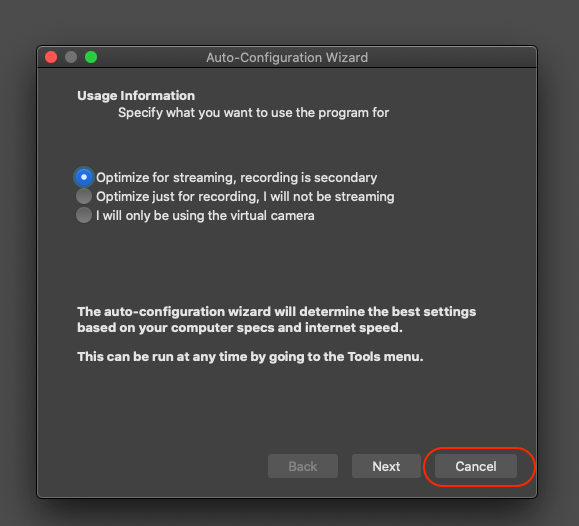
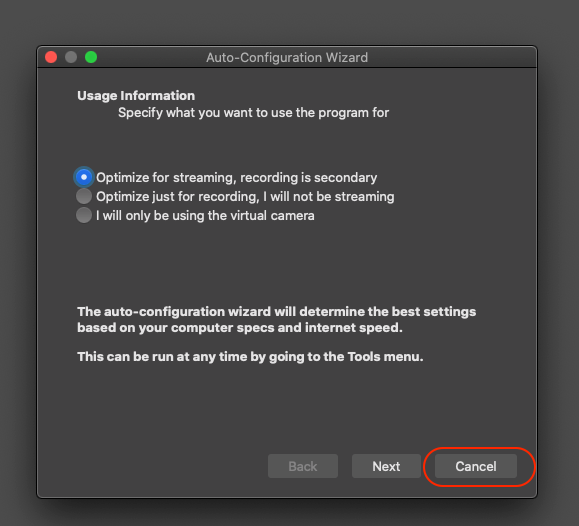
При первом запуске OBS вас спросят, хотите ли вы автоматически настроить OBS → Нажмите ОТМЕНА.
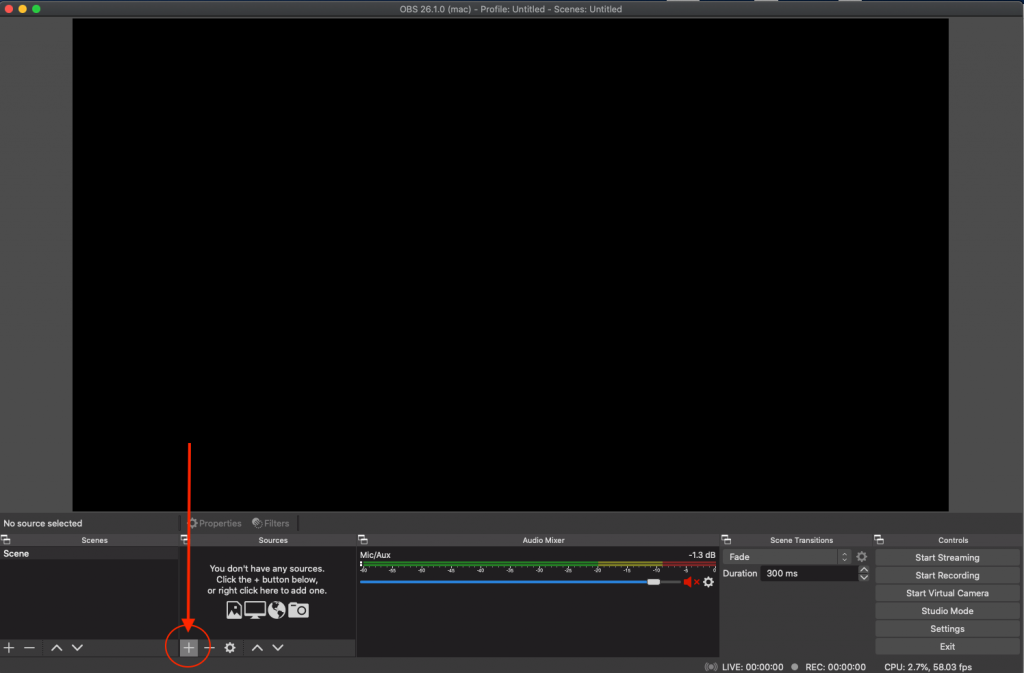
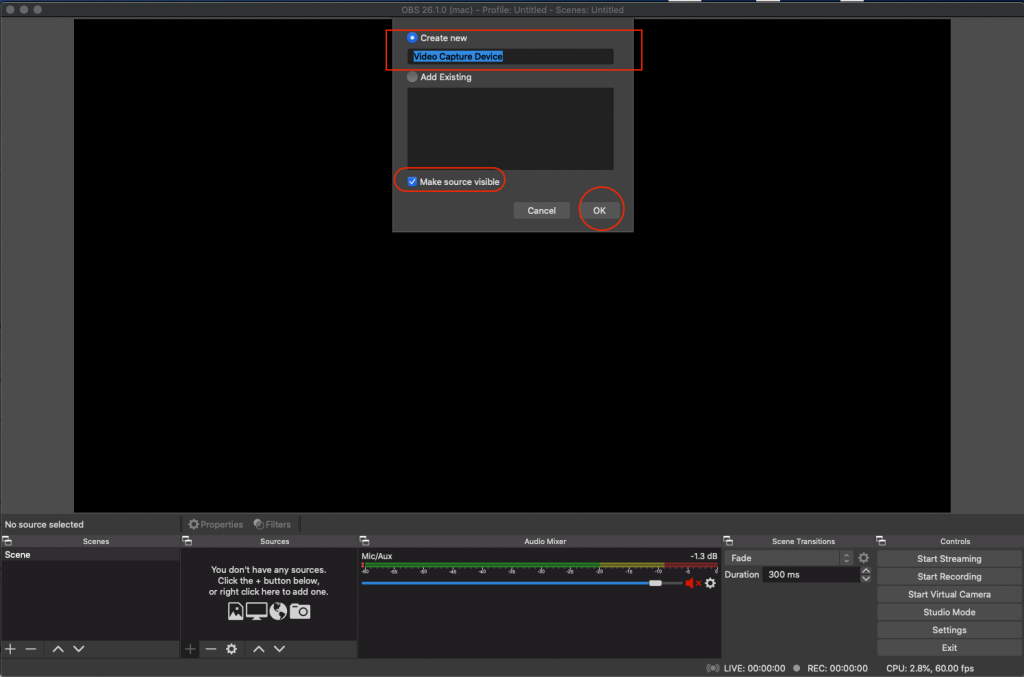
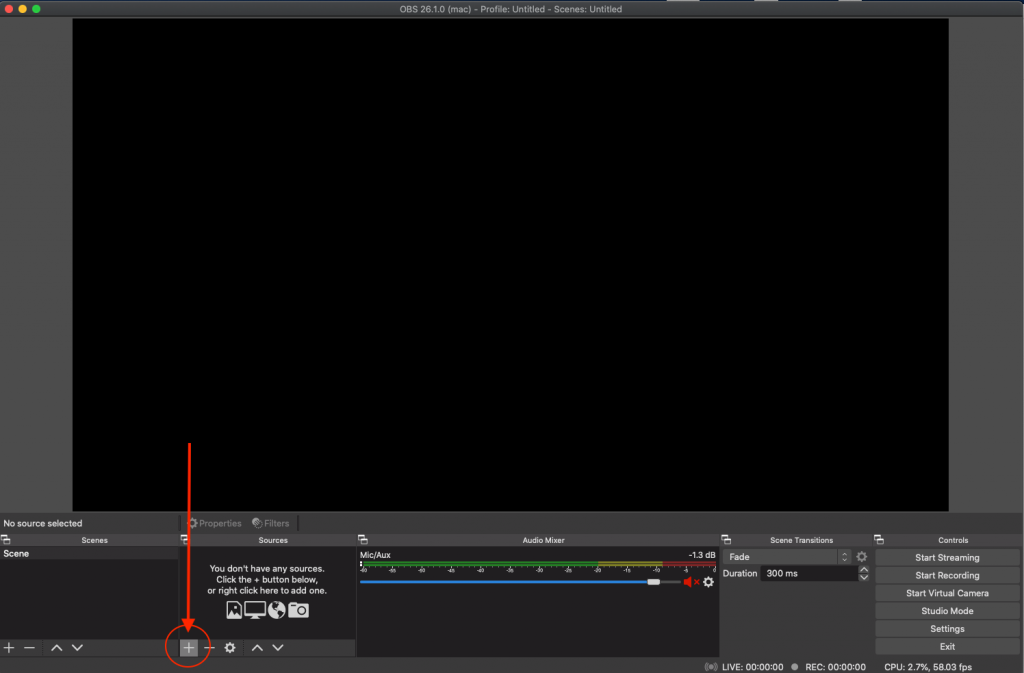
Нажмите +, чтобы добавить новый источник видео.
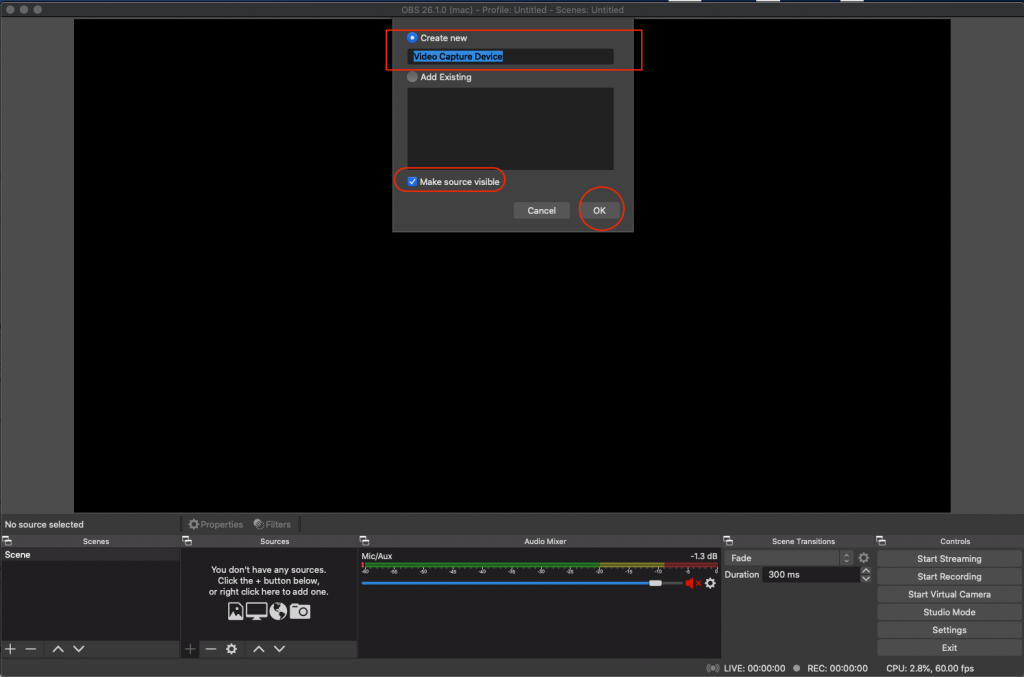
Выберите устройство видеозахвата
Введите желаемое имя
Установите флажок «Сделать источник видимым»
Нажмите ОК
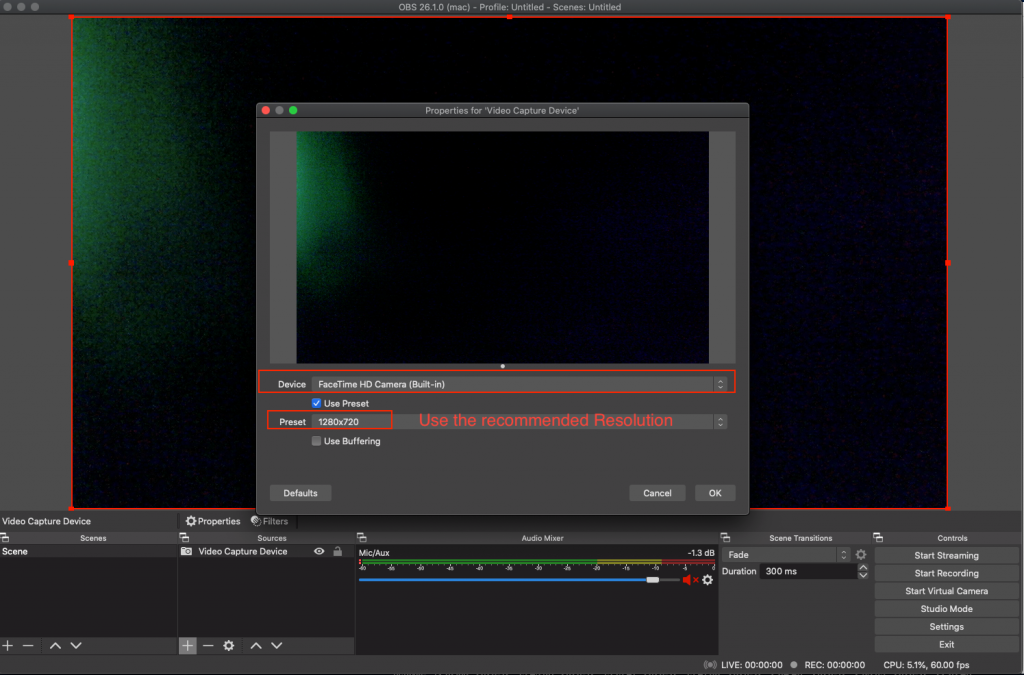
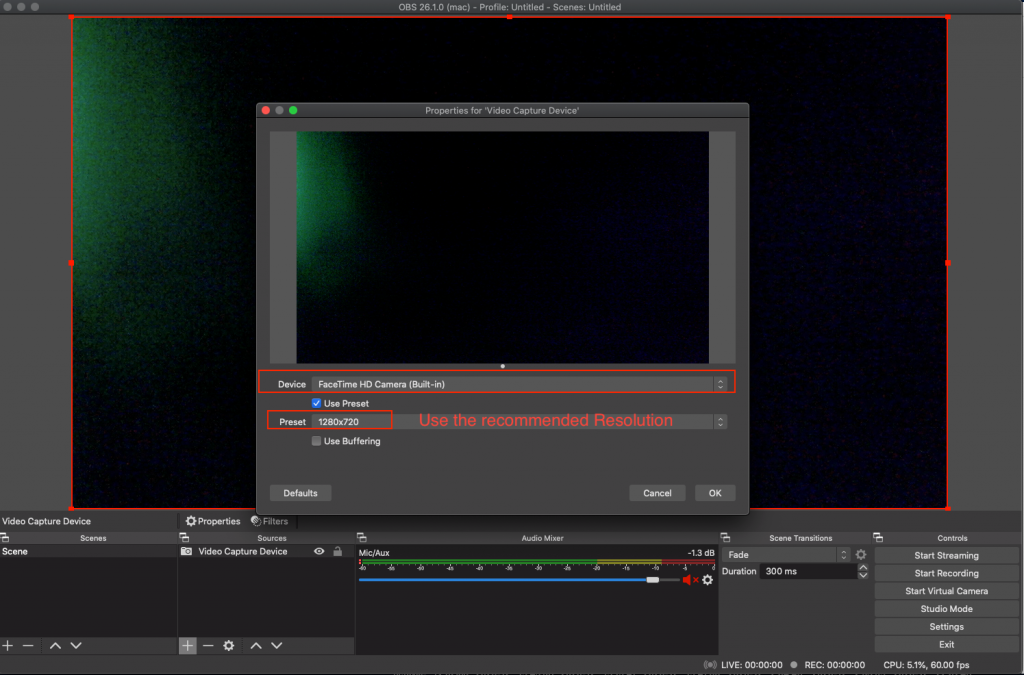
Устройство: выберите желаемую веб-камеру (например, Logitech C920)
Установите флажок «Использовать предустановку».
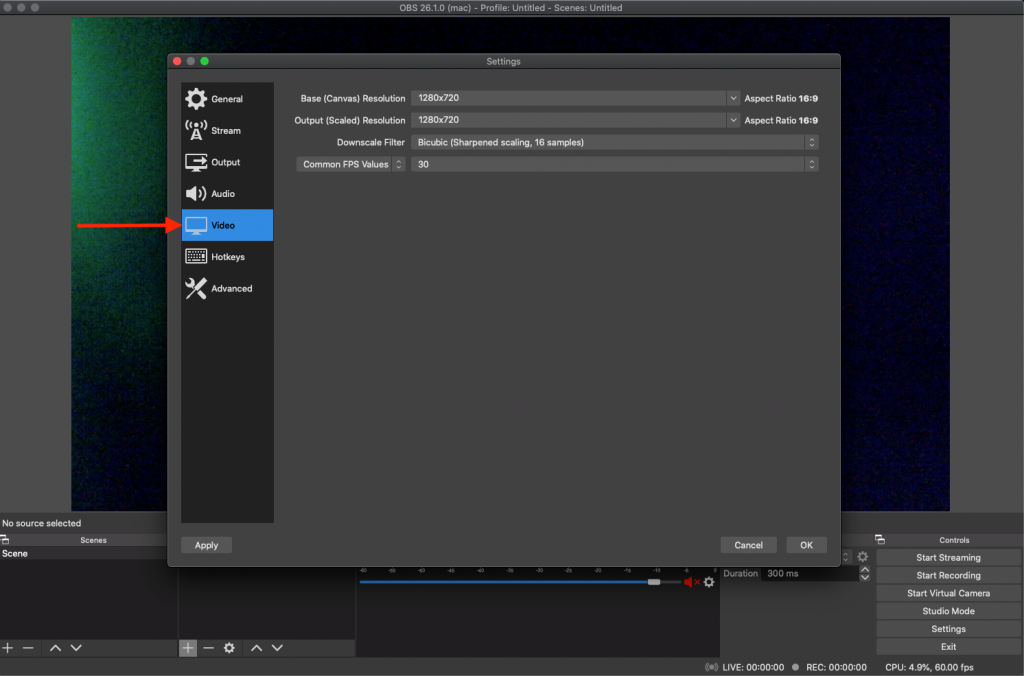
Разрешение: выберите рекомендуемое разрешение на основе теста скорости
Частота кадров: 30
Нажмите ОК
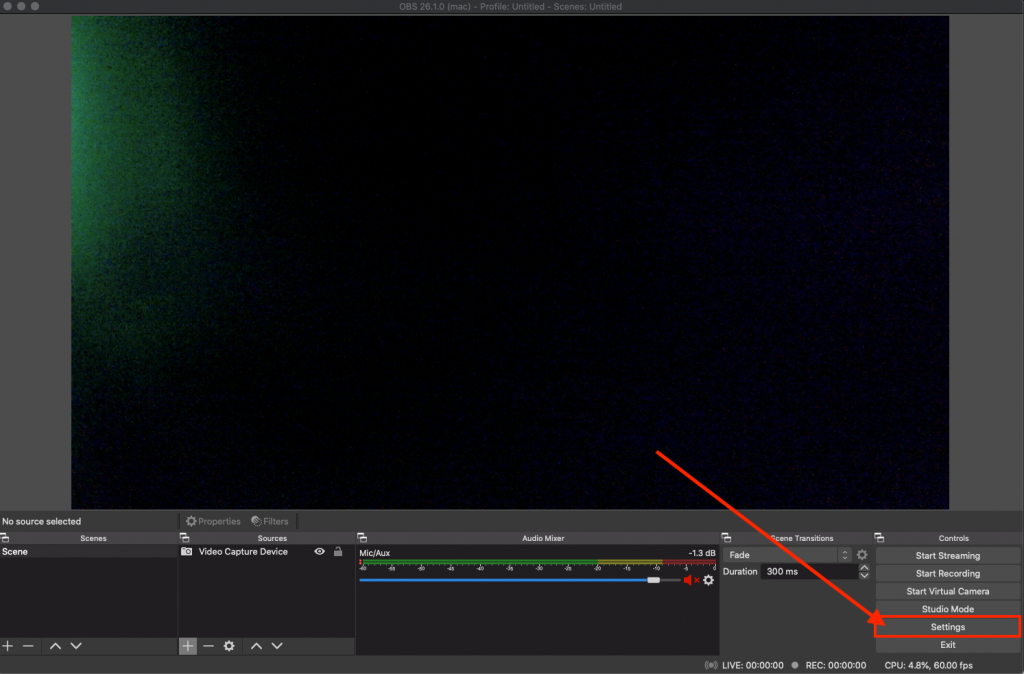
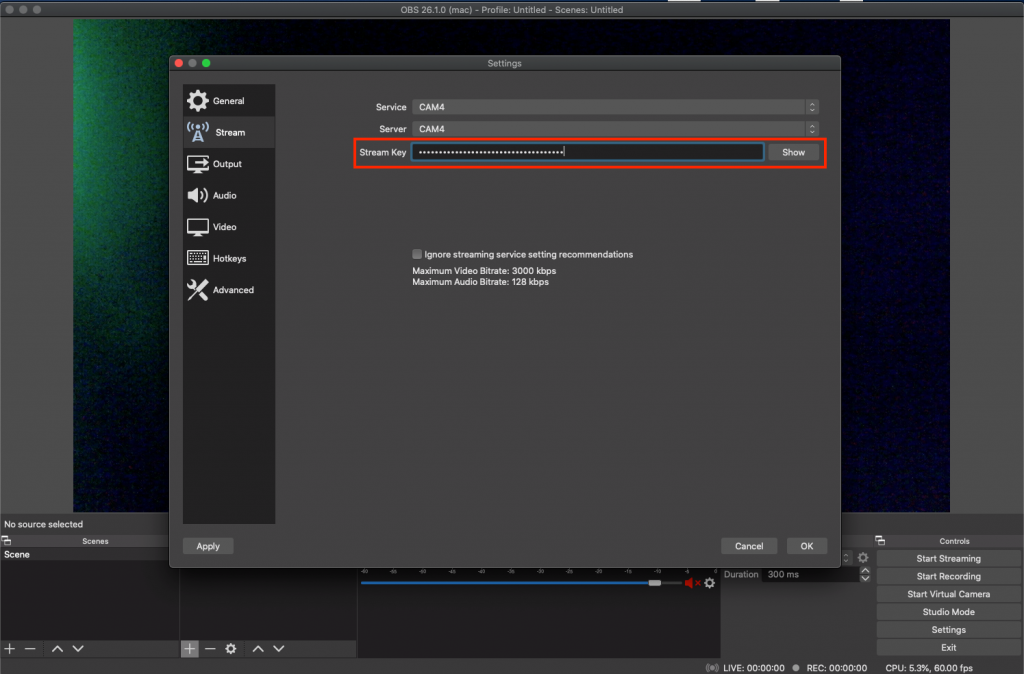
Нажмите НАСТРОЙКИ
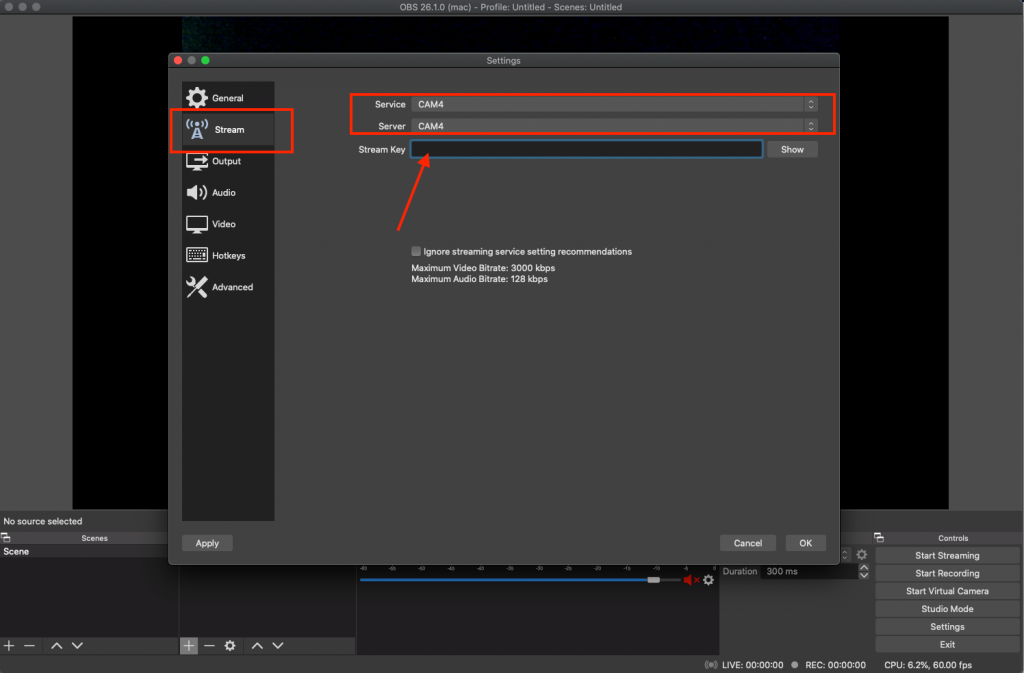
Выберите вкладку ПОТОК
Выберите Сервис → Показать все… → CAM4.
Выберите Сервер → CAM4
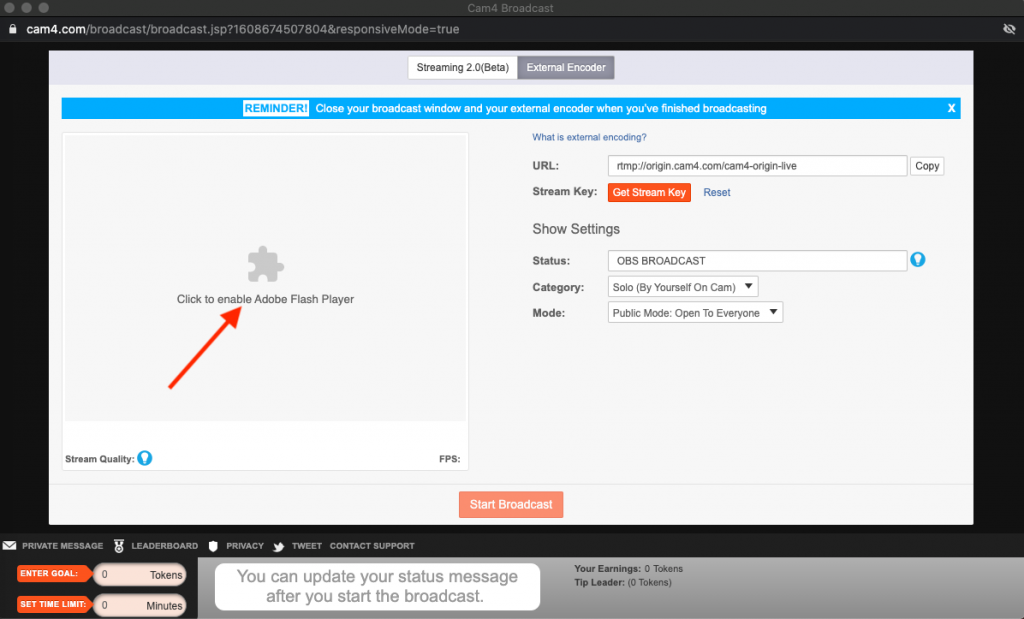
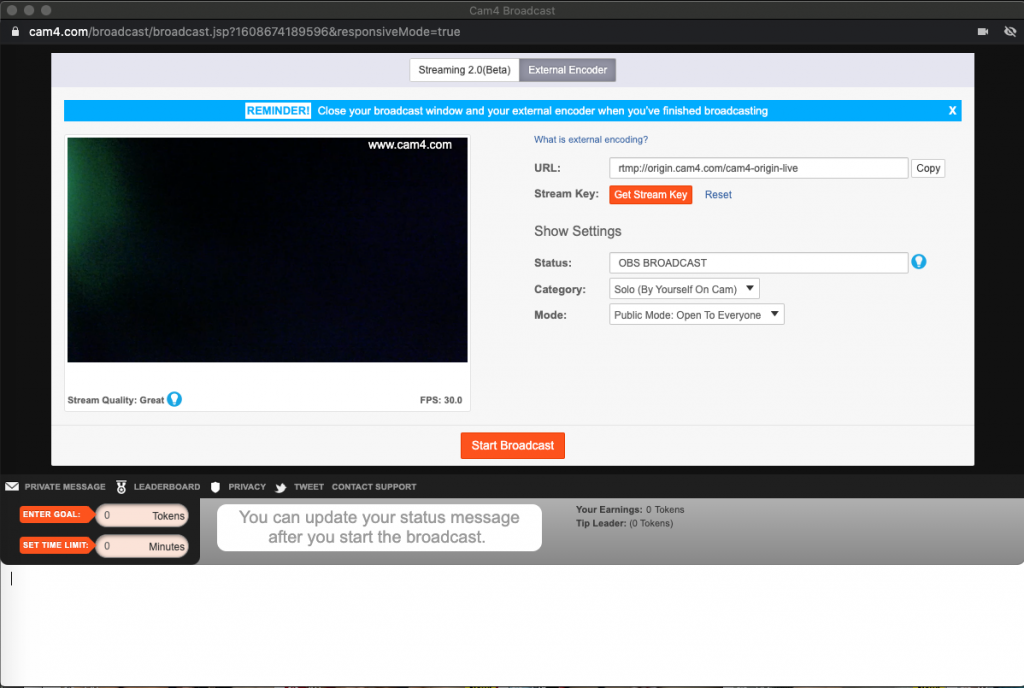
Чтобы получить ключ трансляции, вам необходимо открыть окно трансляции на Cam4.
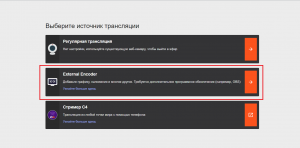
Выберите внешний кодировщик
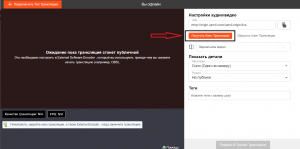
Выберите Получить ключ трансляции
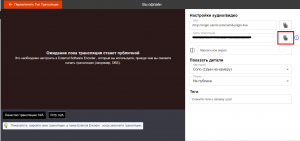
Скопируйте ключ потока
Выберите внешний кодировщик
Выберите «Получить ключ трансляции».
Копировать ключ трансляции
Вставьте ключ потока с cam4 в поле ввода.
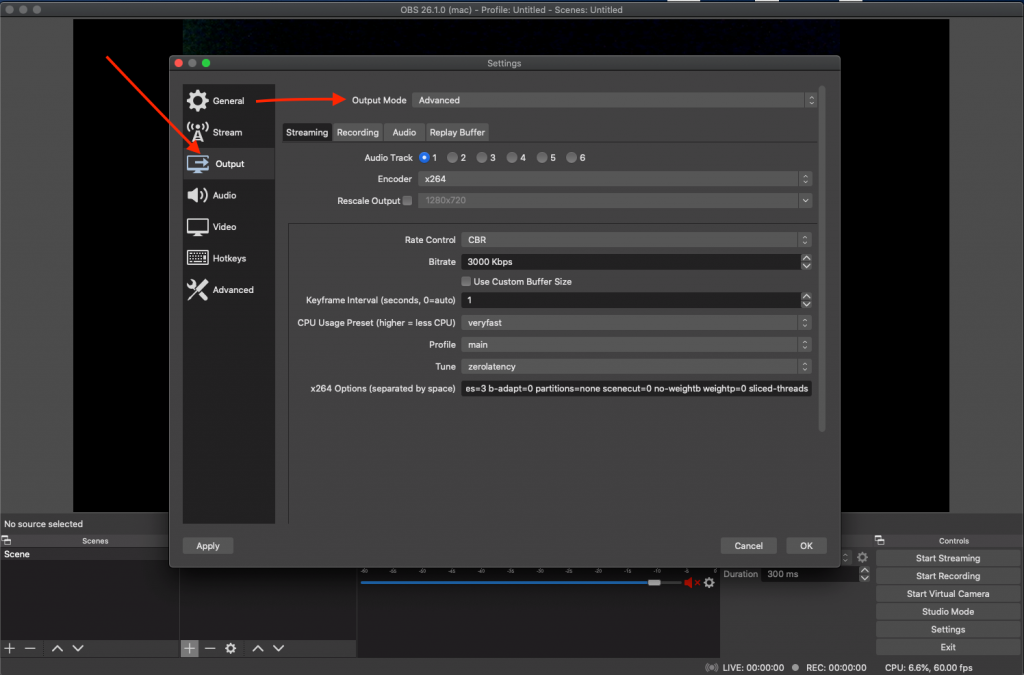
Выберите вкладку ВЫХОД
Перейдите в режим вывода — выберите Advanced из раскрывающегося списка.
Если кодировщик x264, используйте следующие настройки:
Контроль ставок: CBR
Битрейт: рекомендованный (см. Таблицу выше)
Интервал между ключевыми кадрами (секунды, 0=авто): 1 Предустановка использования ЦП (больше=меньше ЦП): очень быстро или сверхбыстро (в зависимости от аппаратного обеспечения)
Достижения освещают этапы, которые вы достигаете в качестве участника CAM4. Когда вы выполняете различные действия в CAM4, например загружаете фотографии в свой профиль, вступаете в фан-клуб или заводите нового друга, вы можете разблокировать значок достижения.
Посетите раздел «Достижения» в «Моей учетной записи», чтобы отслеживать свои успехи и узнавать о новых достижениях, которые можно разблокировать. Вы можете отобразить свою коллекцию разблокированных достижений в своем профиле и проверить, что ваши друзья разблокировали в своих достижениях, что поможет вам найти новые способы связи друг с другом.
Как только вы разблокируете достижение, вы можете использовать этот значок и титул в чатах CAM4, чтобы добавить изюминку своему имени пользователя и выделиться из толпы! (Скоро).
ГДЕ Я МОГУ НАЙТИ МОИ ДОСТИЖЕНИЯ?
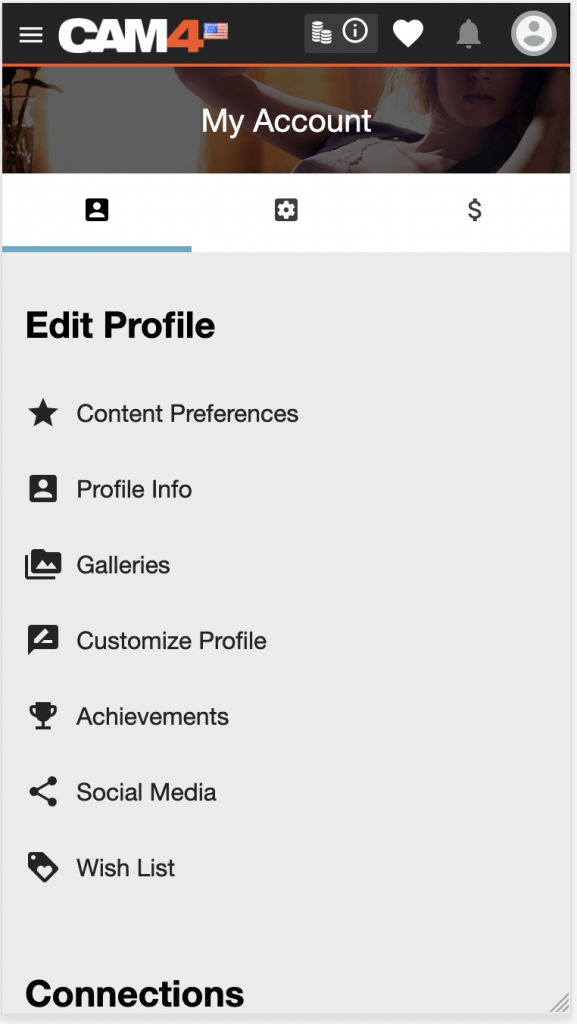
Вы можете узнать больше о доступных достижениях и отслеживать свой прогресс, посетив страницу достижений в разделе «Редактировать профиль» вашей учетной записи.
Любые достижения, которые вы заработаете, также будут показаны на странице вашего профиля CAM4.
НАВИГАЦИЯ ДОСТИЖЕНИЙ
При просмотре достижений в «Моей учетной записи» вы можете выбирать между ВСЕМИ, РАЗБЛОКИРОВАННЫМИ и ЗАБЛОКИРОВАННЫМИ достижениями.
ВСЕ покажет вам набор заблокированных, разблокированных и текущих достижений. Используйте РАЗБЛОКИРОВАНО и ЗАБЛОКИРОВАНО, чтобы быстро просмотреть только те Достижения, которые вы заработали или находитесь в процессе получения, соответственно.
ИЗМЕНЕНИЕ НАСТРОЕК ДИСПЛЕЯ
Вы можете просмотреть свои достижения либо в подробном списке, либо в упрощенной сетке, выбрав соответствующие переключатели в верхней части каждого раздела.
ЗАБЛОКИРОВАНО, РАЗБЛОКИРОВАНО И В ПРОГРЕССЕ
Значки заблокированных и незавершенных достижений отображаются черно-белым цветом. После того, как вы выполнили критерии для разблокировки любого достижения, значок отображается в цвете. По умолчанию все ваши разблокированные и незавершенные достижения перемещаются в начало списка, отсортированные по последним.
Если для достижения требуется несколько действий, например загрузка большего количества фотографий в галерею вашего профиля, под значком появится индикатор выполнения, который будет заполняться по мере выполнения этих действий.
ПРОСМОТР ИНФОРМАЦИИ О ДОСТИЖЕНИИ
Вы можете коснуться или щелкнуть любое достижение, чтобы просмотреть более подробную информацию в любое время. При этом откроется панель, на которой будет отображаться следующее:
Значок достижения
Заголовок достижения — это название достижения
Описание достижения — конкретные действия, необходимые для разблокировки достижения.
Процент завершения прогресса — сколько уже сделано для разблокировки достижения.
Процент редкости — показывает, насколько это достижение распространено или редко встречается в сообществе CAM4. Если менее 10% других пользователей достигли этой цели, поздравляем! Вы можете гордиться! Если многие другие люди также разблокировали одно и то же достижение, это тоже здорово. Это просто означает, что у вас еще больше общего с большим количеством потенциальных новых друзей на CAM4.
КАК Я УЗНАЮ, ЧТО РАЗБЛОКИРОВАЛ ДОСТИЖЕНИЕ?
Когда вы разблокируете достижение, вы будете уведомлены в режиме реального времени. В правом верхнем углу экрана появится небольшая панель с названием и значком достижения, которое вы только что разблокировали. Вы можете взаимодействовать с этой панелью для получения дополнительной информации, закрыть ее, нажав «x», или просто подождать, и она исчезнет сама по себе.
Если вам нужна дополнительная информация, но вы не нажали уведомление о достижении вовремя, не волнуйтесь — вы всегда можете посетить раздел «Достижения» в «Моей учетной записи», чтобы увидеть свои разблокированные достижения; самые новые всегда будут ждать вас прямо наверху!
МОГУТ ЛИ УВИДЕТЬ МОИ ДОСТИЖЕНИЯ НА СТРАНИЦЕ МОЕГО ПРОФИЛЯ?
Да! Разблокированные достижения отображаются на странице вашего профиля CAM4. Вы также можете увидеть, что разблокировали ваши друзья и другие участники CAM4, на страницах их профилей.
ПОМОЩЬ! Я ЗАВЕРШИЛ ВСЕ СВОИ ДОСТИЖЕНИЯ — БУДУТ ЛИ КОГДА-НИБУДЬ НОВЫЕ?
Да! Мы планируем регулярно выпускать больше Достижений; обязательно подпишитесь и следите за новостями в объявлениях по электронной почте CAM4 и следите за нами в Твиттере, чтобы быть в курсе всех последних новостей и обновлений.
ПОМОЩЬ! Я ВЫПОЛНИЛ ДЕЙСТВИЕ, НО ДОСТИЖЕНИЕ НЕ РАЗБЛОКИРОВАЛОСЬ!
Мы здесь, чтобы помочь! Если вы чувствуете, что вам не хватает достижения за выполненное вами действие, мы хотим знать об этом — вы можете связаться с нами по адресу
Для оптимальной потоковой передачи на CAM4 используйте опцию «Внешний кодировщик OBS». Мы предлагаем использовать опцию «Виртуальная камера OBS», только если вы собираетесь транслировать на несколько сайтов одновременно или если ваша основная камера не работает на CAM4.
Загрузите программное обеспечение OBS с https://obsproject.com/download. Выберите вашу операционную систему (Windows / MacOS / Linux)
Нажмите Загрузить установщик
После завершения загрузки установите приложение
Откройте программное обеспечение OBS
При первом открытии OBS вас спросят, хотите ли вы автоматически настроить OBS → Нажмите CANCEL.
Нажмите +, чтобы добавить новый источник видео.
Выберите «Устройство видеозахвата».
Введите желаемое имя
Нажмите ОК
Устройство: выберите желаемую веб-камеру (например, Logictech C920)
Установите флажок «Использовать предустановку».
Нажмите ОК
Открыть окно трансляции на CAM4
! ЗАМЕТКА:Возможно, вам потребуется перезагрузить компьютер, чтобы виртуальная камера появилась в списке.
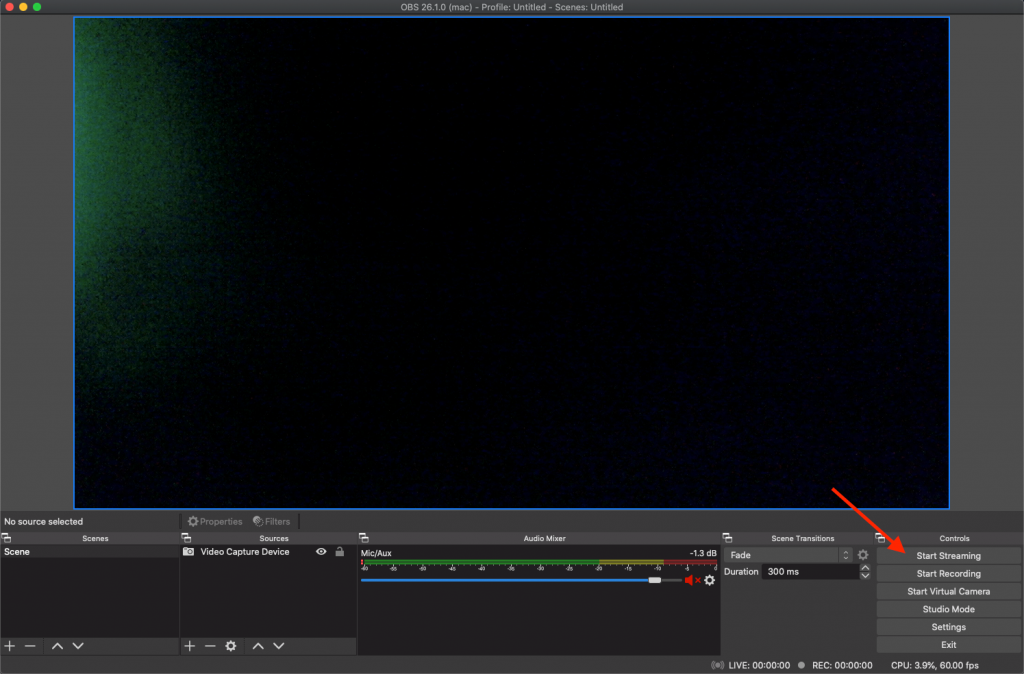
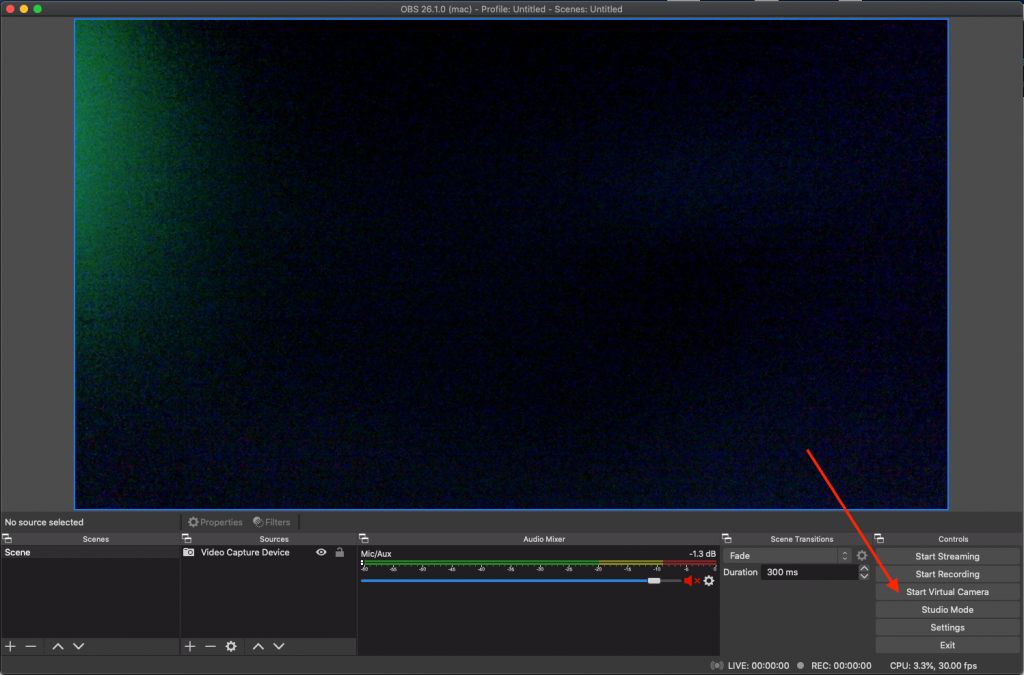
Запустите виртуальную камеру
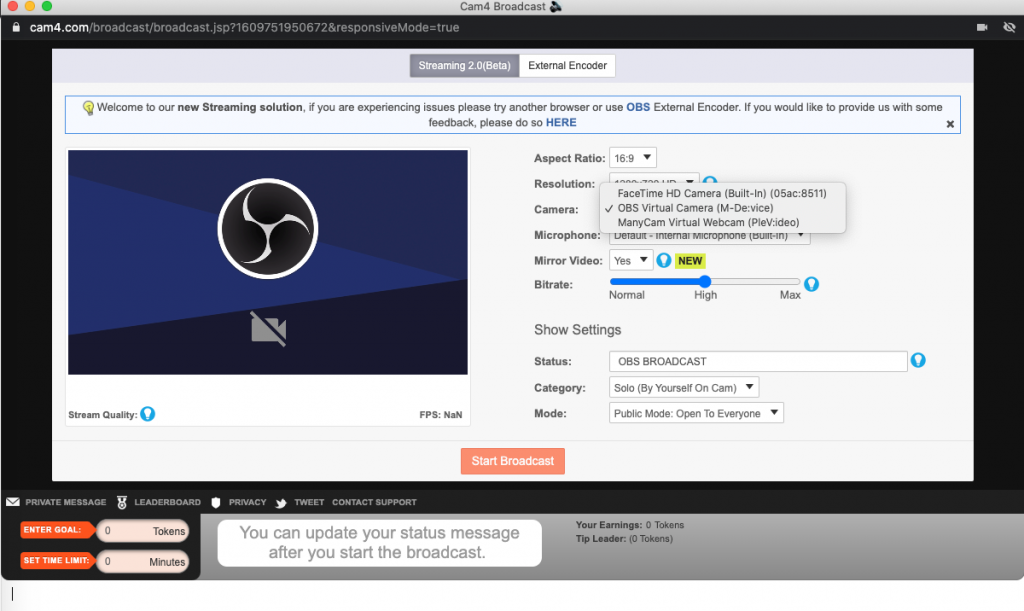
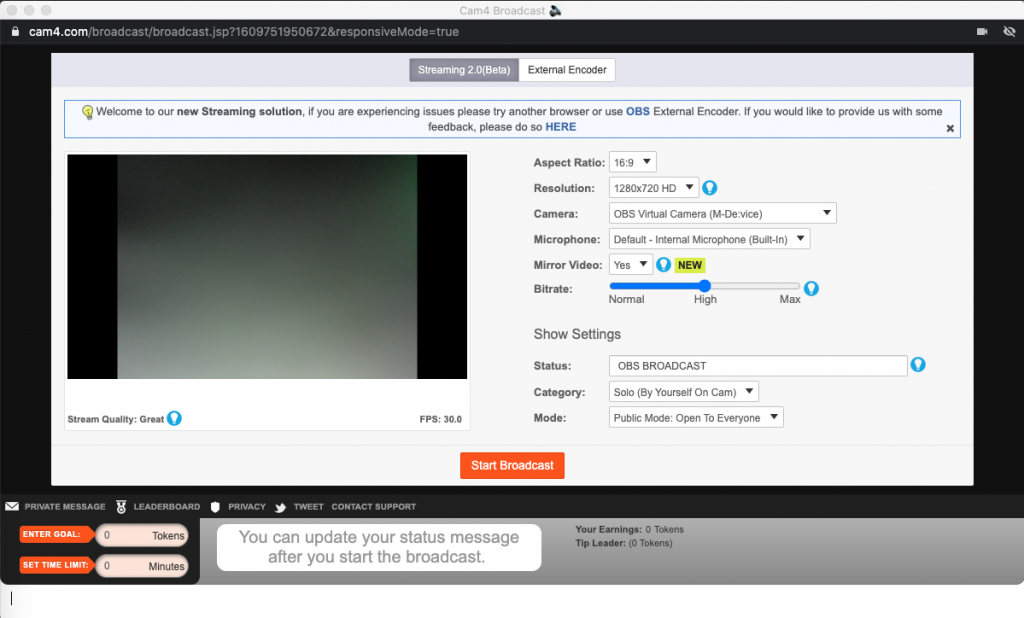
Выберите виртуальную камеру OBS из раскрывающегося меню в окне трансляции CAM4.
Чтобы помочь отслеживать поведение ваших зрителей оставлять чаевых, чтобы расставить приоритеты во время живого выступления. Интегрированный в ваш чат CAM4, этот инструмент теперь позволяет вам определять привычки зрителей оставлять чаевые!
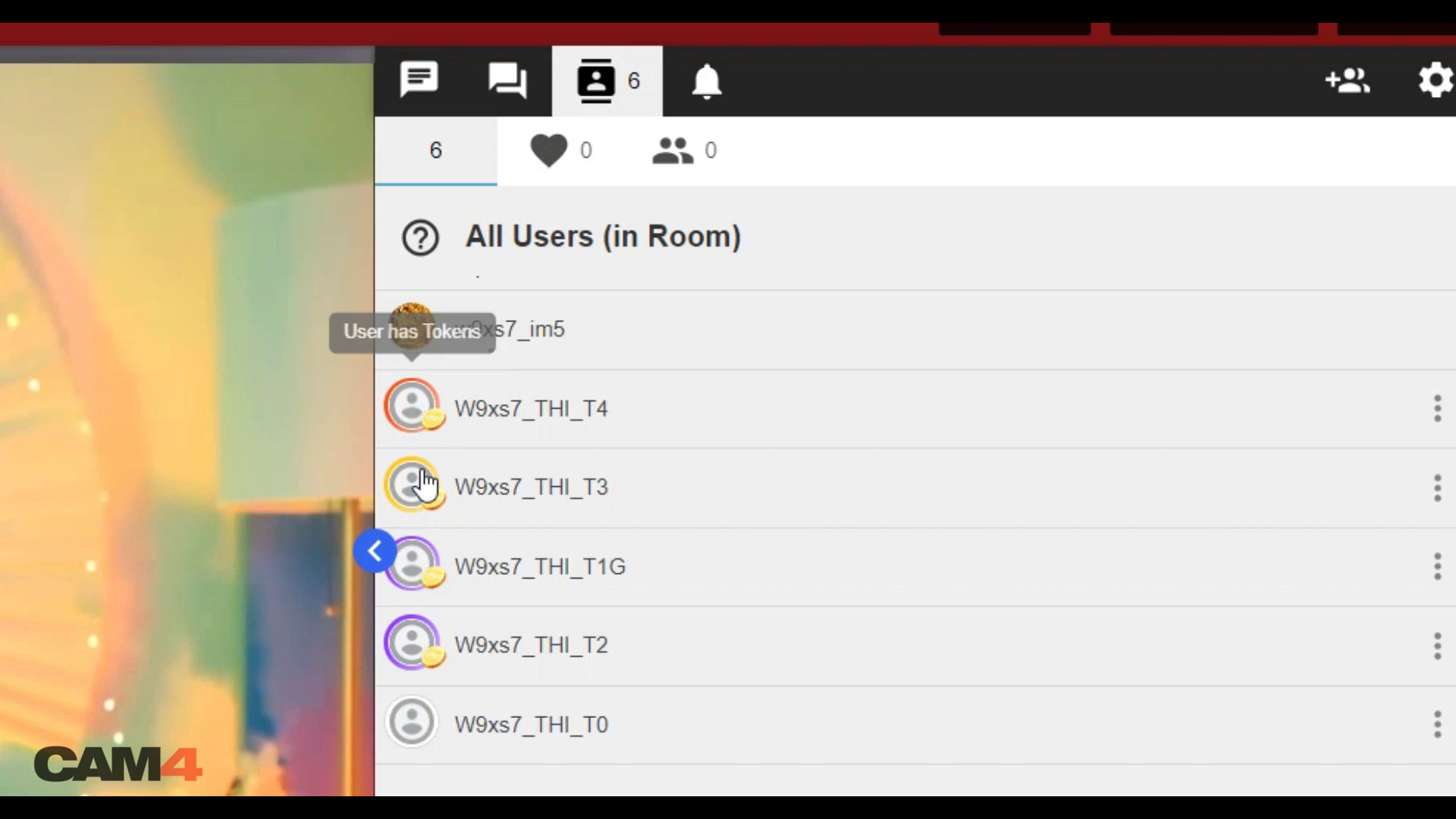
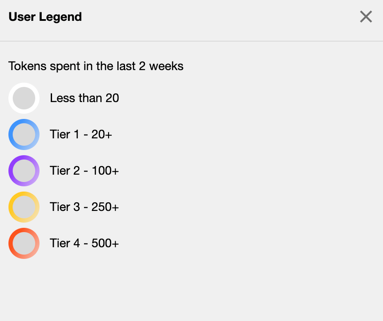
Как показано на изображении выше, вокруг аватаров появился новый «ореол», показывающий, сколько жетонов кто-то недавно потратил, каждый цвет представляет собой отдельный уровень расходов. Если ореола нет, значит, они не тратили токены за последние 2 недели.
Примечание:Значок монеты по-прежнему отображается, что означает, что в настоящее время у зрителя есть как минимум 1 токен на балансе.
Нажав на «?» значок вызывает легенду, которая объясняет каждый уровень (на фото ниже).
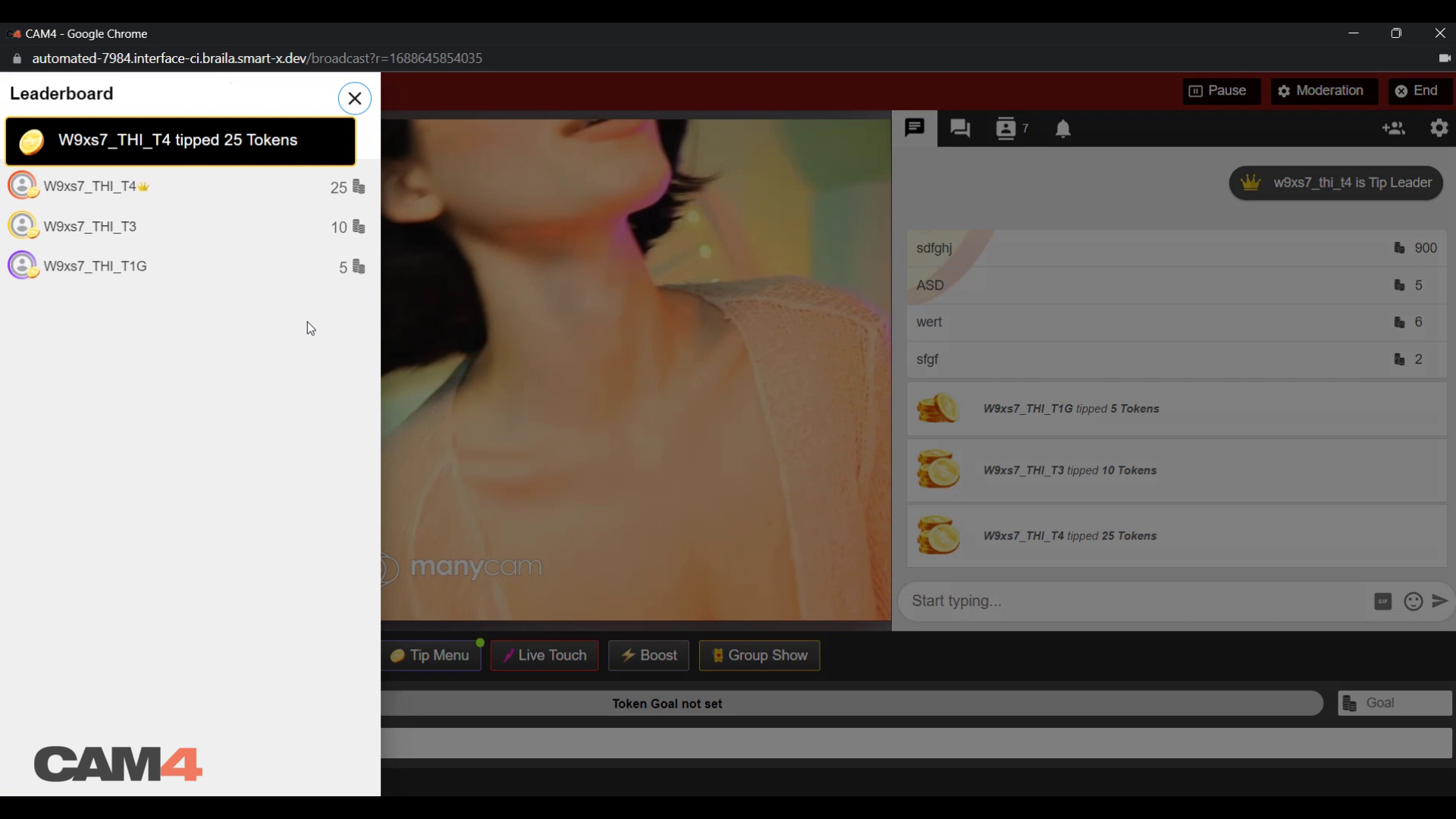
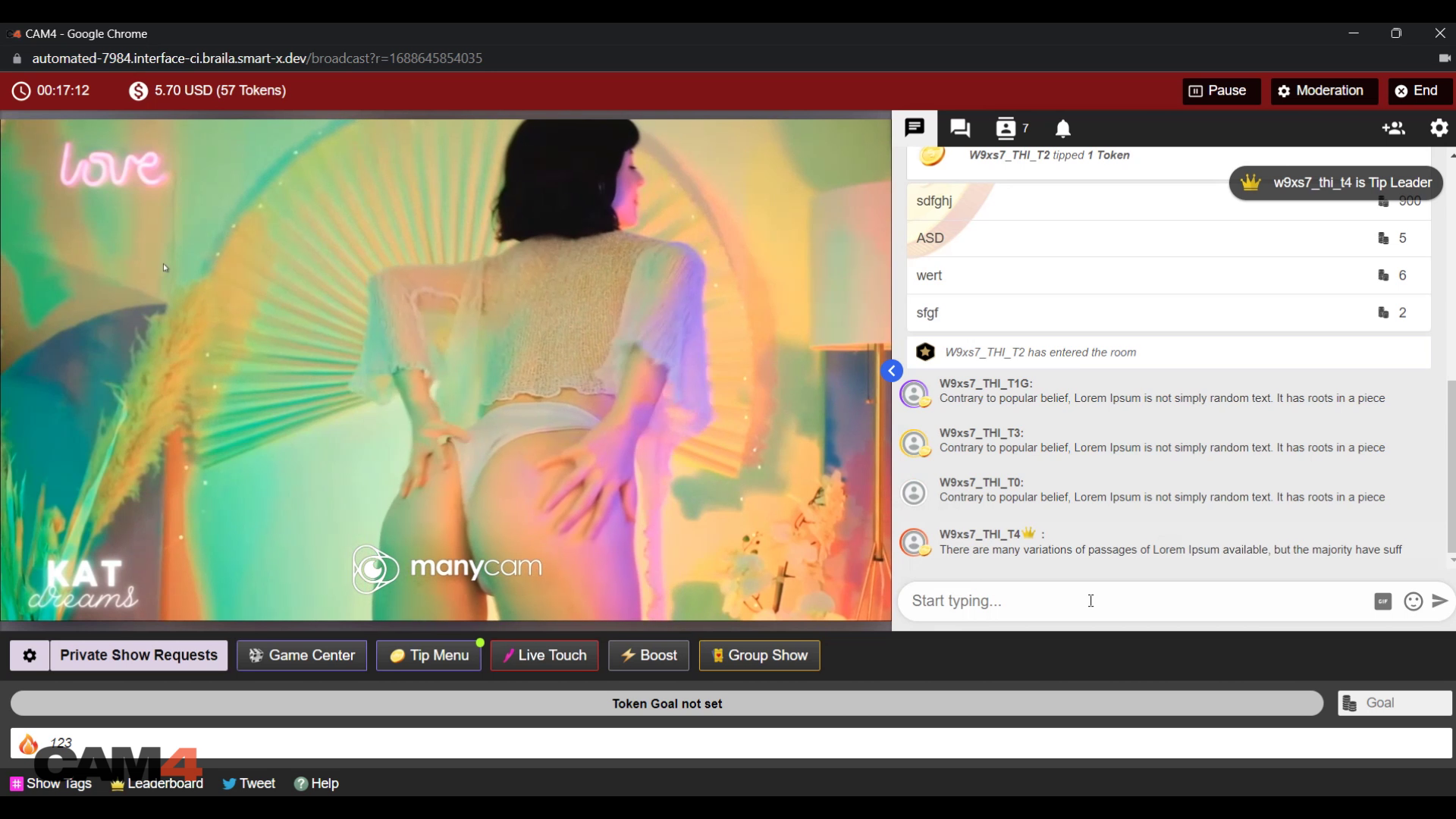
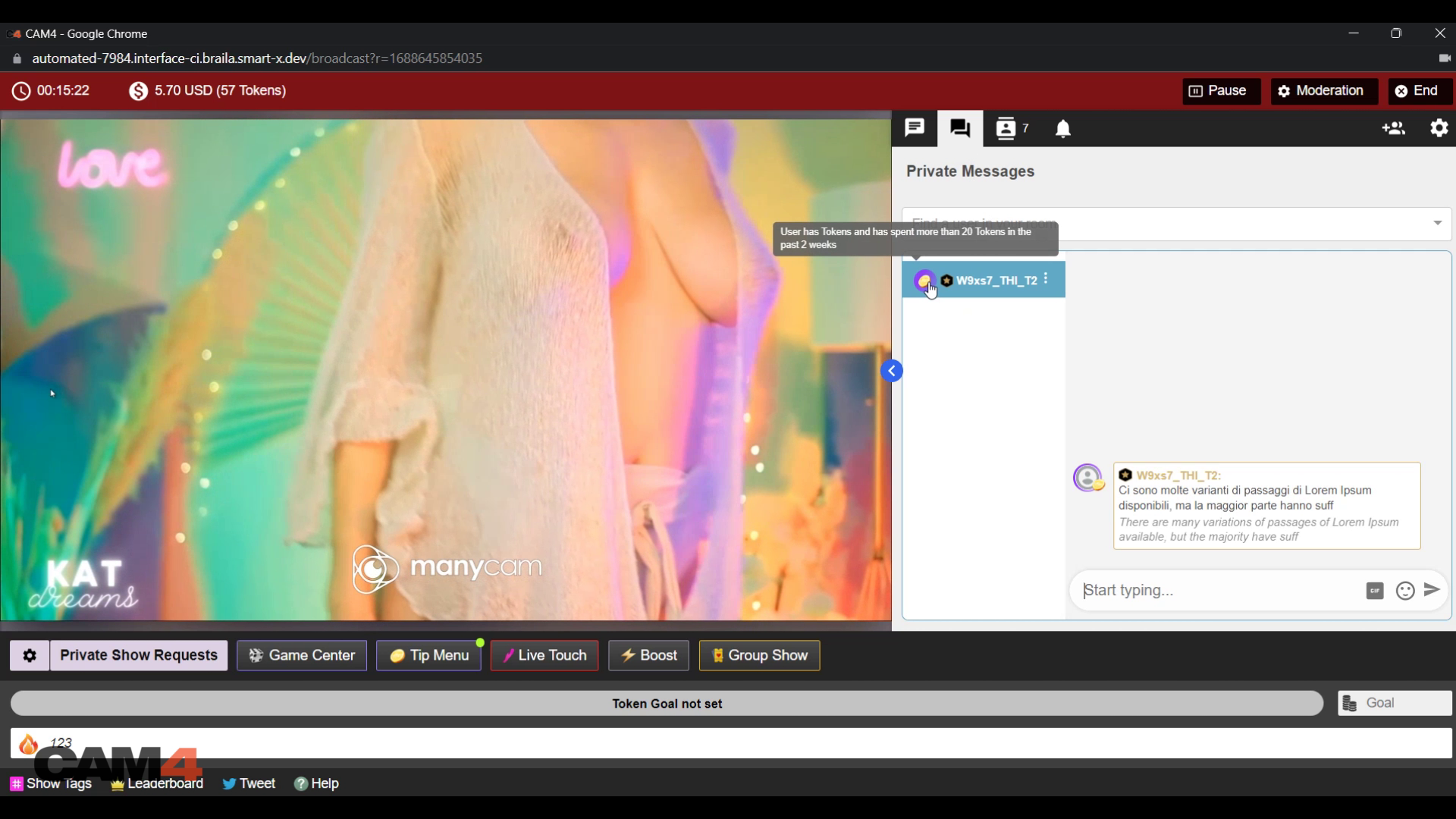
Эта информация отображается не только в списке пользователей — ее также можно увидеть в чате, таблице лидеров и во вкладках личных сообщений.
Примечание: Это видно только в окне трансляции, оно не отображается для зрителей или других вещателей.
Таблица лидеров
Комната чата
Личная переписка
Примечание:Участники со статусом Gold, которые выбрали анонимный просмотр и отправку чаевых, останутся анонимными в этой функции.
Начиная с версии 6.5.0 (выпущенной в феврале 2022 г.) мы добавили возможность использовать C4 Приложения в качестве внешнего кодировщика. Это означает, что вы можете извлечь выгоду из использования мощной камеры вашего мобильного устройства, взаимодействуя со своими зрителями через окно трансляции на вашем ПК. Это работает так же, как если бы вы использовали OBS, но без настройки, которая потребовалась бы там, чтобы заставить его работать.
Для этого выполните 3 простых шага:
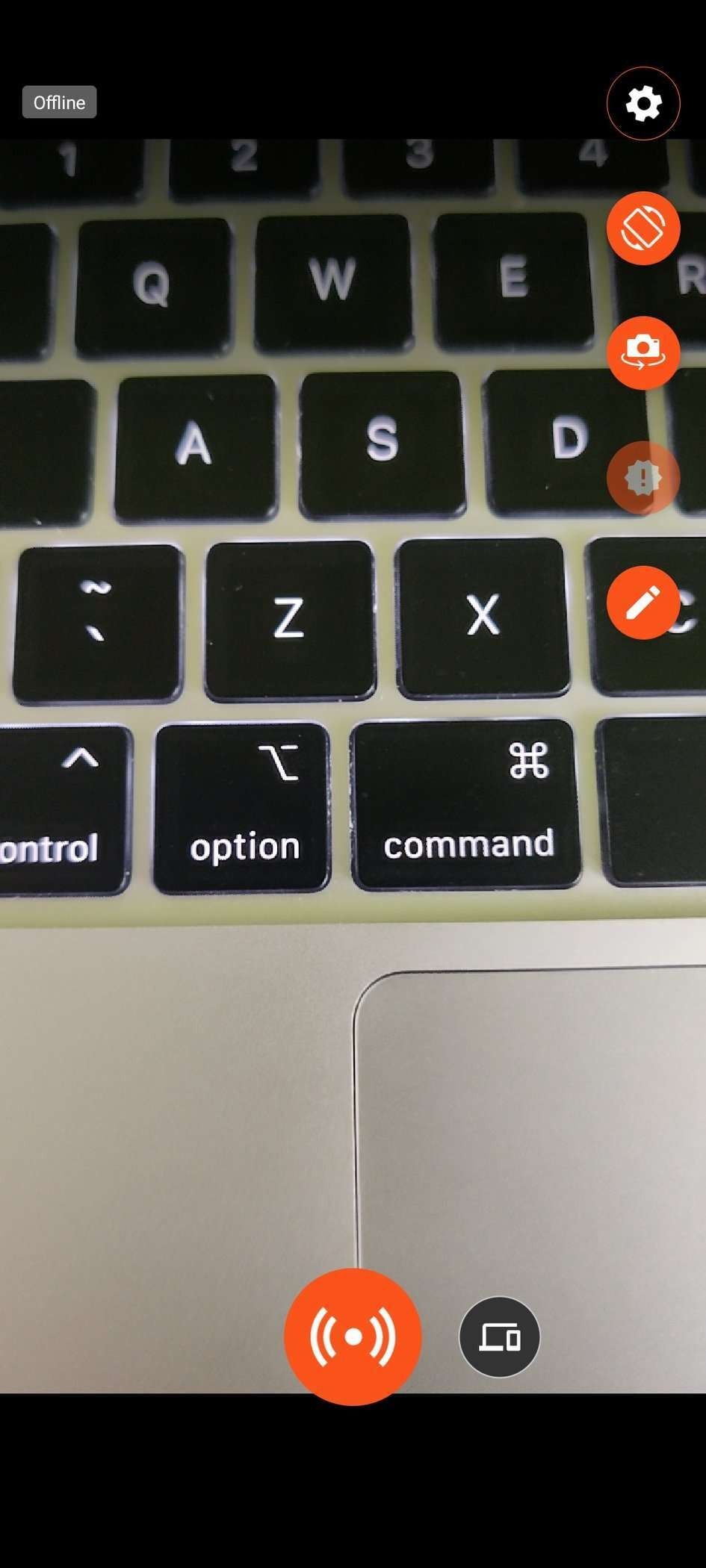
Запустите C4 Приложение и нажмите на кнопку внешнего энкодера рядом с обычной кнопкой «Начать трансляцию».
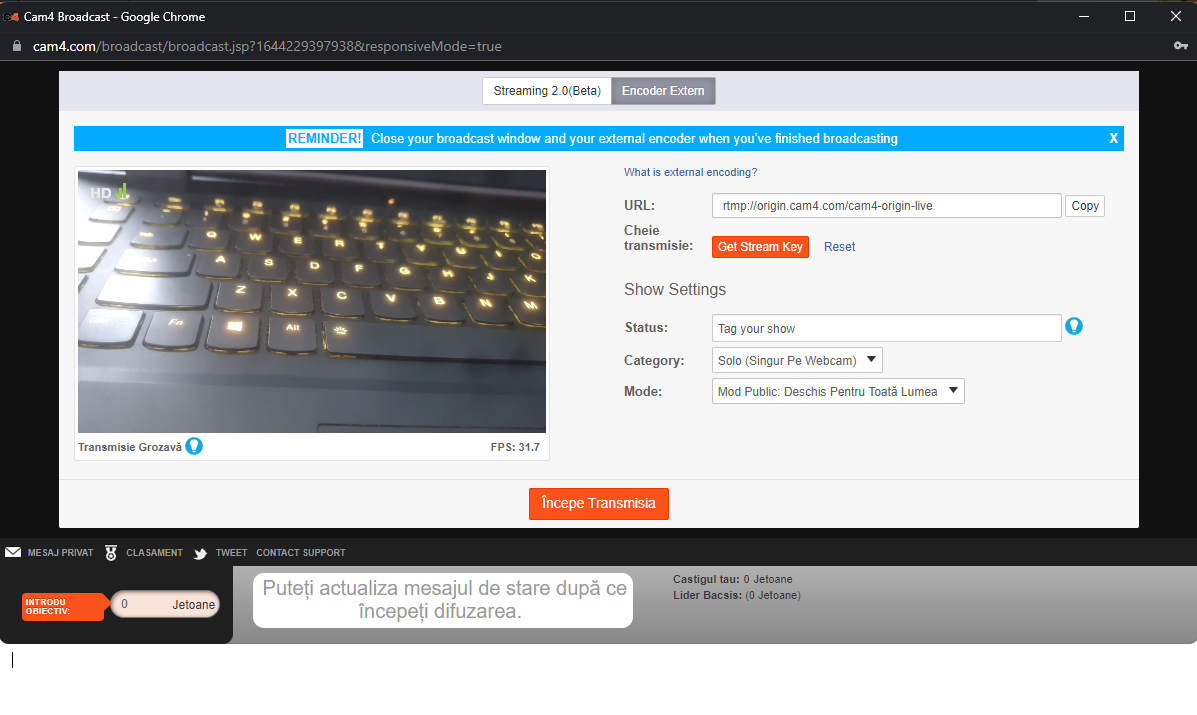
Перейдите к https://cam4.com и нажмите на трансляцию. В окне трансляции, переключитесь на вкладку «Внешний кодировщик». Превью камеры с мобильного телефона должно появиться в плеере.
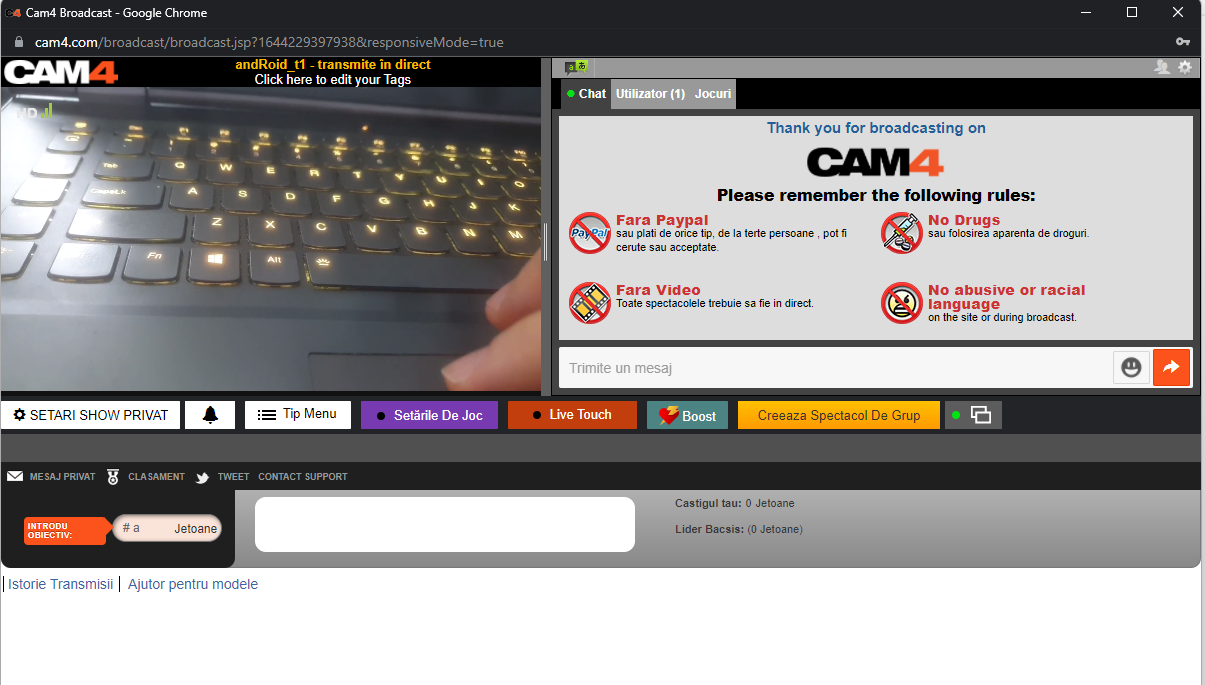
Нажмите кнопку «Начать трансляцию» в окне трансляции и получайте удовольствие.
Теперь вы можете использовать свое мобильное устройство для перемещения, управляя своей комнатой через окно трансляции.
Разместите мобильный телефон в любом месте, забудьте о кабелях, внешних камерах или переноске ноутбука из комнаты в комнату
Эффективно используйте качество камер вашего телефона. Если ваше сетевое соединение и устройство поддерживают это, вы можете транслировать в разрешении Full HD со своего устройства
Избегайте потенциально болезненной OBS или любой сторонней конфигурации программного обеспечения
Если ваше соединение Wi-Fi нестабильно, вы всегда можете переключиться на мобильные данные (4G/5G), чтобы обеспечить лучший результат для ваших зрителей
Завершая свое шоу, не забудьте закрыть окно трансляции, а также остановить трансляцию с C4 Приложением
Примечание:
При потоковой передаче в режиме внешнего кодировщика взаимодействие со зрителем и некоторые функции отключены на C4Broadcaster. Они доступны в окне трансляции

 , чтобы начать новый разговор. Вы можете искать пользователей с помощью фильтров, таких как недавно просмотренные или недавно подсказанные, или просто введите их имя пользователя в строку поиска для получения результатов в реальном времени.