De ce a fost refuzat cardul meu de credit?

Uneori o comanda nu poate fi aprobata deoarce cardul dvs. este refuzat. Doar emitentul cardului sau institutia bancara emitenta va pot confirma motivul exact pentru care un card este refuzat.

In cazul in care informatiile de pe cardul de credit sunt salvate si doriti sa incercati un card nou, va trebui sa eliminati optiunea „Permite
un singur clic la plata pentru achizitii”, astfel incat sa puteti introduce detaliile noului card.

Autentificati-va in contul dvs. Cam4.
Faceti clic pe CONTUL MEU in bara portocalie, in coltul dreapta sus al ecranului.
Faceti clic pe OPTIUNI DE PLATA in meniul din stanga paginii.
Debifati „Permite un singur clic la plata pentru achizitii”.

Daca doriti sa pastrati informatiile de pe acest card, pur si simplu bifati casuta de langa optiunea „Permite un singur clic la plata pentru
achizitii” – acest lucru va salva informatiile noului card.

Cum sterg memoria Cache si Cookies?

Daca aveti probleme de autentificare si/sau browserul dvs. se comporta ciudat, stergerea cookies si a memoriei cache v-ar putea ajuta. Va rugam sa selectati din tab-urile de mai jos pentru instructiuni despre cum sa faceti acest lucru :-


1. Apasati pe pictograma Meniu in Chrome Chrome Menu in partea dreapta a barei de instrumente a browserului.

2. Selectati Instrumente

3. Selectati Stergeti datele de navigare.

4. In fereastra dialog care apare selectati casetele de selectare pentru tipurile de informatii pe care le doriti sterse. Utilizati meniul din partea de sus pentru a selecta cuantumul de date pe care doriti sa le stergeti. Selectati perioada de la inceputul careia doriti sa stergeti. Faceti clic pe Stergeti datele de navigare.
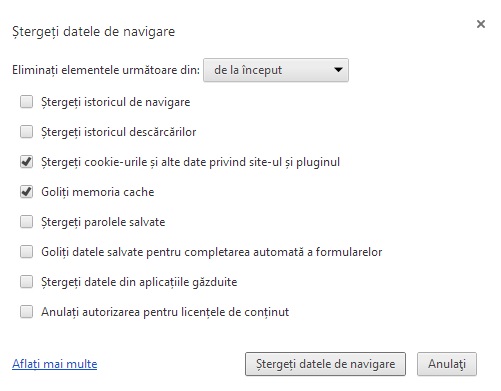
chrome_ro_2


5. Va rugam restartati Chrome.


1. In bara de meniu faceti clic pe meniul Firefox si selectati Optiuni

2. Selectati panelul Avansat

3. Faceti clic pe tabul Retea..

4. In sectiunea Continut web pastrat temporar, apasati pe Curata acum.
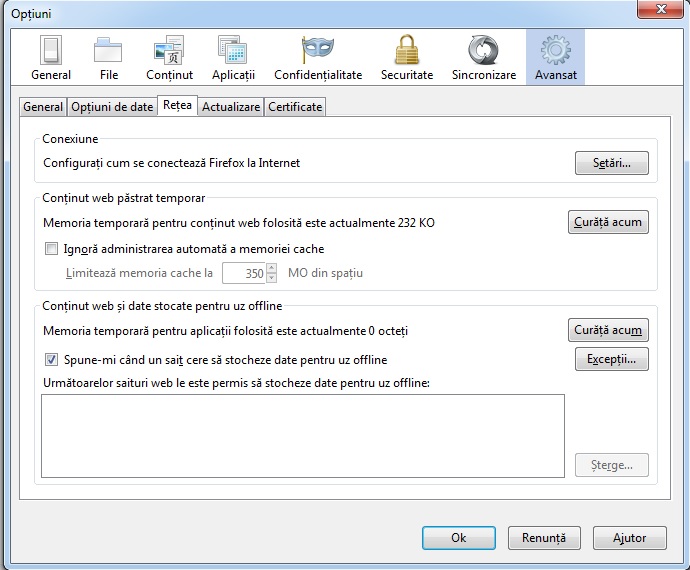
firefox-cache_ro


5. Inchideti fereastra Optiuni.

6. Restartati Firefox.


1. Deschideti Internet Explorer.

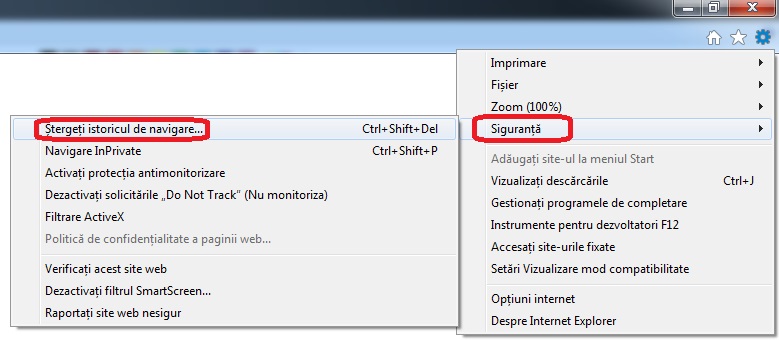
2. Chiar in partea dreapta a browserului faceti clic pe pictograma unelte, denumit si Instrumente, apoi mergeti la Siguranta, apoi faceti clic pe Stergeti istoricul de navigare

IE-delete-browsing-history_ro_1


[Nota: Daca aveti bara de meniu activata faceti clic pe meniul Instrumente si apoi Stergeti istoricul de navigare…]

3. In fereastra Stergeti istoricul de navigare care apare, debifati toate optiunile cu exceptia Fisiere Internet Temporare Files si Module cookie.
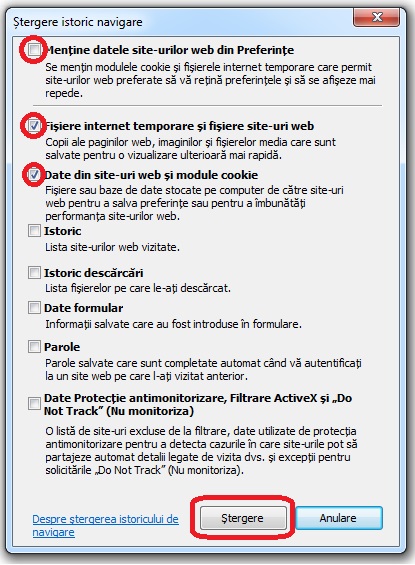
IE-delete-browsing-history_ro_2


4. Apasati butonul Stergere.

[Note: Fereastra Stergeti istoricul de navigare va disparea si e posibil sa observati pictograma mouse-ului schimbata in modul ocupat pentru cateva momente. Odata ce cursorul mouse-ului revine la normal sau apare mesajul „Internet Explorer a terminat stergerea”, considerati ca fisierele internet temporare au fost sterse.]
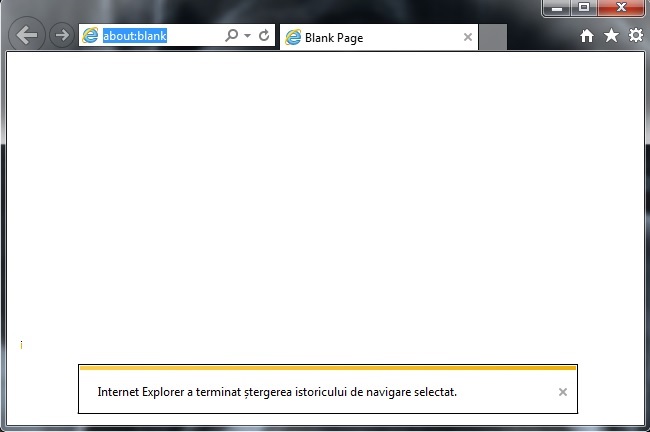
ie9-confirmation_ro


5. Restartati Internet Explorer.


1. In meniul „Mai multe unelte” faceti clic pe Sterge datele de navigare
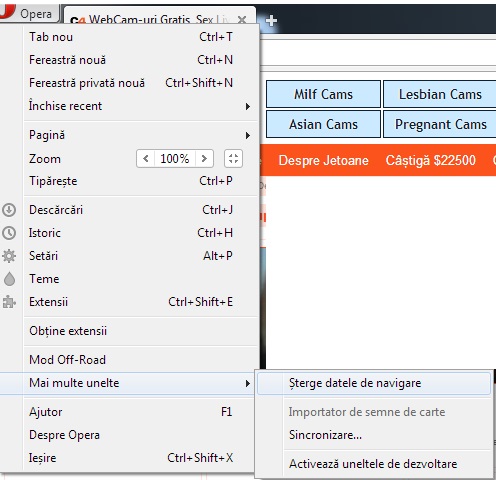
opera-menu_ro


2. Bifati urmatoarele casete: „Sterge cookie-urile si alte date despre sait” si „Goleste cache-ul” Apoi apasati pe Sterge datele de navigare. 
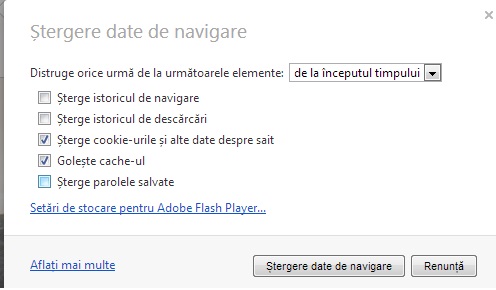
opera2_ro


3. Restartati Opera


1. In meniul „Safari” , faceti clic pe Preferences.
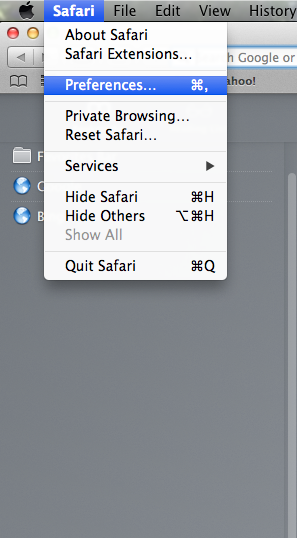
Safari Menu

2. In ecranul „Preferences…”  faceti clic pe Privacy Tab in partea de sus a ferestrei. Apoi faceti clic pe Details… sub sectiunea „Cookies and other website data„. 
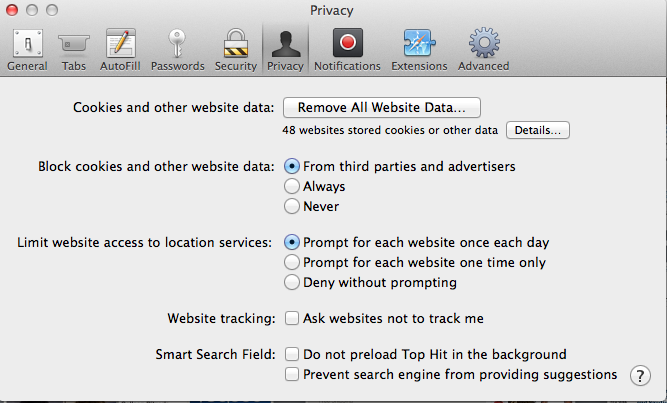
Safari Privacy

3. Acum va va fi prezentata o lista de site-uri care au stocat date. Faceti clic pe Remove All. 
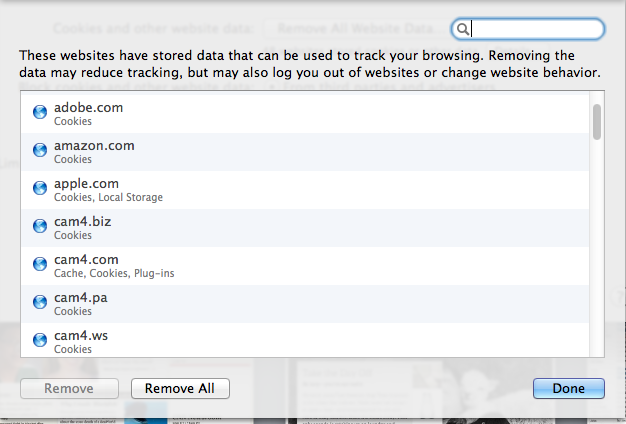
Safari Delete

4. Acum vi se va cere sa confirmati cererea dvs. Faceti clic pe Remove Now pentru a confirma stergerea.
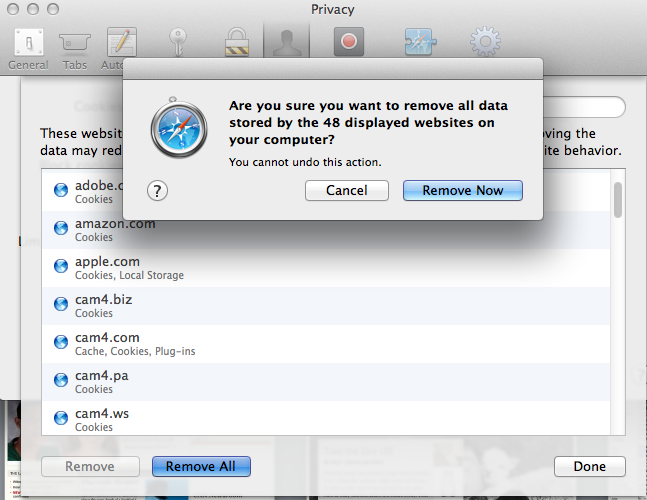
Safari Deletion Confirmation

5. Faceti clic pe Done pentru a incheia procesul. 

6. Restartati Safari.



Alegeti o parola puternica

6 sfaturi practice legate de parola dvs. Cam4 pe care sa le urmati intotdeauna, pentru a pastra in siguranta contul si veniturile dvs.

[NOTA: In mod diferit fata de alte website-uri, NU utilizati caractere speciale ca „@” sau „#” – nu va veti putea conecta.]

1. Evitati parolele evidente – de exemplu „parola”, [numele dvs.], „12345”, „qwerty”.
2. Nu alegeti parola bazate pe informatii personale, care pot fi usor accesate sau ghicite.
3. Nu folositi cuvinte care se regasesc in dictionarele lingvistice.
4. Folositi atat litere mici cat si majuscule.
5. Folositi o combinatie de litere cu cifre.
6. Utilizati un minim de 6 caractere.

Protejarea parolei

Odata ce aveti o parola puternica e nevoie sa o pastrati in conditii de siguranta, asa ca va rugam luati nota de urmatoarele:

  • NU dati parola nimanui, sub nici un motiv.
  • Asigurati-va ca o sa va amintiti parola. Nu e nici o justificare in a avea o parola puternica daca aceasta trebuie notata undeva sau salvata in browser.
  • Nu salvati parola in browser. Daca folositi computerul impreuna cu altcineva, oricine se poate autentifica cu contul dvs., veti fi responsabil pentru tot ceea ce se intampla, lucru care ar putea duce la pierderea contului dvs.

Ultimul, dar nu in cele din urma, in cazul in care transmiteti pe Cam4 si aveti castiguri in jetoane, nu uitati sa completati raspunsurile la cele 3 intrebari de securitate!

Cum imi sterg contul?

Va rugam sa va conectati in contul dvs. Cam4.

Apasati pe “Contul Meu” in caseta neagra din coltul dreapta sus al ecranului.

Selectati “Sterge contul” din meniul din stanga si apoi apasati pe butonul de stergere a contului. Stergerea unui cont Cam4 este permanenta. Pentru a crea un cont nou veti avea nevoie de o adresa email care nu este asociata vreunui alt cont Cam4.

VA RUGAM SA NOTATI:

1. Daca aveti un cont Gold asigurati-va ca ati contactat procesorul de plati folosit si ca ati anulat calitatea de membru inainte de stergerea contului Cam4.

2. Daca sunteti un performer asigurati-va ca ati incasat toate jetoanele din contul Cam4Bucks inainte sa stergeti contul Cam4.

Cum imi schimb parola?

Pentru a va schimba parola veti avea de facut urmatoarele:

1. Apasati pe Contul Meu in bara portocalie, in partea dreapta-sus a ecranului.
2. In meniul din stanga faceti clic pe „Editeaza Parola”.
3. Tastati parola curenta.
4. Tastati noua parola. (IMPORTANT: NU folositi caractere speciale, nu va veti putea autentifica, iar contul dvs. va deveni nul.)
5. Tastati noua parola din nou, pentru confirmare.
6. Faceti clic pe „Modifica Parola”.
NOTA: Cateva sfaturi cu privire la alegerea unei parole bune:

*Evitati parole evidente – de exemplu „parola”, „numele dvs.”, „12345”, „qwerty”.
*Nu folositi parole care se bazeaza pe informatii personale care pot fi accesate sau ghicite.
*Nu folositi cuvinte care pot fi gasite in dictionar.
*Folositi atat litere mici cat si majuscule.
*Folositi combinatii de litere cu numere.
*Utilizati un minim de 6 caractere.

Cum imi schimb adresa email?

Va puteti schimba adresa email facand urmatoarele:

Faceti clic pe “Contul Meu” in bara portocalie, in partea dreapta-sus a ecranului.

Faceti clic pe “Setari email” in meniul din stanga.

Introduceti adresa noua de email si apasati pe “Salveaza”

In dreptul liniei “Optional” ar trebui sa vedeti acum adresa tocmai adaugata. Pentru a o face adresa primara asociata contului dvs. va trebui sa faceti clic pe “Confirma”; acest lucru va trimite un mesaj email la noua dvs. adresa, mesaj care contine un link de verificare.(NOTA: Veti putea sterge aceasta adresa in cazul unei greseli, dar doar inainte de fi verificata. Odata verificata, adresa email nu mai poate fi stearsa).

Intoarceti-va la zona de management de profil si alegeti noua adresa pe care tocmai ati verificat-o, apoi faceti clic pe “Salvare”. Aceasta va fi noua dvs. adresa email primara.

Pot cumpara un Cont Gold cu jetoane?

Puteti cumpara Gold cu jetoane daca aveti minim 125 de jetoane in contul dvs.

Interpreti – Va trebui sa urmati urmatorii pasi (Contul dvs. trebuie sa fie aprobat in Cam4bucks pentru a face aceasta cerere):

1. Autentificati-va in contul dvs. Cam4bucks si faceti o conversie castiguri – jetoane in tab-ul Metoda de Plata (aveti nevoie de 125 de jetoane).

2. Conectati-va in contul dvs. Cam4 si faceti clic pe UPGRADE LA GOLD in cutia neagra din coltul din dreapta sus. Cand apare ecranul de achizitie o sa vedeti „Cam4 Tokens” Card.

Daca nu puteti vedea „Cam4 Token” Card inseamna ca aveti selectata optiunea „Permite un singur clic la plata pentru achizitii”.

1. Logati-va in contul dvs. Cam4.
2. Faceti clic pe Contul Meu in bara portocalie, in coltul dreapta sus al ecranului.
3. Faceti clic pe Optiuni de plata in meniul din stanga paginii.
4. Debifati „Permite un singur clic la plata pentru achizitii”.

Ar trebui sa aveti acum posibilitatea de a face clic pe UPGRADE LA GOLD si de a vedea cardul.

NOTA: Va trebui sa va asigurati ca aveti minim 125 de jetoane in contul dvs. in fiecare luna pentru reinnoirea Contului Gold.

Cum sterg informatiile mele de card?

Daca doriti sa schimbati cardul de credit folosit sau sa vizualizati alte optiuni de plata va trebui sa faceti urmatoarele:

Autentificati-va in contul dvs. Cam4.
Faceti clic pe CONTUL MEU in bara portocalie, in coltul dreapta sus al ecranului.
Faceti clic pe OPTIUNI DE PLATA in meniul din stanga paginii.
DEbifati “Permite un singur clic la plata pentru achizitii”.

Acest lucru va va solicita sa introduceti informatiile dvs. de plata la fiecare noua achizitie.
Aveti posibilitatea de a reactiva optiunea, urmand pasii de mai sus si debifand “Permite un singur clic la plata pentru achizitii”

Pot achizitiona un cont Gold cu PayPal?

Da, este posibila achititionarea unui cont Gold folosind PayPal in urmatoarele tari:

  • Austria
  • Belgia
  • Bulgaria
  • Elvetia
  • Cipru
  • Republica Ceha
  • Germania
  • Danemarca
  • Estonia
  • Spania
  • Finlanda
  • Franta
  • Grecia
  • Ungaria
  • Irlanda
  • Italia
  • Liechtenstein
  • Luxembourg
  • Letonia
  • Malta
  • Olanda
  • Norvegia
  • Polonia
  • Portugalia
  • Romania
  • Suedia
  • Slovenia
  • Slovacia
  • Turcia
  • Marea Britanie