Wat zijn Cam4 Munten?

Cam4 Munten zijn de valuta die wordt gebruikt op Cam4 voor een breed scala aan functies – je kunt Munten gebruiken om performers een Fooitje te geven, een Kadootje te sturen, naar Privé Shows te kijken en nog veel meer! Alle functies waar je Munten voor nodig hebt zijn volledig optioneel. Je zult alleen snel zien dat je veel meer te zien krijgt als je wat Munten aan een Performer geeft! Munten zijn te koop

Munten zijn verkrijgbaar in verschillende verpakkingen, hoe groter het pakket hoe goedkoper de Munten worden! Klik hier om de beschikbare Muntenpakketten te bekijken.

Performers kunnen Munten verdienen tijdens hun Uitzendingen. Deze kunnen ze laten uitbetalen. Voor meer informatie, bezoek Cam4bucks.nl

Hoe gebruik ik ManyCam op Cam4?

Als je gebruik wilt maken van ManyCam op Cam4, doe je het volgende:

1) Klik met de rechtermuisknop waar je Uitzending te zien zou moeten zijn en kies voor instellingen in het menu dat verschijnt,
2) Klik op het kleine cam pictogram en zorg ervoor dat de keuzelijst voor de cam bron is ingesteld op “ManyCam Virtual Webcam” of “ManyCam Video Source”.
3) Klik vervolgens op het kleine microfoon pictogram en zorg ervoor dat “ManyCam Virtual Microphone” is geselecteerd als de bron voor audio.

Wat zijn CAM4 Privéshows?

Wat zijn Privé Shows?

Cam4 privé shows geven de broadcaster en de bezoeker de ultieme één-op-één ervaring op het internet. Het is een persoonlijke show, speciaal voor jou en voor niemand anders. Jij mag als enige aangeven wat je graag wilt zien.

2. Wat is een Spy Show?

Wanneer een broadcaster in een privéshow zit met een andere kijker, kan je stiekem meegluren als voyeur! Als voyeur kan je de gehele show bekijken, maar kan je niet deelnemen aan de chat, de chat kan je ook niet zien. De publieke chat blijf je wel zien.

3. Sluit de publieke chatruimte zodra de broadcaster een privéshow ingaat?

Nee. Tijdens de privéshow kan je in de chatruimte blijven met de andere kijkers en wachten tot de privéshow is geëindigd. Gluur stiekem mee als voyeur, of bekijk een andere show terwijl je aan het wachten bent.

4. Komt de broadcaster terug in de chatruimte na het eindigen van de privéshow?

Ja. Zodra de privéshow geëindigd is komt de performer weer terug naar de publieke chatruimte om verder te gaan met de uitzending.

5. Wordt er geld in rekening gebracht wanneer er een disconnectie plaatsvindt tijdens de privéshow?

Als je hebt gekozen voor betalen per minuut en de show eindigt door een disconnectie van de broadcaster dan stopt de betaling. Een privéshow per minuut duurt altijd minimaal 5 minuten, als de connectie eerder uitvalt vanwege de kijker dan worden altijd minimaal 5 minuten afgerekend.

Heb je gekozen voor een tijdsblok dan ligt het eraan wiens verbinding uitviel. Is dat de verbinding van de performer dan wordt de kijker gecompenseerd en krijgt tokens terug. Was het de verbinding van de kijker, dan worden er geen tokens terugbetaald.

6. Wat moet ik doen als de performer niet doet waar ik om vroeg?

Vergeet niet dat het geven van tokens de regels van wat wel en niet op de site is toegestaan niet veranderen. Als een performer je iets beloofd heeft in ruil voor een privéshow en zijn/haar belofte niet nakomt, neem dan contact op met Customer Service.

7. Kan je bij alle performers een privéshow aanvragen?

 Nee, Performers kunnen de privéshow functie uit hebben staan.

8. Staan alle performers voyeurs toe?

Nee, sommige Performers hebben de Voyeur functie voor tijdens een Privé Show uit staan.

9. Wat gebeurt er met de goals die gesteld zijn voordat de privéshow startte?

De goals of doelen die gesteld zijn in de publieke chat, blijven actief. Zodra de privéshow stopt komt de performer terug in de publieke chat, waar verder gegaan wordt met dezelfde goals als voordat de privéshow begon. Er gaan dus geen tokens ‘verloren’ tijdens de privéshow.

10. Hoe kan ik zien of een performer in een privéshow is?

Bij de performers die zich in een privéshow bevinden is een Icoontje van een slot te zien. In het uitzendscherm wordt bovendien aangegeven dat ze zich in een privéshow bevinden. Als je de performer wilt bekijken kan je wachten in de publieke chatroom of als voyeur meegluren.

11. Moet ik een minimum aantal tokens op mijn Account hebben staan om een privéshow te starten?

Ja, om een privéshow per minuut te beginnen moet je minimaal voldoende tokens op je account hebben staan voor de eerste 5 minuten. Als je een tijdsblok aanvraagt moet je uiteraard de gehele hoeveelheid tokens in je account hebben.

12. Hoe vraag ik een privéshow aan?

Je kunt een privéshow aanvragen door op de gele ‘privéshow aanvragen’ knop te klikken onder het uitzendscherm.

13. Hoeveel kost een Privéshow?

Privéshows hebben verschillende prijzen, de broadcaster bepaalt dit zelf.

Hoe bekijk ik CAM4 op mijn Mobiele Telefoon?

CAM4 Mobiel maakt het voor jou mogelijk om Live Cams te bekijken van je iPhone, iPad, en Android, waar en wanneer je maar wilt.

Ga simpelweg naar Cam4.com in de browser van je Mobiel. Er hoeft geen app geïnstalleerd te worden, ook is er geen extra software nodig.

Op CAM4 Mobiel kan je Live Shows bekijken, berichten sturen, je vrienden & favorieten beheren en de profielpagina van Performers bekijken.

Hoe bekijk ik CAM4 op mijn Android apparaat?

Ga simpelweg naar Cam4.com in de browser van je Android apparaat om gebruik te maken van CAM4 Mobiel. Er hoeft geen app geïnstalleerd te worden, ook is er geen extra software nodig.

Op CAM4 Mobiel kan je Live Shows bekijken, berichten sturen, je vrienden & favorieten beheren en de profielpagina van Performers bekijken.

Wat is de beste HD Webcam?

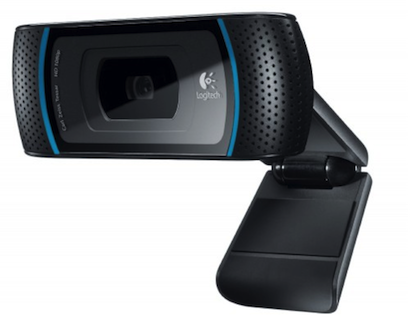
Wil je op Cam4 in HD uitzenden, dan heb je wel een HD webcam nodig. Er zijn verschillende Cams beschikbaar die in 720p streamen – hier vind je de modellen die onze coach je aanraadt:

External Webcams:

Logitech C920

De Logitech HD c920, kost €120 op Amazon

Full HD 1080p video recording met strakke HD 720p video calling.

De glazen lens en Logitech Fluid CrystalTM Technology geven je focus, helderheid, en briljante kwaliteit videos.

Widescreen opnames zorgen er voor dat je echt alles te zien krijgt van de locatie waar je uitzendt. Zo kan je vrij bewegen door de ruimte en nog steeds te zien zijn. De perfecte cam voor Cam4 HD dus!

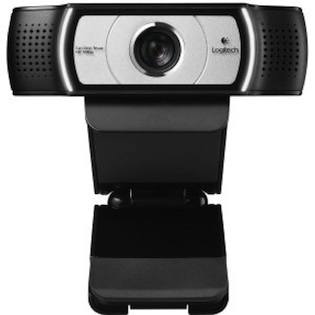
logitech-c930

De Logitech C930e Webcam €150 op Amazon

Een extra breed 90 graden beeldveld en 1080 pixels zorgt er voor dat je vanaf je stripper paal tot de bank of de vloer echt helemaal zichtbaar bent. De flexibele basis werkt als een mini-statief, en bespaart je daarmee andere kosten, terwijl het aanbieden van soepel kantelen, pannen en zoomen zorgt voor ultiem gebruiksgemak.

Dit is een revolutionaire cam zonder drivers, downloads, of schijven. Zet hem gewoon op, sluit hem aan, en gaan. Meer technische kenmerken zijn 4 x digitale zoom, full-HD capaciteit en een USB-aansluiting.

Integrated Webcams:

Recent modellen van Apple en Lenovo laptops hebben een geintregrerde HD webcam, die volledig samenwerkt met Cam4 HD.

Hoe zorg ik voor een betere kwaliteit van mijn Chat?

Als je merkt dat de beeldkwaliteit van je uitzending slecht is – of als uw kijkers klagen over haperingen, kunnen de volgende tips je helpen je kwaliteit te verbeteren.

1 Welke versie van Flash gebruik je? Zorg ervoor dat je Flash altijd is bijgewerkt naar de nieuwste versie

2 Welke browser gebruik je? Cam4 raadt je aan Firefox of Safari te gebruiken. Chrome werkt simpelweg een stuk slechter.

3 Gebruik je een Wi-Fi-verbinding? Probeer je computer aan te sluiten op je router met een netwerkkabel. Er kan signaal interferentie zijn en je bandbreedte zal aanzienlijk sneller zijn met een kabel.

4 Heb je je cache gewist? Voordat je begint met uitzenden, herstart je je router / modem en delete je je Flash en browser caches.

5 Gebruik je andere webcam-programma’s? Sluit alle webcam apps die je hebt draaien op je computer, zoals ManyCam of Skype.

6 Voor HD uitzendingen: Is je audio langzaam? Als je gebruik maakt van een USB webcam, zorg ervoor dat je audiobron is ingesteld op de USB webcam in je Flash-instellingen, en dat je gebruik maakt van de nieuwste drivers.

7 Voor HD uitzendingen: Hoe snel is je computer? De aanbevolen processor voor een HD-uitzending is een Intel i3 (of zijn AMD gelijkwaardige) en hoger.

Jouw privacy beschermen

Er zijn een aantal zaken waar je rekening mee moet houden als je gaat cammen:

Browsers: Gebruik een browser alleen voor cammen. Gebruik een andere browser voor alle andere zaken. Zo voorkom je verwarring tussen uitzenden en jouw privéleven. 

Facebook en andere Social Media: Maak alleen profielen aan met jouw performer naam. Geef nooit je echte naam, locatie of andere persoonlijke informatie. Zorg ervoor dat je een compleet ander e-mailadres gebruikt bij het aanmaken van social media als performer. Let op dat je ook niet jouw telefoonnummer aan de account koppelt. Instagram bijvoorbeeld zal jouw privéaccount en jouw camaccount anders aan elkaar koppelen en kan dan jouw privé vriendenlijst op Instagram en Facebook informeren over je andere profiel. Zowel Facebook als Instagram bieden de optie om je locatie te delen, zorg ervoor dat je deze uitschakelt. Hoewel social media een geweldige manier is om jouw cam carrière te promoten, is het niet iets wat je wilt laten overlappen met je privéleven. .

Familie en Vrienden: Naast de aparte profielen zoals hierboven beschreven kun je er ook voor kiezen de provincie waarin je woont, of zelfs het hele land, te blokkeren op onze site.

E-mail: Maak een apart e-mailadres aan voor jouw performer profiel. Gebruik dit adres voor onze website, voor je social media profielen en signup Id’s voor bijvoorbeeld Skype en Yahoo. Hou jouw privé-informatie volledig apart. 

Je eigen website openen:
  Dit is een geweldige manier om jezelf te promoten. Als je kiest voor een eigen domein en domeinnaam zorg er dan wel voor dat er bepaalde privacy wordt gegarandeerd door jouw aanbieder. Indien je hier niet op let, is het mogelijk dat een online zoekopdracht naar jouw domein ervoor zorgt dat jouw echte naam én adres vindbaar zijn online.

Wish lists: En foutief opgezette Wishlist kan ervoor zorgen dat jouw naam en adres zichtbaar zijn voor iedereen die iets van jouw lijstje aanschaft. Mocht het niet mogelijk zijn deze instellingen te wijzigen, kies er dan voor om enkel tegoedbonnen te vragen die je via e-mail kunt ontvangen. Zorg er ook hier weer voor dat jouw account volledig apart is van enige persoonlijke accounts die je misschien hebt, om fouten te voorkomen. 

Google Alerts:
Stel een Google Alert in via http://www.google.com/alerts en stel dit in op jouw echte naam. Hiermee kun je zien hoe vaak jouw echte naam wordt vermeld online. Je kunt ook een alert instellen voor jouw performer name, hiermee kun je meten in hoeverre jouw promotie effectief is. 

Audio: Uitzenden met het geluid aan is een geweldige manier om meer geld te verdienen, maar wees voorzichtig zodra je gebeld wordt. Wees zeker dat de microfoon van je cam op dat moment gemute is of loop naar een andere kamer om te voorkomen dat jouw publiek mee kan luisteren.

What is Cam4 Twitter Connect?

Cam4’s Twitter Connect feature allows performers to live-tweet while they broadcast, making promoting their shows and getting more viewers easier than ever!

After integrating your Twitter account into Twitter Connect, you can tweet right from the broadcast window during a show – promoting your show to all of your fans and followers.

Connect your Twitter to Cam4 today and make sure none of your followers are missing out!

Do I need a Twitter account for Twitter Connect?

Yes. In order to use Cam4 Twitter Connect, you will need an existing Twitter Account. You may sign up for a new account here https://twitter.com/signup

Is there a limit to how many tweets I can send while performing?

There is no limit to the number of tweets you can send while performing, but a tweet may only be sent once every 10 seconds.

Does Cam4 keep my Twitter password?

No. Twitter Connect lets you sign in on a secure window that connects directly to Twitter, without risking your account.

How do I set up Twitter Connect?

You can set up Twitter Connect from your account options or directly from the broadcast window.

1. Account Options

First, sign in to your Cam4 account in the top right corner of the site.

Click on My Account.

In the Menu on the left, select Edit Social Networks.

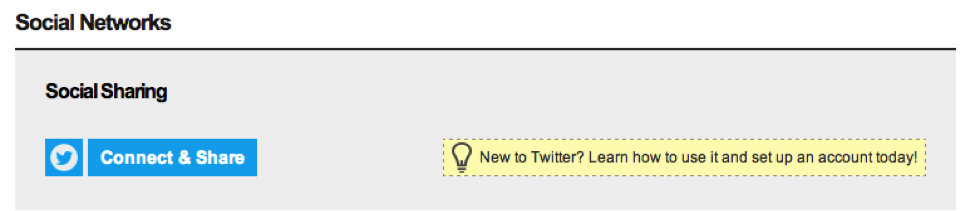
Under Social Sharing, click Connect & Share.

Social Networks

Sign into Twitter with your Twitter username and password in the secure window that opens.

You’re connected!

2. Broadcast Window

Video Detected

From the Broadcast Window, click Connect & Share.

Sign into Twitter with your Twitter username and password in the secure window that opens.

You’re connected!