Nie pamiętasz hasła do Cam4?

Jeśli zapomniałeś hasła do Cam4, musisz poprosić o zresetowanie hasła.
 
  • Kliknij link zapomniałem hasła pod polem logowania lub kliknij tutaj.
Musisz zapamiętać główny adres e-mail podany w profilu, aby otrzymać resetowany e-mail. Jeśli nie pamiętasz  adresu e-mail, musisz utworzyć nowe konto, ponieważ obsługa klienta nie ma możliwości przekazania Ci takich informacji.
 
Upewnij się, że dodałeś CAM4 do listy bezpiecznych nadawców, aby wiadomości e-mail wysyłane na Twoje konto e-mail nie trafiały do folderu ze spamem ani nie były usuwane.  Informacje na temat białej listy można znaleźć tutaj: https://www.cam4.com/faq/whitelist

Co to jest Cam4 Twitter Connect?

Funkcja CAM Connect na Twitterze umożliwia wykonawcom przesyłanie tweetów na żywo podczas ich transmisji, dzięki czemu promowanie ich programów jest łatwiejsze niż kiedykolwiek!

Po zintegrowaniu konta Twitter z Twitter Connect możesz tweetować bezpośrednio z okna transmisji podczas występu – promując swój program wśród wszystkich fanów i obserwujących.

Połącz swojego Twittera z Cam4 już dziś i upewnij się, że nikt z Twoich obserwujących nic nie przegapi!

Czy potrzebuję konta na Twitterze do Twitter Connect?

 Tak. Aby korzystać z Cam4 Twitter Connect, potrzebujesz istniejącego konta na Twitterze. Możesz założyć nowe konto tutaj https://twitter.com/signup

Czy istnieje limit liczby tweetów, które mogę wysłać podczas występu?

Nie ma ograniczenia co do liczby tweetów, które można wysłać podczas występu, ale tweet może być wysyłany tylko raz na 10 sekund.

 Czy Cam4 zachowa moje hasło zTwittera?

 Nie. Twitter Connect pozwala zalogować się w bezpiecznym oknie, które łączy się bezpośrednio z Twitterem, nie ryzykując swojego konta.

 Jak ustawić Twitter Connect?

Możesz skonfigurować Twitter Connect w ustawieniach ma swoim koncie  lub bezpośrednio z okna transmisji.

 1. Opcje konta

Najpierw zaloguj się na swoje konto Cam4 w prawym górnym rogu strony.

Kliknij w Moje Konto.

 W menu po lewej stronie wybierz  Portale społecznościowe.

W obszarze Udostępnianie społecznościowe kliknij Połącz swoje konto na Twitterze

 

Zaloguj się na Twitterze za pomocą nazwy użytkownika i hasła na Twitterze w otwartym bezpiecznym oknie.

Jesteś połączony!

2. Okno Transmisji
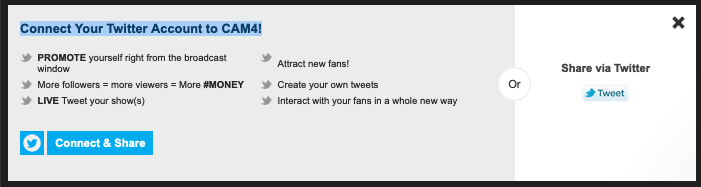
 

W oknie transmisji kliknij link tweeta nad polem z twoim kkreślonym celem

Zaloguj się na Twitterze za pomocą nazwy użytkownika i hasła na Twitterze w otwartym bezpiecznym oknie.

Jesteś połączony!

Jak przełączać kamery?

Jeśli jesteś użytkownikiem laptopa, który chce użyć kamery zewnętrznej zamiast wbudowanej kamery, lub jeśli chcesz użyć dwóch kamer jednoczeniesnie do zmiany widoku podczas swojej transmisji, wykonaj następujące czynności

Kliknij prawym przyciskiem myszki w miejsce, w którym pojawi się wideo.

Kliknij „Ustawienia” w wyświetlonym menu.

Kliknij ikonkę „kamery internetowej”.

Z rozwinietej listy menu wybierz kamerę, której chcesz użyć.

Czy moge kupić Złote Członkostwo za Tokeny?

Możesz kupić Złote Członkostwo za Tokeny o ile masz na koncie 125 tokenów.

Użytkownicy – Musisz wykonać następujące kroki (Twoje konto musi być zatwierdzone przez Cam4bucks aby  wystapić z prośbą):

1. Zaloguj się na swoje konto Cam4bucks.com i  wymień swoje zarobki na Tokeny w zakładce Metody Płatności  (będziesz potrzebować 125 tokeny).

2. Zaloguj się na swoje konto Cam4.com i kliknij w  AWANSUJ DO ZŁOTA na czarnym pasku w górnej części strony. Kiedy pojawi się ekran z opcjami zakupu,powinieneś zobaczyć oferte „Cam4 Tokeny”.

Jeśli nie widzisz oferty „Cam4 Tokeny” żeby dokonać zakupu, oznacza to, że masz wyłączoną jedną opcje w swoim profilu. Aby ja zmienić należy wykonać następujące czynności:

  • Zaloguj się na swoim profilu CAM4.com.
  • Kliknij w kółko zębate w górnym prawym rogu.
  • Kliknij opcje Payment and Subscriptions w menu po lewej stronie.
  • Włącz przycisk Enable One-Step Checkouts For Easier Purchases jako wyłączony

Powinieneś być teraz w stanie kliknąć AWANSUJ DO ZŁOTA i zobaczyć oferte.

Uwaga: Aby móc odnowić członkostwo, musisz co miesiąc utrzymywać na koncie minimum 125 tokenów

Jak mogę zmienić swoje hasło?

Aby zmienić swoje hasło należy wykonać następująco:
 
  1. Kliknij w koło zębate znajdujące się w górnym prawym rogu.
  2. Wybierz Moje Konto
  3. Z menu po lewej stronie „Edytuj Hasło”.
  4. Wpisz swoje aktualne hasło.
  5. Wpisz swoje nowe hasło (Ważne: NIE używaj znaków specjalnych, w przeciwnym razie nie będziesz mógł się zalogować, a Twoje konto zostanie unieważnione)
  6. Wpisz ponownie swoje nowe hasło i potwierdź.
  7. Kliknij ” Zmień hasło” i gotowe.
Gdy zapomnisz hasło skorzystaj z linku Zapomniałem danych logowania w opcji logowania. Spowoduje to wysłanie wiadomości e-mail zawierającej link umożliwiający zresetowanie hasła.
 
UWAGA: Oto pare wskazówek jak wybrać dobre hasło.
 
  • Unikaj popularnych haseł – na przykład „hasło”, „twoje imie”, „12345”, „qwerty”.
  • Nie używaj haseł opartych na danych osobowych, które można łatwo uzyskać lub odgadnąć.
  • Nie używaj słów, które można znaleźć w dowolnym słowniku każdego języka.
  • Używaj zarówno małych, jak i wielkich liter. (hasło musi zawierać minimum 1 dużą i 1 małą litere)
  • Użyj kombinacji liter i cyfr (hasło musi zawierać minimum jedną cyfre)
  • Hasła musi zawierać od 6 do 128 znaków.

Jak mogę zmienić swój adres e-mail?

Możesz zmienić swój adres e-mail, wykonując następujące czynności:
 
  • Kliknij w koło zębate znajdujące się w górnym prawym rogu.
  • Wybierz z menu po lewej stronie opcje „Email and Notification Settings”(Ustawienia e-mail i powiadomień)
  • wpisz swój nowy adres email i kliknij „Zapisz zmiany”.
W miejscu „Opcjonalne” powinieneś teraz zobaczyć właśnie dodany adres e-mail. Aby ustawić ten adres jako nowy, musisz kliknąć w link „Weryfikuj”; Spowoduje to wysłanie wiadomości e-mail na Twój istniejący adres, zawierającej link, w który musisz kliknąć, aby zakończyć weryfikację. (Uwaga: Opcje usuwania można użyć, jeśli popełnisz błąd podczas wprowadzania nowego adresu e-mail, ale tylko przed weryfikacją. Po zweryfikowaniu adresu e-mail nie można usunąć.)
 
  • Wróć do „Email and Notification Settings”(Ustawienia e-mail i powiadomień).
  • Wybierz dodany adres e-mail z listy i kliknij „Zapisz zmiany„.
To będzie teraz twój nowy adres e-mail.