Jak używać Cam4 na moim Iphonie/Ipadzie?

Odwiedź Cam4.com w przeglądarce internetowej na swoim Iphonie lub Ipadzie żeby używać Mobilnej wersji Cam4. Nie istnieje aplikacja do zainstalowania.
 
Używając Cam4 na swoim telefonie możesz oglądać pokazy na żywo, wysyłać Cam4 wiadomości, zapraszać znajomych i dodawać ulubienców, możesz również oglądać profile naszych użytkowników- wszystko w zasięgu twojej dloni. 

CAM4 Prywatny występ

1. Czym jest prywatny występ na CAM4?
 
 CAM4 Prywatny występ pozwala uzyskać znacznie bardziej indywidualne i ekskluzywne wrażenia z transmisji wykonawców, osobisty pokaz z prywatnym czatem, który tylko Ty i wykonawca mogą zobaczyć .
 
2. Czym jest występ szpiegowski?
 
Podczas gdy wykonawca bierze udział w pokazie prywatnym z innym widzem, możesz przyłączyć sie do podglądania transmisji jako szpieg. Szpiedzy mogą oglądać całą transmisję, ale nie mogą widzieć ani brać udziału w czacie. Podczas oglądania prywatnego pokazu jako szpieg będziesz nadal widzieć czat publiczny.
 
3. Czy pokój zostanie zamknięty, jeśli wykonawca zaakceptuje prośbę owystep prywatny?
 
Nie. W memencie gdy rozpocznie się prywatny pokaz mozesz pozostać w pokoju rozmów i porozmawiać z pozostałymi uczestnikami czekając na zakonczenie prywatnego pokazu, możesz również dołączyć do prywatnego pokazu jako szpieg lub poszukać innych wykonawców. Pamiętaj, że Gold Membership (Złote członkostwo) pozwala na wiele emisji jednocześnie!
 
4. Czy wykonawca powraca po zakończeniu pokazu prywatnego??
 
Tak. Po zakończeniu pokazu prywatnego wykonawca powraca do publicznej transmisji, aby kontynuować pokaz.
 
5.Jeśli podczas prywatnego pokazu nastąpi rozłączenie, czy nadal naliczana jest opłata??
 
Fakturowanie kończy się, jeśli program zostanie rozłączony. Opłata zostanie naliczona tylko za czas spędzony na pokazie prywatnym przed rozłączeniem.
 
6. Co jeśli Wykonawca nie zrobi tego, o co prosiłem?
 
Pamiętaj, że napiwki nie zmieniają zasad dotyczących tego, co wykonawcy mogą robić w Cam4. Jeśli wykonawca obiecał coś w zamian za napiwki i nie dotrzymał tej obietnicy skontaktuj sie z nasyzm Customer Service
 
7. Czy wszyscy wykonawcy oferują prywatne pokazy?
 
Nie,niektórzy wykonawcy mogą mieć wyłączone pokazy prywatne.
 
8 . Czy wszyscy wykonawcy pozwalają na opcję szpiegowską podczas ich występu?
 
Nie, niektórzy wykonawcy nie akceptują szpiegów podczas ich prywatnego występu.
 
9. Co stanie się z celami, które były aktywne przed rozpoczęciem Prywatnego wystepu?
 
Cele pozostają w tym samym miejscu podczas prywatnego występu i po powrocie wykonawcy na transmisje publiczną ropoczynają w tym samym miejscu w ktorym zostaly pozostawione –tak wiec Tokeny ktore zostaly wpłacone przed prywatnym wystepem aby osiągnąć cel nie są zmarnowane.
 
10. Po czym można poznać że wykonawca uczesnticzy w prywatnym pokazie?
 
Wykonawcy aktualnie obecni na pokazach prywatnych mają ikonę klucza nad miniaturą katalogu oraz powiadomienie w oknie transmisji. Jeśli dołączysz do transmisji, gdy wykonawca jest na pokazie prywatnym, możesz poczekać na jego zakończenie lub obejrzeć pokaz prywatny jako szpieg.
 
11. Czy do rozpoczęcia pokazu prywatnego wymagane jest minimalna ilosć Tokenów?
 
Tak, aby rozpocząć prywatny pokaz potrzebujesz co najmniej ilosci 48 Tokenów, jednakże pokaz może kosztować mniej w zależnosci od długosci trwania pokazu.
 
12. Jak mogę zamówić prywatny pokaz?
 
Prywatny pokaz może być zarezerwowany poprzez kliknięcie przycisku Zamów Prywatny Pokaz który znajduje się na pasku narzędzi poniżej okna transmisji.
 
13. ile kosztuje Prywatny Pokaz? 
 
Wykonawcy sami decydują ile będzie kosztować ich prywatny pokaz. 
12 Tokenów/Minuta, 6 Tokenów/Minuta Szpieg
18 Tokenów/Minuta, 6 Tokenów/Minuta Szpieg 
24 Tokenów/Minuta, 6 Tokenów/Minuta Szpieg * (domyslna)
24 Tokenów/Minuta, 12 Tokenów/Minuta Szpieg
30 Tokenów/Minuta, 6 Tokenów/Minuta Szpieg
30 Tokenów/Minuta, 12 Tokenów/Minuta Szpieg
 
14. Jak naliczane są opłaty za występy prywatne?
 
Występy Prywatne sa naliczane dwie minuty przed rozpoczęciem pokazu. Po zakończeniu programu nieużyte tokeny zostaną zwrócone na Twoje konto.

Jak transmitować z urządzenia IOS

Ogólne wymagania:
  • Apple iPhone/iPad z oprogramowaniem iOS 11 i wzwyż
Tu znajdziesz krok po kroku jak transmitować z urządzenia Apple.
  1. Otwórz przeglądarke na urządzeniu Apple iPhone/iPad z oprogramowaniem iOS 11 i wzwyż
  2. Upewnij się że jesteś zalogowany.
  3. Wejdź do menu i kliknij „Transmisja”
  4. Kliknij „Zezwól” gdy zostaniesz zapytany o zezwolenie dostępu do mikrofonu i kamery 
  5. Gdy aplikacja się załaduje będziesz mógł:
    • Dodać status wiadomości oraz wiadomość o napiwkach. Cel który chcesz osiągnąć w ilosci napiwków, informacja ta pojawi się w górnej częsci monitoru. Nie zapomnij kliknać „Zapisz” w celu ewentualnego ponownego wykorzystania,
    • Przełączyć się na inną kamerę
    • Kliknać „Rozpocznij transmisje” w celu rozpoczęcia pokazu
  6. W momencie rozpoczęcia pokazu aplikacja pokaże następujące:
    • Otrzymane Tokeny oraz liczbę widzów
    • Opcje „Zatrzymaj transmisje” 
    • Liste z wiadomosciami czatu
    • Wprowadzenie czatu 
Najnowsze aktualizacje:
  • Graficzne wsparcie dla iPhone X
  • Kolejka na prywatny pokaz – Jako wykonawca możesz teraz od razu zaakceptować lub odrzucić prośbę o prywatny pokaz. Tymczasowe przeciagniecie prosby na bok pozwali ci podsumować to, co robiłeś przed odpowiedzią na pytanie.
  • ustawienia prywatnego show –  mozesz je teraz ustawic w aplikacji.
 
Rozwiązywanie problemów
Error wiadomosci:
Wiadomosć: „Ze względu na udostępnienie nowych technologii w  iOS 11, ta aplikacja dziala tylko w przegladarce Safari 11 i wzwyż .  Zaktualizuj, aby uruchomić aplikację.”
Wyjasnienie: aplikacja działa tylko w przeglądarce Safari iOS 11 i wzwyż. Wynika to z włączonych nowych technologii przez Apple w iOS 11. Zaktualizuj do iOS 11 i otwórz https://www.cam4.com w przegladarce Safari usunie ten error.
wiadomosć: „odswiez strone i kliknij”Zezwól” gdy zostaniesz zapytany a dostep Mikrogonu i Kamety
Wyjasnienie: iOS zapyta o pozwolenie gdy bedziesz chcial uzyc mikrofonu lub kamery na urzadzeniu. Klikniecie „Zezwol” gdy pojawi sie komunikat usunie error. 
 

Moja przeglądarka blokuje Flash (Safari)

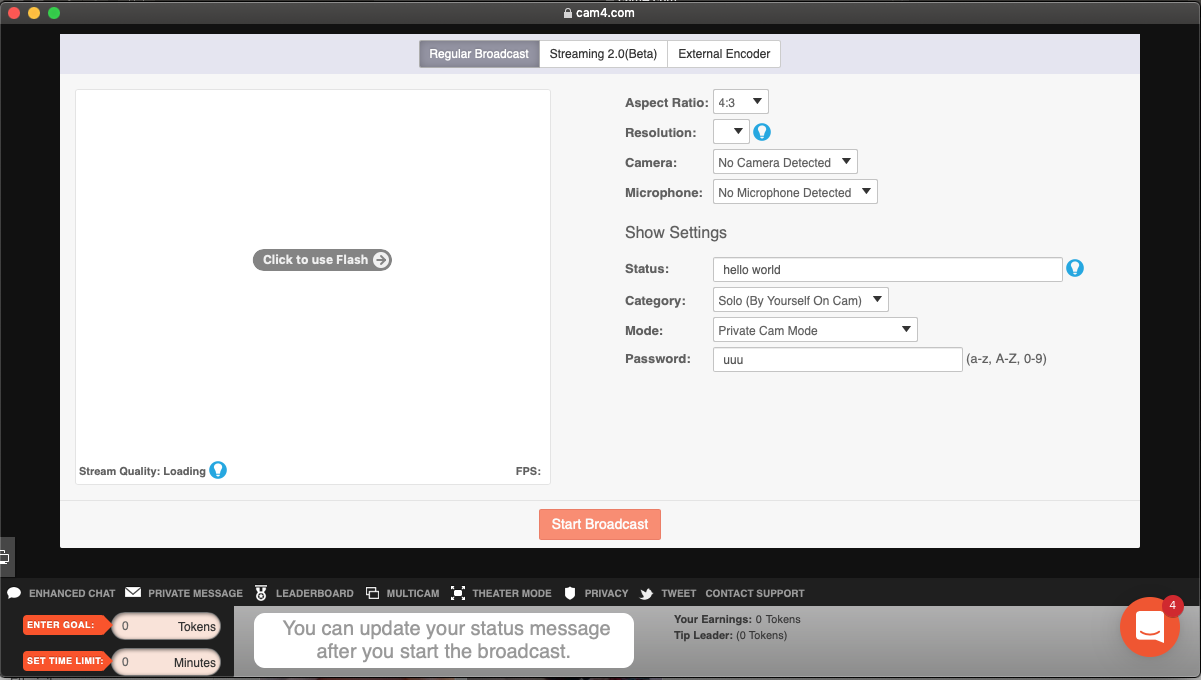
Z powodu ostatnich zmian może się okazać, że przeglądarka blokuje działanie Flasha podczas próby transmisji. Zobaczysz poniższy ekran w Safari


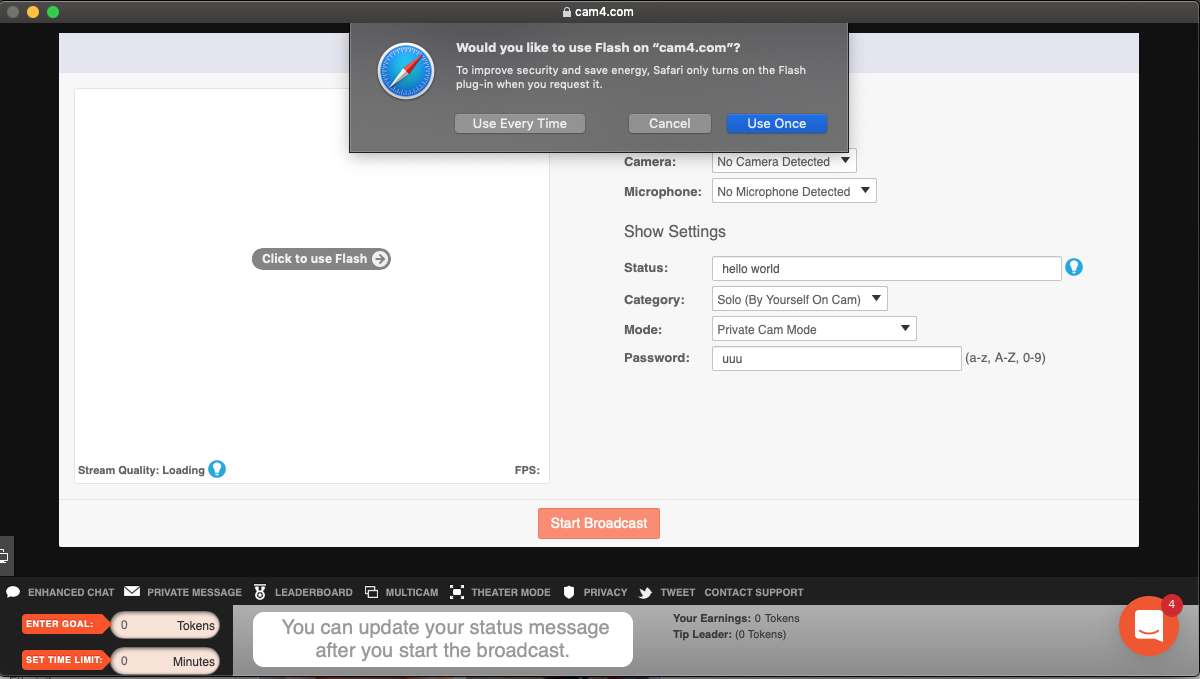
Proszę kliknij „Click to use Flash” (Kliknij, aby użyć Flasha”), aby wyświetlić poniższe okno.


Prosze wybierz  „User Every Time(Wybieraj zawsze) lub „Use Once(Wybierz jednorazowo) jak wolisz.

Moja Przeglądarka Blokuje Flash (Firefox)

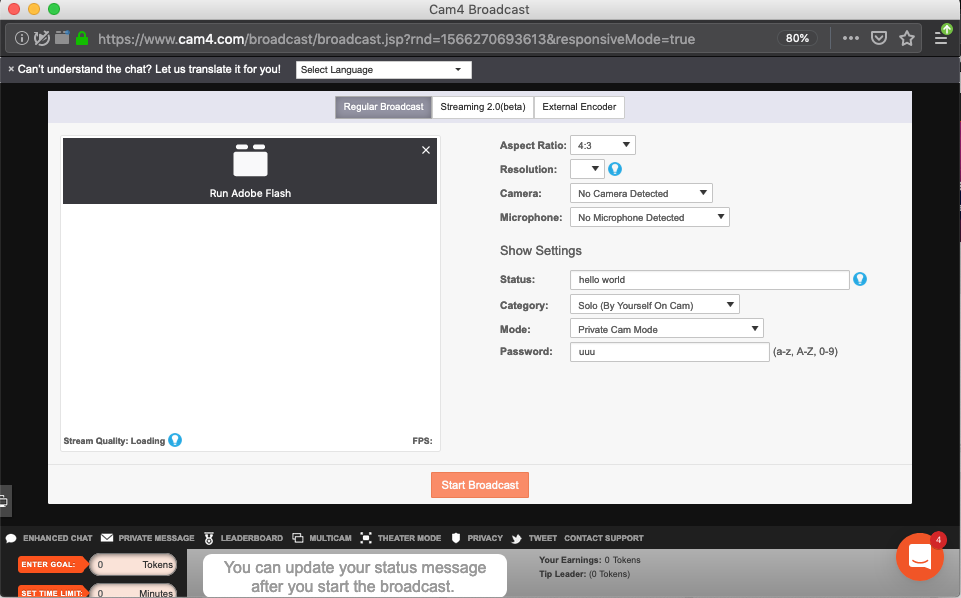
Z powodu ostatnich zmian może się okazać, że przeglądarka blokuje działanie Flasha podczas próby transmisji. Zobaczysz poniższy ekran w Firefox

To daje dwie możliwości

Kliknij Uruchom Adobe Flash (Run Adobe Flash), a zobaczysz poniższy ekran

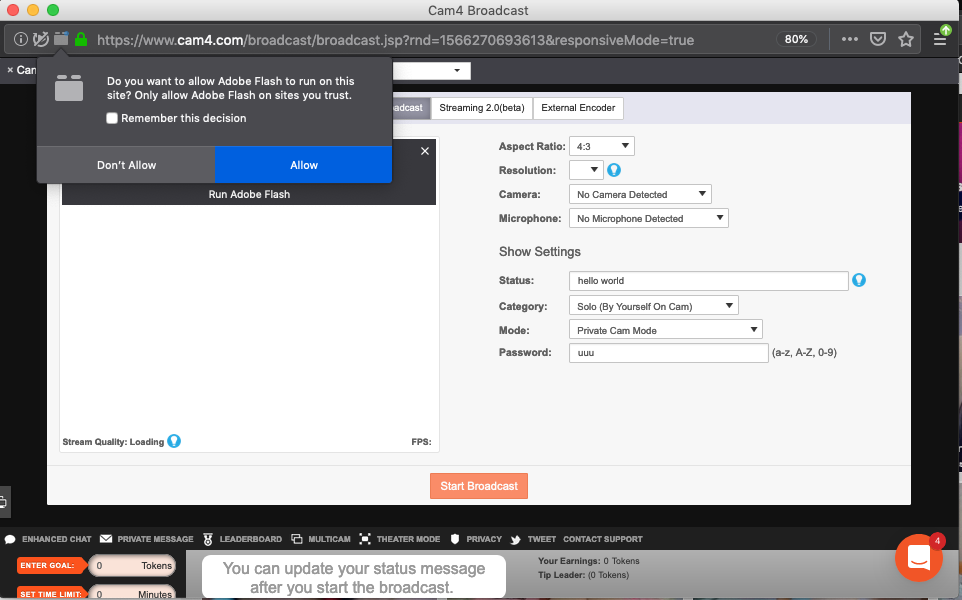
Wybierz Zezwól (Allow), aby zezwolić na dostęp do kamery i mikrofonu

Jeśli chcesz, aby była to trwała zmiana i komunikat nie pojawiał się przy każdym uruchomieniu, kliknij Zapamiętaj tę decyzję (Remember this decision)

Moja przeglądarka blokuje Flash (Google Chrome)

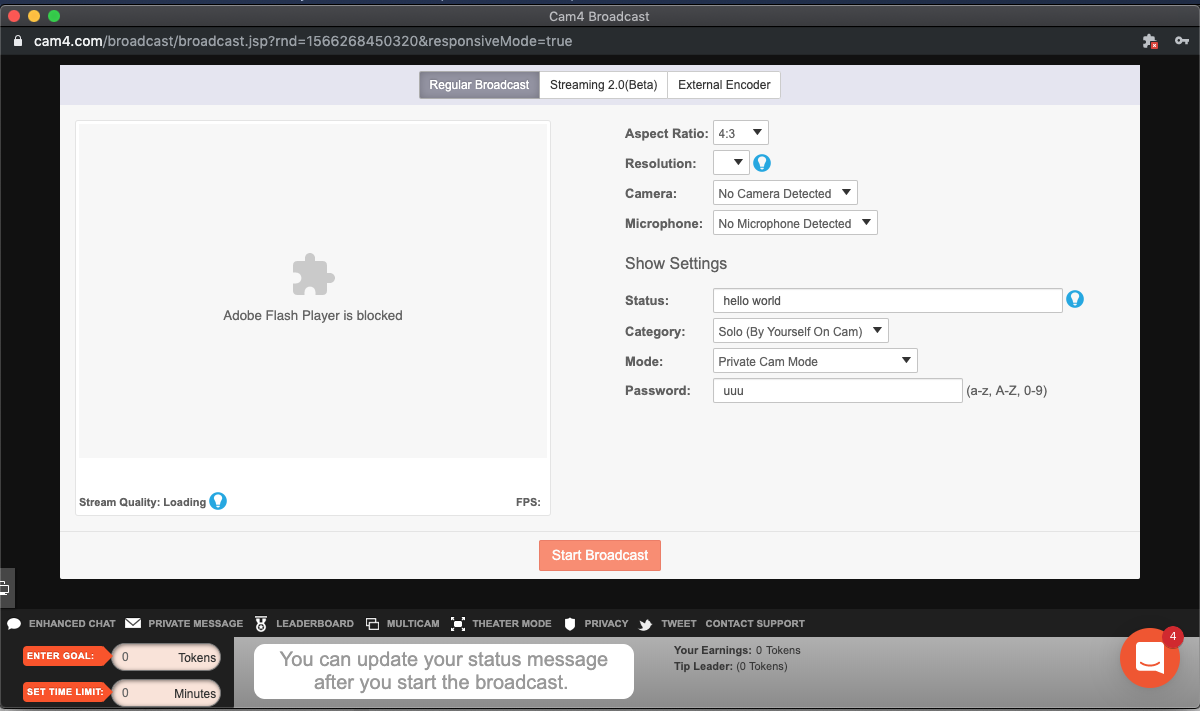
Z powodu ostatnich zmian może się okazać, że przeglądarka blokuje działanie Flasha podczas próby transmisji. Pojawi się poniższy ekran w Google Chrome


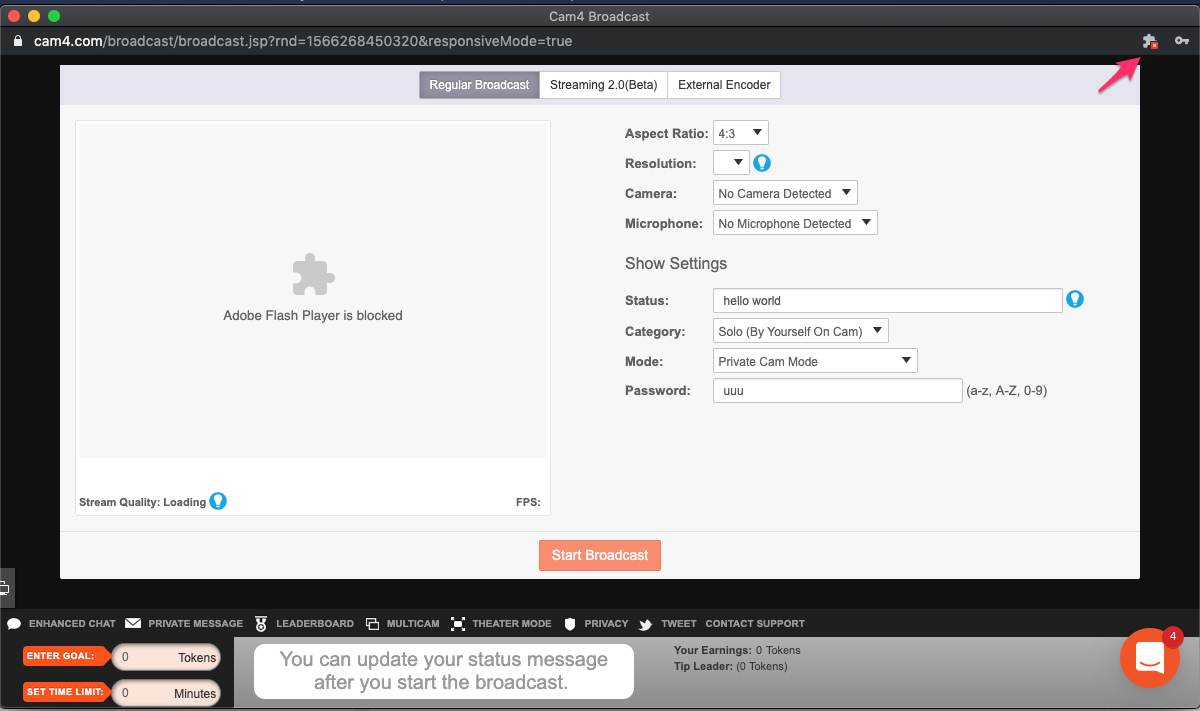
Kliknij ikonę zablokowanej wtyczki w prawym górnym rogu okna


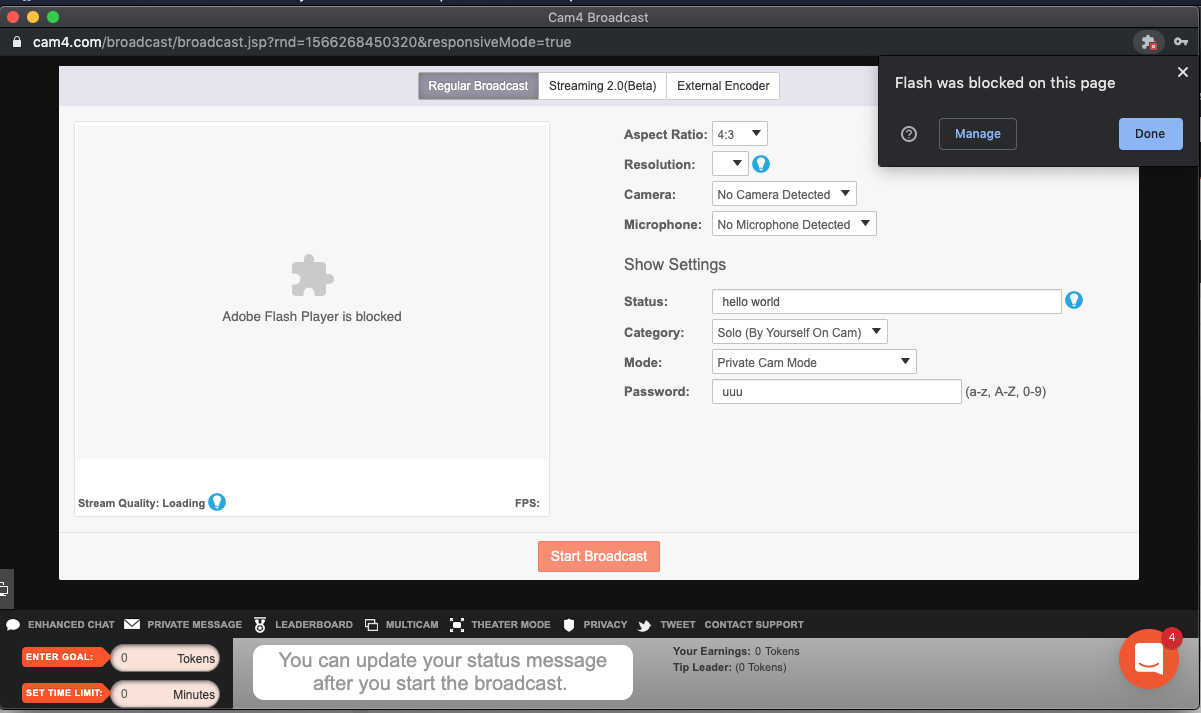
Otworzysz tym powiadomienie, które pozwoli zarządzać ustawieniami Flash


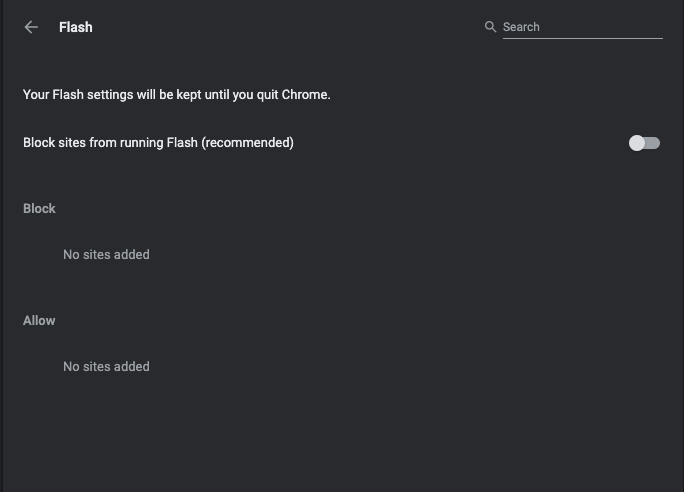
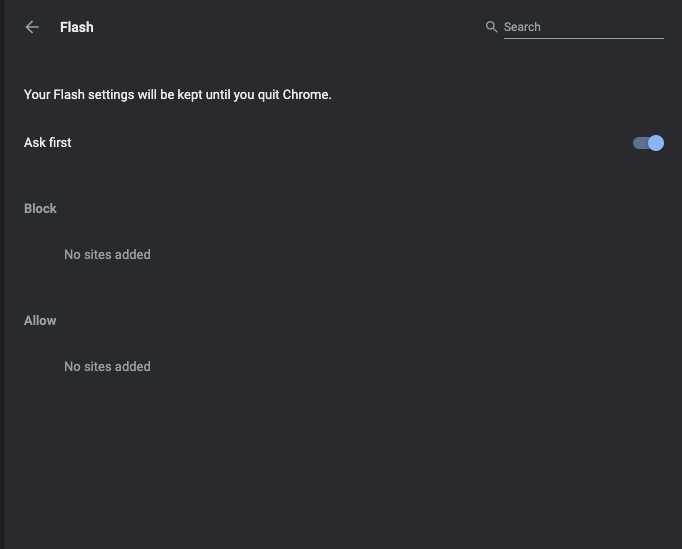
Kliknij  przycisk Zarządzaj, aby zmienić ustawienia Flash, zobaczysz poniższy ekran


Kliknij przesuwak do prawej strony Block sites from running Flash (zalecane)  i zobaczysz jak zmienia się  z Blokuj na Zapytaj Najpierw


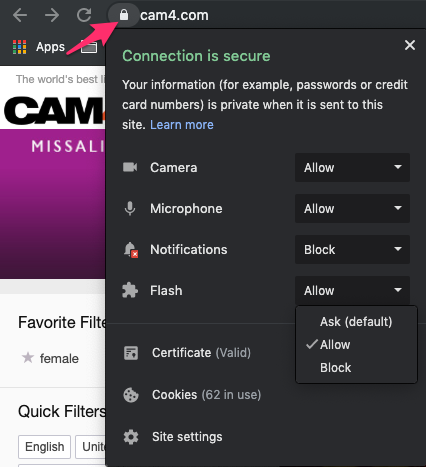
Po zakończeniu kliknij kłódkę po lewej stronie paska adresu strony, jak poniżej


Z wyświetlonego menu wybierz preferowaną opcję

  • Zapytaj – Będzie to wymagać zgody Flasha na dostęp do kamery i mikrofonu za każdym razem, gdy rozpoczniesz transmisję
  • Zezwól – Umożliwi to dostęp Flasha do kamery i mikrofonu, dopóki nie zmienisz opcji
  • Blokuj – Spowoduje to zablokowanie dostępu Flasha do kamery i mikrofonu do momentu zmiany przez ciebie opcji


Jak zainstalować i skonfigurować dynamiczne menu Lovense

Oprogramowanie LOVENSE SMARTCAM sprawi, że transmisja na żywo będzie bardziej widoczna poprzez dodanie interaktywnego menu do ekranu transmisji!
Zaletami korzystania z Lovense SmartCam są

  • Widzowie zobaczą, jak długo wibruje zabawka, poziom intensywności i ilość napiwków wymaganych by wprawić ją w wibracje.
  • Pokazuje trzy topowe osoby wysyłające napiwki
  • 2 interaktywne gry, Keno i  Kości

Ustawienia

Pobierz pakiet zawierający wszystkie aktualne narzędzia i oprogramowanie pod tym linkiem:

https://www.lovense.com/cam-model/download

Pakiet zawiera:

  • LOVENSE CONNECT,
  • NARZĘDZIA OBS, 
  • LOVENSE PRZEGLĄDARKA,
  • LOVENSE SMARTKAMERA (jedyne narzędzie potrzebne do uruchomienia dynamicznego menu). Możesz odchaczyć każde narzędzie/oprogramowanie których nie będziesz potrzebować.

Ważne: Jeśli używasz Chrome lub Firefox jako swojej przeglądarki musisz używać LOVENSE EXTENSION UPDATE wersji 23.0.5

Instalowanie pełnego pakietu

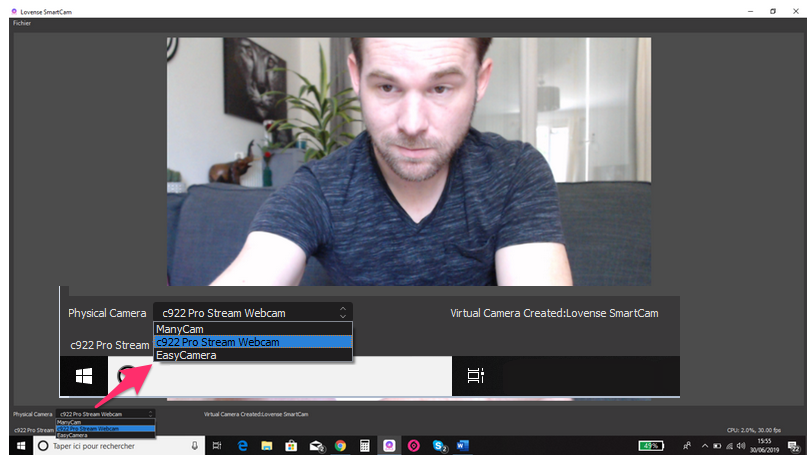
Rozpocznij LOVENSE SMARTKCAM, i wybierz domyślną kamerę internetową jako źródło wideo:


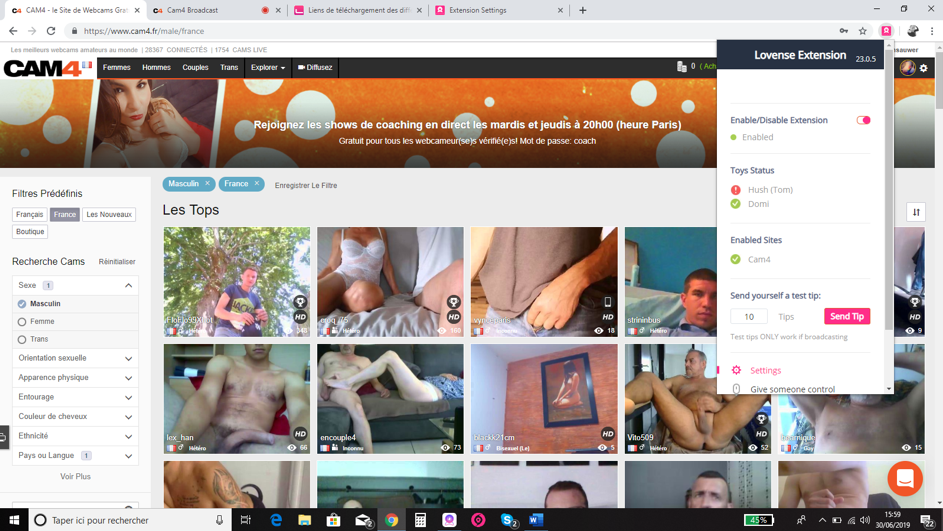
Połącz swoją przeglądarke Lovense i włącz podłączoną zabawkę. Kliknij w różowy przycisk (twoje rozszerzenie), następnie „Ustawienia” jak poniżej


Następnie aktywuj i skonfiguruj źródło LOVENSE SMARCAM w ustawieniach rozszerzenia, a także gry.

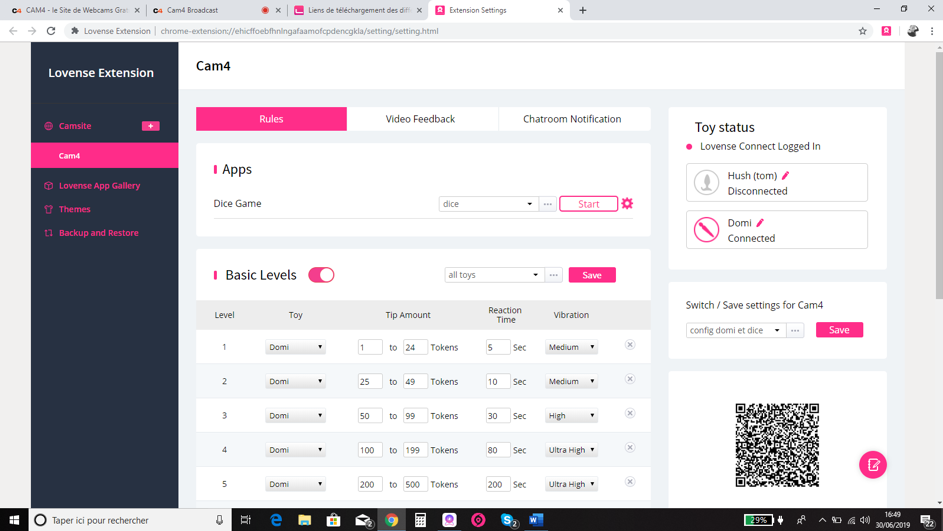
Powinieneś teraz być na tej stronie:


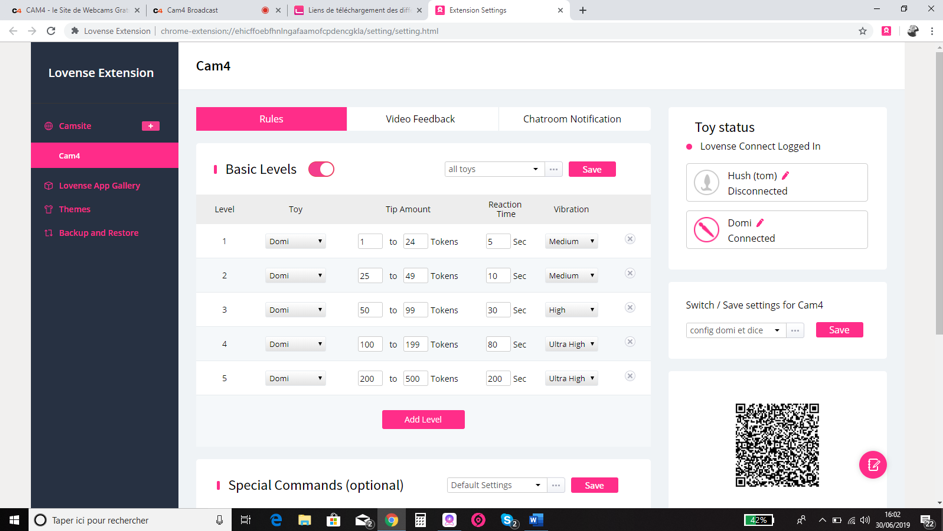
Jak widać, konfiguracja twojego rozszerzenia jest podzielona na 3 części:

ZASADY (poziom wibracji), OPINIE O WIDEO (opinie o wideo), CHATROOM POWIADOMIENIA (twoje boty powiadomień)

Zacznijmy od aktywacji linku za pomocą LOVENSE SMARTCAM:

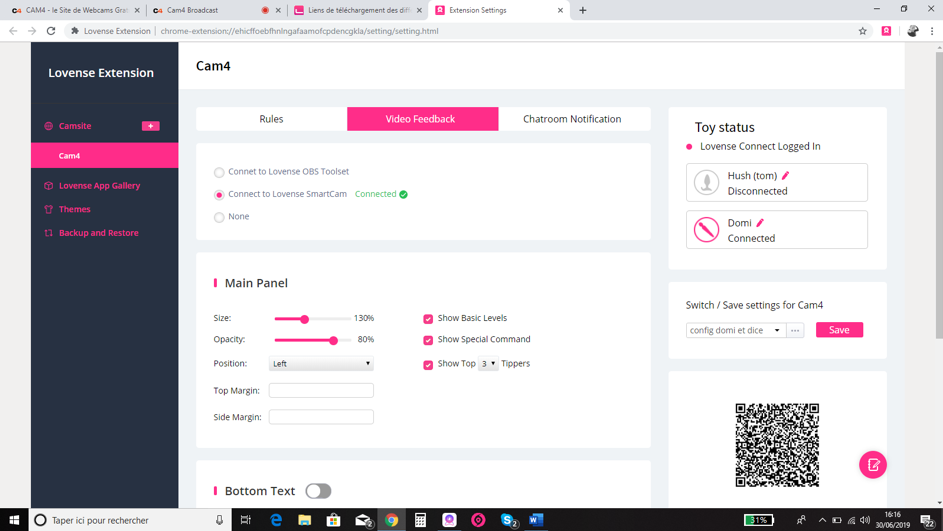
Kliknij przycisk Opinie O Wideo, a następnie zaznacz przycisk „Połącz z Lovense SmartCam”


Działanie to potwierdza komunikat „podłączony”

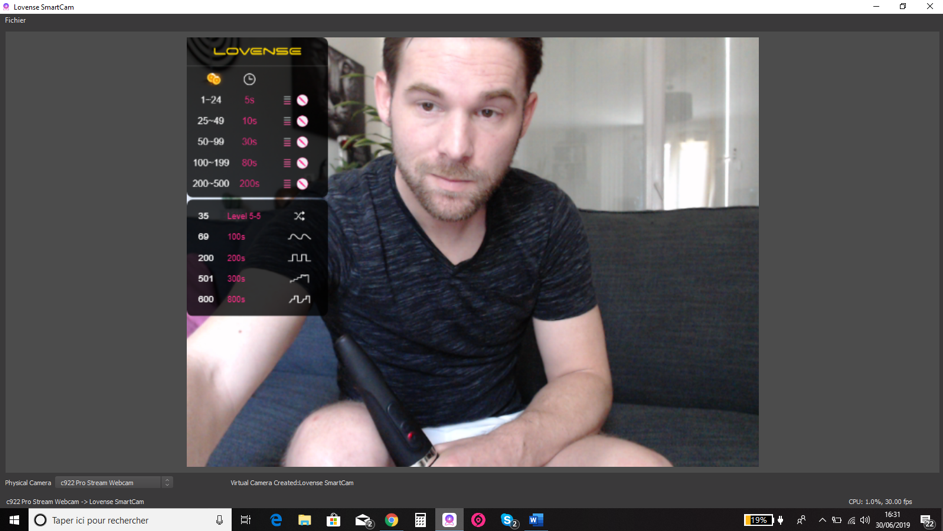
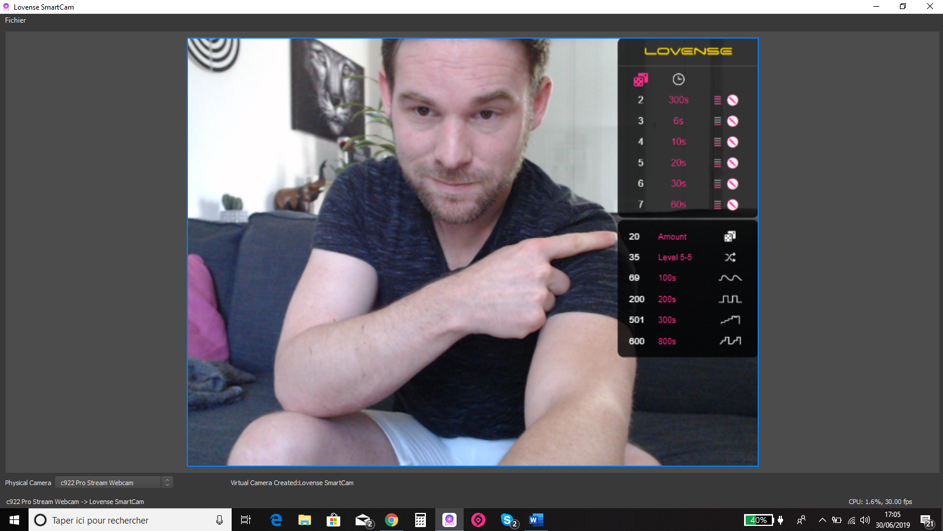
Jeśli poziomy wibracji są dobrze skonfigurowane, wtedy twoje dynamiczne menu pojawi się na twoim LOVENSE SMARTCAM programie jak :


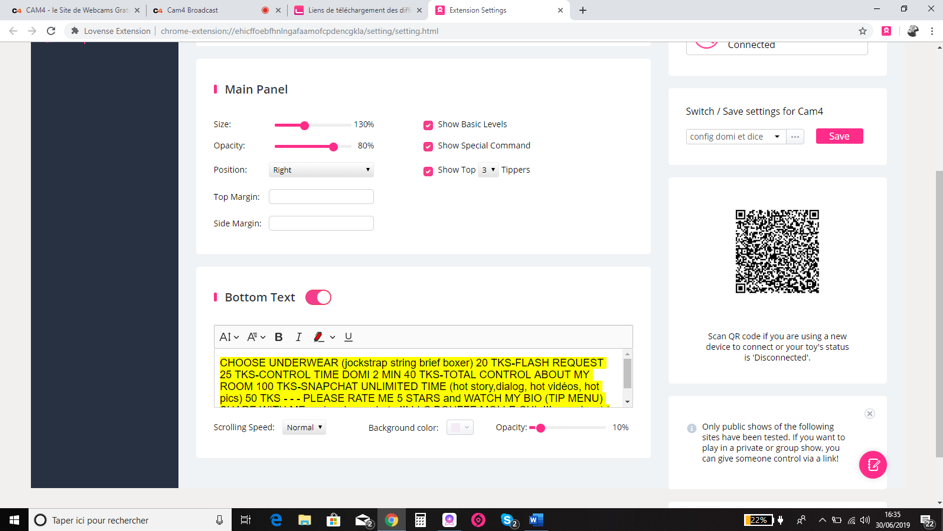
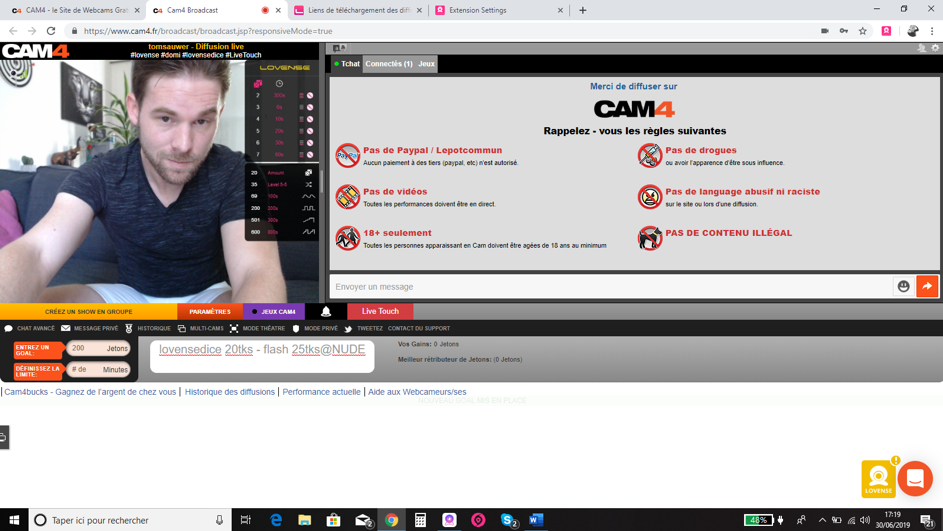
Wreszcie możesz dostosować to dynamiczne menu, aktywując opcje takie jak rozmiar, ciemność, wyświetl / ukryj poziomy wibracji, wyświetlać specjalne polecenia i wyświetlić trzy topowe osoby wysyłające napiwki. show Możesz także wyświetlać spersonalizowany tekst, taki np jak „menu celu”.


Po zmianie ustawień należy potwierdzić, klikając przycisk ZAPISZ, aby zaktualizować oprogramowanie LOVENSE SMARTCAM, a także transmisję na żywo.

Wszystko, co musisz teraz zrobić, to aktywować LOVENSE GRY (Kości lub Keno gry):

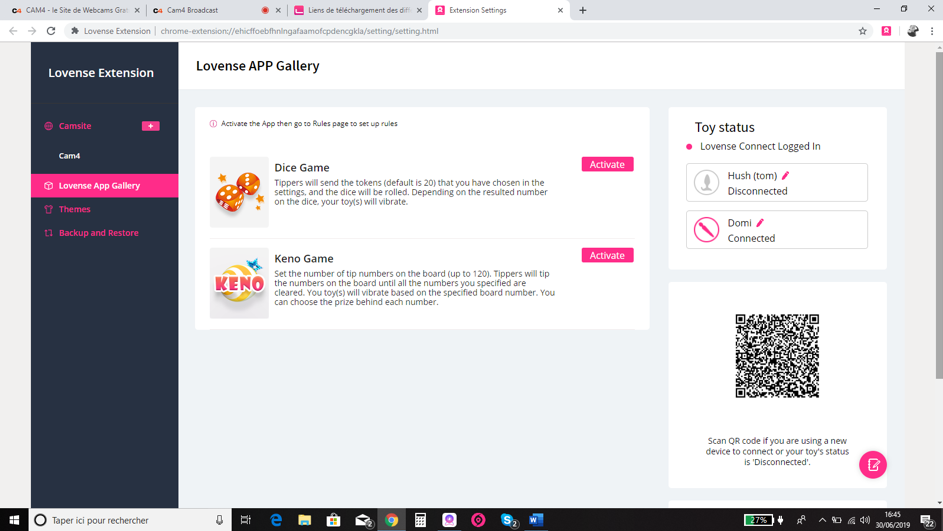
Kliknij galerię aplikacji Lovense, jak poniżej:


Kliknij przycisk Aktywuj i wróć do elementów Cam4 wymienionych poniżej


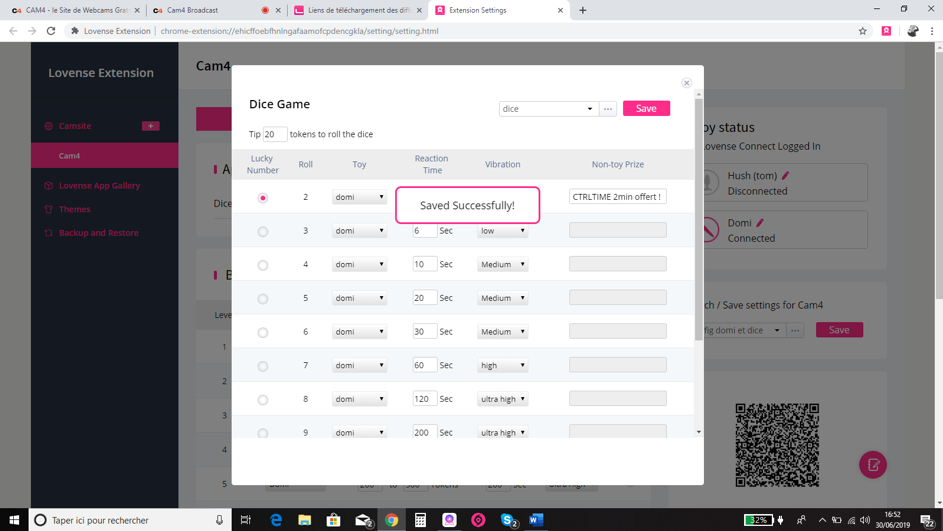
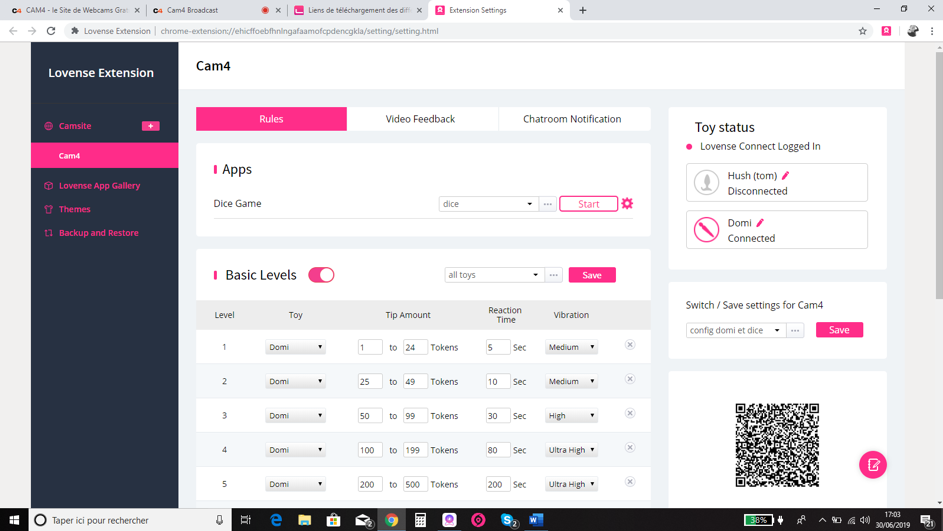
Kliknij koła zębate w kategorii „Gra w kości”, wprowadź poziomy wibracji dedykowane ilości wyrzuconych kości, a następnie zapisz poziomy, jak pokazano poniżej:


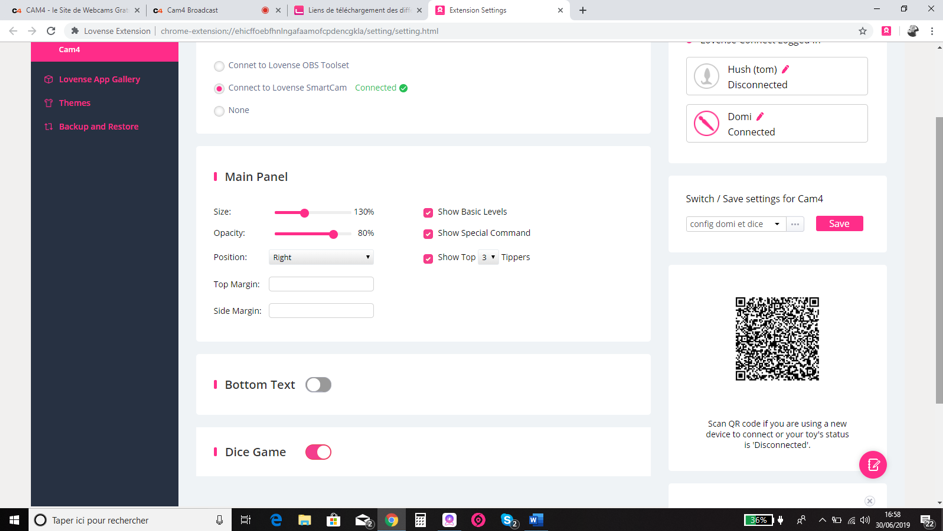
W kategorii Opinia o wideo zaznacz „Gra w kości”, jak pokazano poniżej:


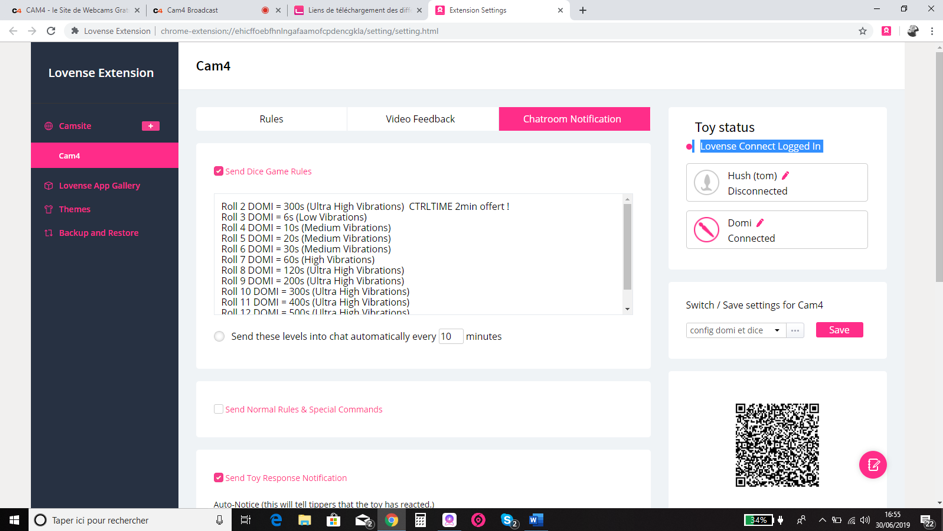
Ustaw bota powiadomień pasującego do  „gry w kości” w kategorii powiadomień w pokoju rozmów, zaznaczając powiązane pola, jak poniżej:


Rozpocznij „Kości” gree  klikając w przycisk  „Start” 


Możesz przejrzeć swoje ustawienia, patrząc na program Lovense Smartcam, które pojawia się w dynamicznym menu takim jak poniżej:


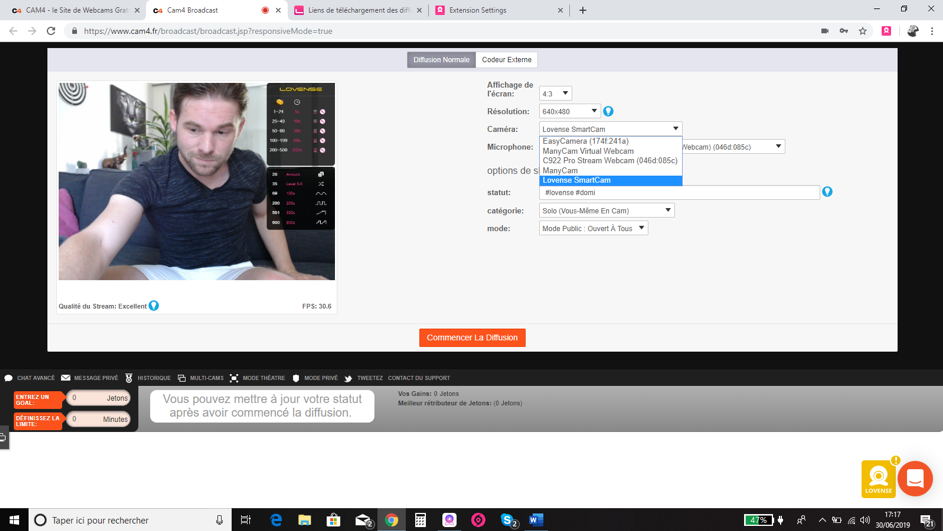
Kiedy będziesz gotowy, aby rozpocząć transmisję, pamiętaj, że musisz wybrać źródło wideo „Lovense Smartcam” jak poniżej:


Daj widzom znać że grasz w wyżej wymienione gry uzywając hashtagów #lovensegames #lovensedice #lovenseKeno w opisie pokazu i opisie twojego celu, jak poniżej:


Korzystanie z programu Lovense Smartcam pozwoli Twoim widzom doświadczyć nowego sposobu cieszenie się twoimi występami, dzięki czemu Twój program będzie bardziej interaktywny i zabawny.

Powiązane artykuły

Wybierz dobrą nazwę użytkownika

Twoja nazwa użytkownika będzie widoczna dla wszystkich odwiedzających CAM4, więc napewno nie chcesz używać w niej żadnych danych osobowych.

Pamiętaj, że będziesz teraz budować profil/markę wokół swojego imienia, więc upewnij się, że jest to coś kreatywnego i pasującego do twojej osoby.

Także pamietaj o następującym:

  • CAM4 nie zezwala na nazwy użytkowników korzystających z liczb 10-17. Utworzone nazwy zostaną usunięte i konieczne będzie utworzenie nowego.
  • Nie używaj hasła do konta które jest powiązane z twoimi  kontami osobistymi.
  • Nazwy użytkowników są ograniczone do 12 znaków.
  • Nie twórz nazwy użytkownika, która sugeruje lub promuje działania zabronione przez nasze warunki świadczenia usług.

Zaproś istniejącego wykonawcę

Jeśli na CAM4 znajduje się już wykonawca ale nie jest on jeszcze na twojej liście , bez obaw,  możesz go dodac do swojej listy wysyłając mu zaproszenie.

Zaloguj się do swojego konta Master (studio).

Kliknij w opcje Lista -the Roster na czarnym górnym pasku


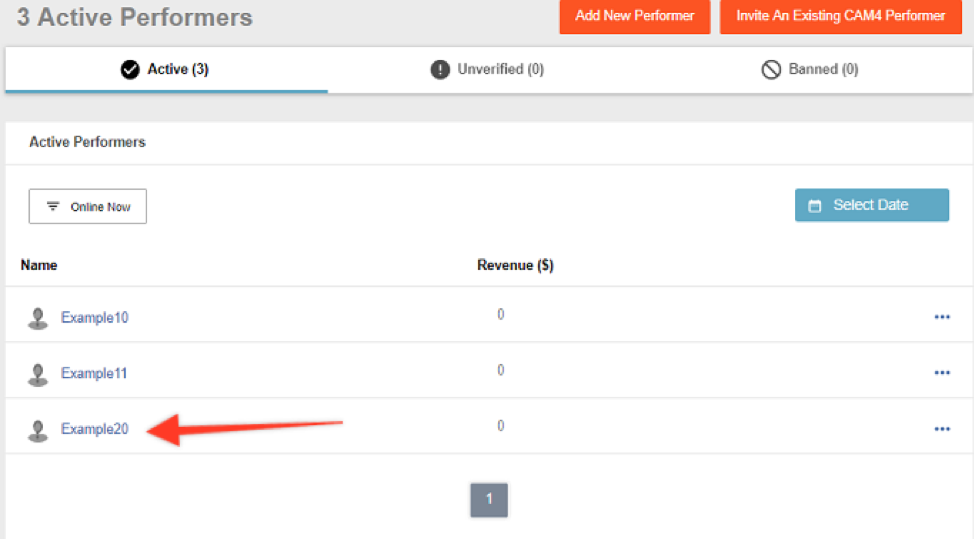
Kliknij w pomarańczowy przycisk: Zaproś już istniejącego użytkownika CAM4.


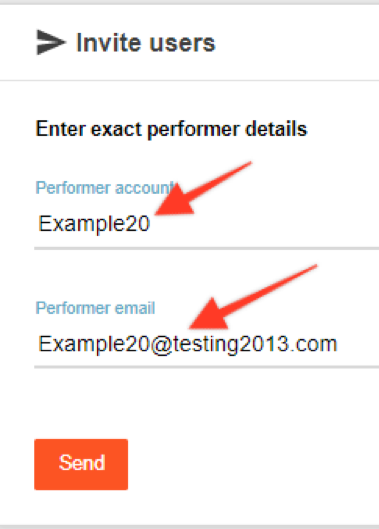
Na następnej stronie wpisz “nazwe użytkownika” osoby którą zapraszasz wraz z adresem email który jest przypisany do jego konta CAM4. Po wypełnieniu kliknij Send przycisk.


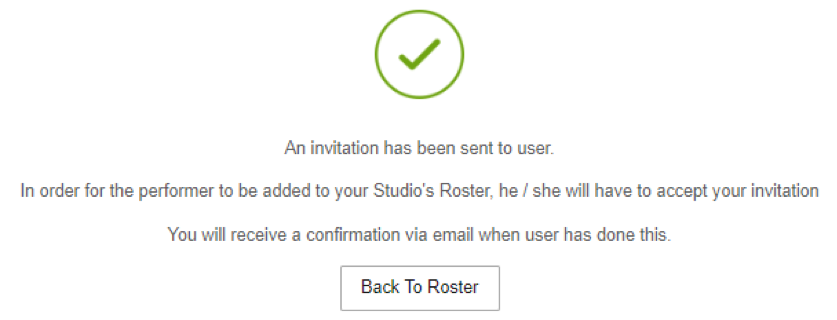
Następny ekran potwierdzi, że zaproszenie zakończyło się powodzeniem.


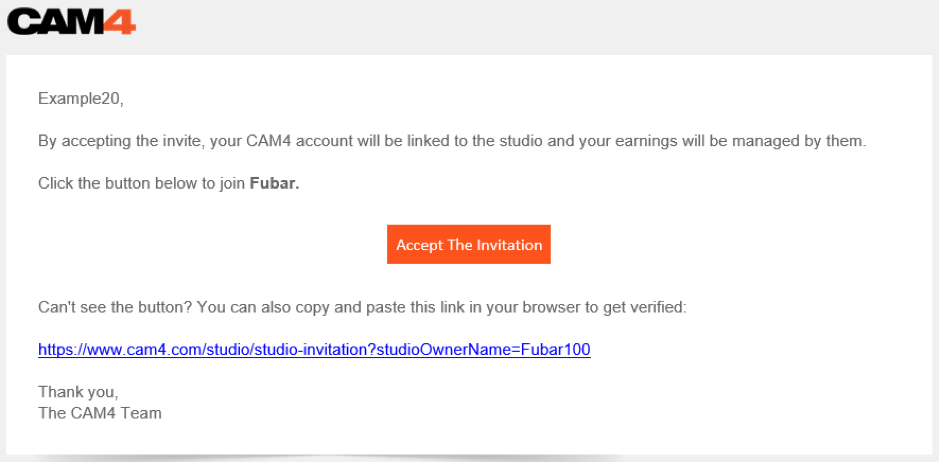
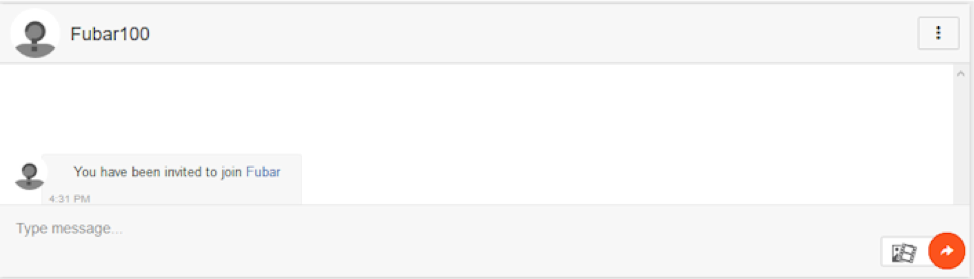
Wybrany użytkownik otrzyma twoje zaproszenie na maila oraz w skrzynce odbiorczej na swoim koncie CAM4. 


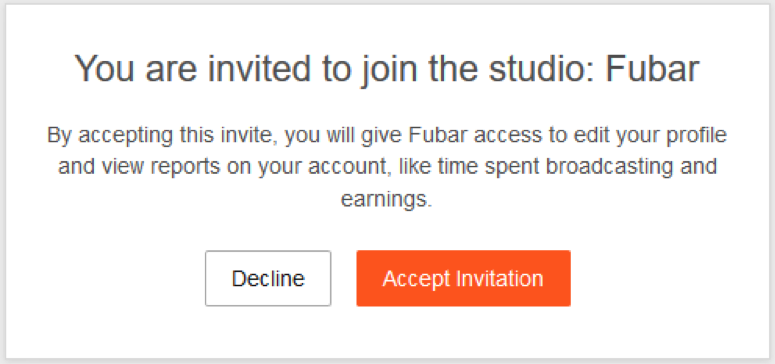
Użytkownik będzie musiał kliknąć “Accept Invitation” (zaakceptuj zaproszenie) przycisk w mailu.


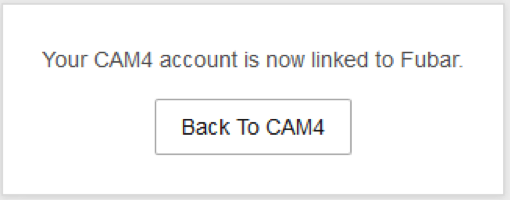
Gdy zaakceptują, wyświetli sie potwierdzenie, że są teraz częścią Twojego studia.


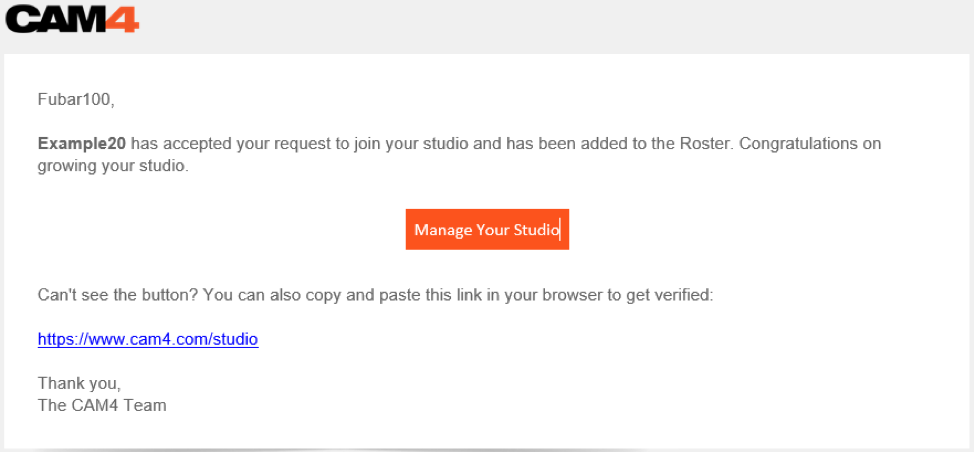
Ty również otrzymasz powiadomienie że użytkownik zaakceptował twoje zaproszenie.


Użytkownik będzie się teraz wyświetlał na twojej liście.


Przyjmowanie Zaproszeń do Grona Znajomych

Członkowie społeczności Cam4 moga wysłać ci zaproszenie do grona znajomych. 
 
Możesz przeglądać oczekujące zaproszenia w dowolnym momencie i z dowolnego miejsca na Cam4 klikając w ikonke zaproszenia do znajomych w menu w górnej czesci strony. Ikonka będzie wyswietlać ile zaproszeń oczekuje na twoją akceptacje. 
 
Po rozwinieciu manu ikonki będziesz mógł zobaczyć nazwę oraz zdjęcie profilowe każdego użytkownika który wysłał ci zaproszenie do grona znajomych. Możesz kliknąć X aby zignorować dane zaproszenie lub tez nacisnać symbol haczyka aby zaakceptować zaproszenie.
 
Możesz również zaakceptować lub zignorować wszystkie oczekujące zaproszenia jednoczesnie. 
 
Oczekujące zaproszenia wygasają automatycznie po dwóch tygodniach.