Boost: de ultieme manier om jouw publiek te laten groeien


Heb je moeite om een publiek op te bouwen?

Net ingelogd en wil je je show een boost geven?


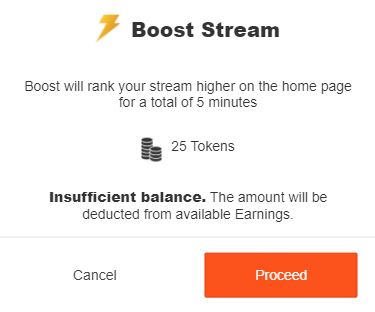
Boost is een unieke optie die jou de kans geeft om jouw plek in onze ranking op de homepage te verhogen voor slechts 25 tokens! De boost duurt 5 minuten en meer kijkers naar jouw cam betekent meer inkomsten! 


Hoe het werkt: 

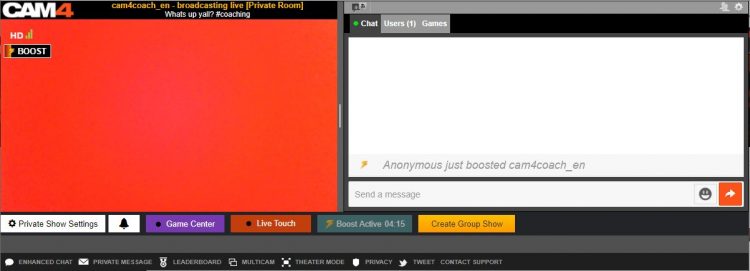
Zodra je een LIVE uitzending begint kun je de BOOST optie vinden onder jouw uitzendscherm.

Zodra er een boost (voor jou of door jou) wordt gekocht verhoog je jouw ranking met de helft van jouw huidige plek op de site.

Voorbeelden:
Plek 6 = BOOST naar plek 3
Plek 30 = BOOST naar plek 15
Plek 48 = BOOST naar plek 24

Klik op de “BOOST” knop om deze in te schakelen.

Het kost 25 tokens om jezelf te boosten voor de duur van 5 minuten. 

Zodra je de boost inschakelt worden er 25 tokens van jouw CAM4 saldo ingehouden en zal jouw cam wijzigen van positie op onze pagina. 

Wat gebeurt er als BOOST start?

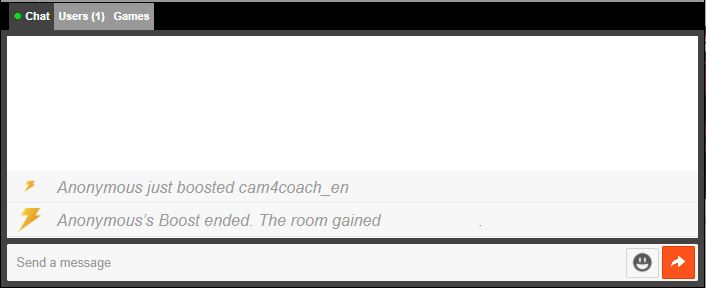
  1. Je ziet een bericht in jouw chat die je informeert over dat er een boost is gestarts
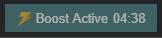
  2. Je ziet een balk onder jouw uitzendscherm waarin je kunt zien hoelang de boost nog duurt. 
  3. De BOOST knop is inactief zolang er al een boost loopt.  

Wat gebeurt er als de BOOST eindigt?

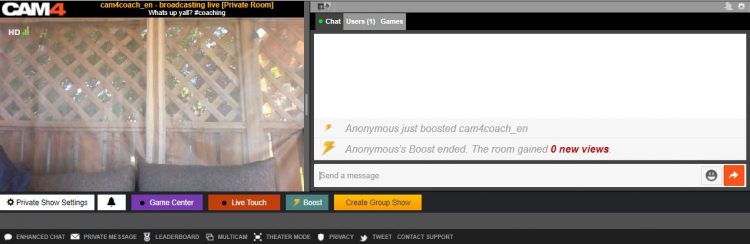
  1. De knop zal weer “Boost” laten zien en weer actief worden.
  2. Je ziet een bericht in jouw chat verschijnen dat de boost is beëindigd en een melding van hoeveel extra kijkers je hebt gekregen tijdens de boost. 
  3. Jouw plek op de homepage wijzigt weer, maar dit betekent niet dat je weer terug gaat naar de oude positie. Doordat je ondertussen meer kijkers hebt rank je waarschijnlijk nu ook zonder boost hoger. 

Kijkers kunnen jou een BOOST geven!

Kijkers willen jou graag steunen. Je kunt ze dus ook vragen om jou een Boost te geven. Met hun hulp kun je een groter publiek bereiken en succesvoller zijn op CAM4. Als bedankje kun je vast iets leuks bedenken 😉


Offline Private Shows (OPS) Meldingen FAQ

Inleiding: Welkom bij de Offline Private Shows (OPS) Meldingen FAQ. Deze gids helpt je bij het instellen en beheren van meldingen, beschikbaarheid en prijzen voor je privateshows op CAM4. Als je vragen hebt over het proces, biedt deze gids duidelijke, stapsgewijze instructies.

OPS Meldingen Modal:

Je ziet een functie-highlight modal wanneer je inlogt na deelname aan een OPS. Deze modal introduceert het nieuwe gebied “Instellingen voor Privateshows”, waar je je OPS-meldingen en instellingen kunt beheren. Je hebt toegang tot dit gebied door op de knop “Aan de slag” te klikken. De modal blijft zichtbaar totdat je de configuratie voltooit, het meldingsgebied wijzigt, of het venster sluit.


Instellingen voor Privateshow-gebied:

Het gebied “Instellingen voor Privateshow” in het Broadcaster Dashboard stelt je in staat om:

  • Je OPS-schema zichtbaar te maken.
  • De prijzen voor je OPS of privateshows aan te passen.
  • Je meldingskanalen te configureren.

Dit gebied is verdeeld in drie secties:

  1. Meldingen: Stel je voorkeur meldingskanalen in.
  2. Beschikbaarheid voor Privateshows: Definieer de dagen en tijden waarop je beschikbaar bent voor OPS-aanvragen.
  3. Prijzen: Pas de prijzen voor je privateshows aan.

    Meldingen:

    De sectie “Meldingen” in het gebied “Instellingen voor Privateshows” is ontworpen om ervoor te zorgen dat je nooit een OPS (Offline Privateshow) aanvraag mist. In deze sectie kun je instellen hoe en waar je meldingen ontvangt over OPS-aanvragen, zodat je altijd op de hoogte bent wanneer een kijker contact met je wil opnemen, zelfs offline.

    Beschikbare Meldingskanalen:

Browser Meldingen:

Overzicht:

Browser-meldingen zijn snelle pop-ups op je scherm, ongeacht op welke website je je bevindt, zolang je browser open is.

  • Inschakelen: Om browsermeldingen in te schakelen, schakel je de knop aan de rechterkant van de optie “Browsermeldingen” in. Als je browser meldingen heeft uitgeschakeld of geblokkeerd, verschijnt er een foutmelding die je helpt deze in te schakelen. Verschillende browsers (bijv. Chrome, Firefox, Safari) hebben verschillende instellingen voor het inschakelen van meldingen, en het systeem biedt specifieke begeleiding voor jouw browser.
  • Mobiele Browsers (iOS): Voor iOS-gebruikers vereisen browsermeldingen extra stappen. Je moet de webapp aan je startscherm toevoegen en deze openen om meldingen in te schakelen.

C4 Broadcaster Meldingen:

Overzicht: Deze meldingen worden verzonden via de C4 Broadcaster-app en informeren je over OPS-aanvragen rechtstreeks op je mobiele apparaat.

  • Inschakelen: Schakel de knop in om meldingen via de C4 Broadcaster-app te activeren. Wanneer een melding wordt ontvangen, verschijnt deze op dezelfde manier als een oproep, waardoor het gemakkelijk is om snel te reageren.

E-mailmeldingen:

Overzicht: E-mailmeldingen sturen gedetailleerde informatie over OPS-aanvragen rechtstreeks naar je inbox, zodat je een registratie van de aanvraag hebt.

  • Inschakelen: Schakel de knop in om e-mailmeldingen in te schakelen. Zorg ervoor dat je de juiste e-mailvoorkeuren hebt ingesteld in je accountinstellingen onder “E-mails & Meldingen.” Specifiek moet de optie “Meldingen ontvangen met betrekking tot je CAM4-account” zijn ingeschakeld. Als deze instelling is uitgeschakeld, zal het systeem je hiervan op de hoogte stellen en een directe link geven om je voorkeuren aan te passen.

SMS-meldingen:

Overzicht: SMS-meldingen sturen een tekstbericht naar je mobiele telefoon telkens wanneer er een OPS-aanvraag wordt gedaan.

  • Inschakelen: Om SMS-meldingen te activeren, schakel je de knop in en zorg je ervoor dat je telefoonnummer correct is geregistreerd en gevalideerd. Je kunt dit doen door een nieuw nummer toe te voegen in het gebied “Instellingen voor Privateshow” en de verstrekte validatiestappen te volgen.
  • Tweefactorauthenticatie: Let op dat het telefoonnummer dat wordt gebruikt voor SMS-meldingen ook kan worden gebruikt voor SMS Tweefactorauthenticatie (2FA). Als 2FA is ingeschakeld, word je begeleid door de noodzakelijke stappen om ervoor te zorgen dat je meldingen correct zijn geconfigureerd.

Aanpassen van Meldingen:

  • Meerdere Kanalen: Je kunt één of meerdere meldingskanalen tegelijkertijd inschakelen. Dit stelt je in staat om meldingen via meerdere methoden te ontvangen, zodat je altijd op de hoogte bent, ongeacht je huidige activiteit of locatie.

  • Kanaalconflicten: Sommige meldingskanalen kunnen worden beïnvloed door andere accountinstellingen (bijv. e-mail of SMS). Deze afhankelijkheden worden gemarkeerd met een informatie-icoon “ⓘ” naast het betreffende kanaal, dat je waarschuwt om gerelateerde instellingen te controleren en aan te passen indien nodig.

Problemen met Meldingen Oplossen:

  • Browserproblemen: Als je geen browsermeldingen ontvangt, controleer dan de meldingsinstellingen van je browser. Zorg ervoor dat meldingen zijn toegestaan voor de CAM4-site en dat de browser niet is ingesteld op de modus “Niet storen”.

  • E-mailbezorging: Als je geen e-mailmeldingen ontvangt, controleer dan of je e-mailadres correct is en of meldingen niet worden gefilterd naar je spam- of junkmap. Pas je e-mailfilters aan om ervoor te zorgen dat berichten van CAM4 altijd in je inbox worden afgeleverd.

Best Practices:

  • Schakel Meerdere Kanalen in: Voor maximale dekking wordt aanbevolen om meer dan één meldingskanaal in te schakelen. Dit zorgt ervoor dat, zelfs als één kanaal faalt, je nog steeds meldingen ontvangt via een andere methode.

  • Regelmatig Instellingen Controleren: Controleer periodiek je meldingsinstellingen, vooral na het wijzigen van je account of het bijwerken van je mobiele apparaat of browser. Dit zorgt ervoor dat alle kanalen actief en correct geconfigureerd blijven.

  • Blijf Op de Hoogte: Door je meldingen effectief in te stellen, kun je real-time op de hoogte blijven van OPS-aanvragen, wat je helpt om snel te reageren en een sterk engagement met je publiek te behouden.

Beschikbaarheid voor Privateshows:

De sectie “Beschikbaarheid voor Privateshows” stelt je in staat om te definiëren wanneer je OPS-aanvragen van kijkers kunt accepteren. Dit is cruciaal om je betrokkenheid te maximaliseren en ervoor te zorgen dat je fans weten wanneer ze een privateshow bij je kunnen aanvragen, zelfs wanneer je niet actief online bent.

Beschikbaarheid Configureren:

Dagselectie: Je kunt specifieke dagen selecteren waarop je beschikbaar bent voor OPS-aanvragen. Bijvoorbeeld, je kunt alleen beschikbaar zijn op weekdagen, in het weekend, of een combinatie van dagen die passen bij je schema.

Tijdsintervallen: Je kunt tot drie tijdsintervallen per geselecteerde dag configureren. Dit stelt je in staat om je beschikbaarheid gedurende de dag op te splitsen. Bijvoorbeeld, je kunt ervoor kiezen om in de ochtend, middag en avond op een bepaalde dag beschikbaar te zijn. Om een tijdsinterval in te stellen, selecteer de dag en kies dan een vooraf gedefinieerde optie zoals “De hele dag” of “Aangepaste Tijd” om specifieke begin- en eindtijden in te voeren. Klik op “Tijdslot toevoegen” om elk interval op te nemen.

Daggroepen:

Je kunt meerdere dagen groeperen en dezelfde tijdsintervallen op die dagen toepassen. Bijvoorbeeld, je zou een groep kunnen maken voor “Maandag, Woensdag en Vrijdag” met één set tijdsintervallen en een andere groep voor “Zaterdag en Zondag” met verschillende tijdsintervallen. Deze functie is vooral handig als je een consistent beschikbaarheidspatroon hebt over meerdere dagen.

Bewerken en Verwijderen van Beschikbaarheid:

Je kunt op elk moment naar deze sectie terugkeren om je beschikbaarheidsinstellingen te bewerken of te verwijderen. Selecteer de dag of daggroep die je wilt aanpassen, maak wijzigingen, en klik op “Opslaan” om je instellingen bij te werken. Als je opnieuw wilt beginnen, kun je alle bestaande tijdsintervallen en daggroepen verwijderen en nieuwe maken vanaf het begin.

Zichtbaarheid van het Profiel:

  • Zodra je je beschikbaarheid hebt geconfigureerd, worden deze instellingen weergegeven op je profielpagina onder de sectie “Gedetailleerde Bio”. Dit zorgt ervoor dat kijkers gemakkelijk kunnen zien wanneer je beschikbaar bent voor OPS, wat de kans vergroot dat je aanvragen ontvangt tijdens je voorkeursuren.

  • Voor desktopgebruikers verschijnt deze informatie aan de linkerkant van de profielpagina. Voor mobiele gebruikers wordt deze direct onder de primaire profielinformatie weergegeven, zodat de zichtbaarheid op alle apparaten is gegarandeerd.

Messenger Integratie:

  • Je geconfigureerde beschikbaarheid is ook geïntegreerd in het Messenger-gebied. Als een kijker een OPS-aanvraag probeert te versturen terwijl je offline bent en buiten je ingestelde beschikbaarheid, wordt de aanvraagknop uitgeschakeld. Dit helpt bij het beheren van verwachtingen en zorgt ervoor dat kijkers weten wanneer je beschikbaar bent voor privateshows.

  • Je schema, prominent weergegeven op je profiel en in het Messenger-gebied, versterkt je verbinding met je publiek, waardoor het gemakkelijker wordt voor hen om hun interacties met jou te plannen.

Best Practices:

  • Je zou je beschikbaarheid moeten instellen wanneer je openstaat voor interactie met kijkers, maar mogelijk niet actief online bent. Dit stelt je in staat om je inkomsten te maximaliseren door OPS-aanvragen te accepteren tijdens daluren.

  • Door je beschikbaarheid regelmatig bij te werken op basis van je schema en de betrokkenheid van je kijkers, kun je je OPS-interacties optimaliseren en de tevredenheid van kijkers vergroten.

Prijzen:

De sectie “Prijzen” in het gebied “Instellingen voor Privateshows” is waar je de tarieven kunt instellen en aanpassen voor je Offline Privateshows (OPS) en reguliere privateshows. Door je prijsopties zorgvuldig te configureren, kun je inspelen op verschillende kijkervoorkeuren, waardoor je aantrekkingskracht en inkomsten worden gemaximaliseerd.

Je Prijzen Instellen:

Begrijpen van de Prijsstructuur:

De sectie “Prijzen” stelt je in staat om verschillende prijsniveaus te definiëren op basis van de duur van de privateshows die je aanbiedt. Deze flexibiliteit stelt je in staat om zowel korte interacties als langere, meer gepersonaliseerde sessies te accommoderen.

Je kunt meerdere tijdsblokken instellen, elk met zijn eigen tarief. Deze structuur stelt je in staat om aantrekkelijk te zijn voor kijkers die misschien alleen een korte interactie willen of voor degenen die op zoek zijn naar een langere ervaring.

Configureren van Tijdsblokken:

  • Korte Duur (bijv. 1 minuut): Dit is ideaal voor snelle interacties of voor kijkers die een korte indruk willen krijgen van wat je te bieden hebt zonder zich vast te leggen op een langere sessie.
  • Middellange Duur (bijv. 2-5 minuten): Dit is een populaire keuze voor kijkers die een meer betekenisvolle interactie willen zonder een lange-termijn verplichting.
  • Lange Duur (bijv. 10+ minuten): Dit is perfect voor toegewijde fans die meer tijd met je willen doorbrengen in een privé-setting. Het aanbieden van een kleine korting voor langere sessies kan kijkers aanmoedigen om deze opties te kiezen, waardoor je totale inkomsten toenemen. Om een tijdsblok in te stellen, selecteer de gewenste duur, voer de bijbehorende prijs in en klik op “Opslaan.” Je kunt meerdere tijdsblokken toevoegen om verschillende voorkeuren te dekken.

Prijzen Aanpassen:

  • Prijzen kunnen op elk moment worden aangepast om veranderingen in vraag, speciale promoties of veranderende voorkeuren weer te geven. Het is raadzaam om je prijzen regelmatig te herzien om ervoor te zorgen dat ze concurrerend blijven en in lijn zijn met de waarde die je biedt.
  • Als bepaalde tijdsblokken populairder zijn, overweeg dan om die prijzen dienovereenkomstig aan te passen. Bijvoorbeeld, als de vraag hoog is, kun je de prijs voor kortere duur verhogen of kortingen aanbieden op langere sessies om langere interacties aan te moedigen.

Best Practices voor Prijzen:

  • Concurrerende Prijzen: Onderzoek vergelijkbare profielen en overweeg om concurrerende prijzen in te stellen die de unieke ervaring die je biedt weerspiegelen. Vermijd het instellen van te lage prijzen, omdat dit je diensten kan devalueren, maar zorg ervoor dat ze niet te hoog zijn.
  • Speciale Aanbiedingen: Het periodiek aanbieden van kortingen of promoties kan nieuwe kijkers aantrekken en herhaalde zaken aanmoedigen. Bijvoorbeeld, het aanbieden van een korting op langere sessies tijdens daluren kan helpen je schema te vullen en je inkomsten te verhogen.
  • Transparantie: Het weergeven van je prijzen op je profiel en in het gebied Instellingen voor Privateshows helpt om duidelijke verwachtingen te stellen voor kijkers. Transparantie bouwt vertrouwen op en vermindert de kans op misverstanden of ontevredenheid.

Beheer van Kijkersverwachtingen:

  • Wees duidelijk over wat elk tijdsblok biedt om verwarring te voorkomen. Als specifieke shows of activiteiten meer tijd vereisen, zorg er dan voor dat kijkers dit van tevoren weten.
  • Je kunt beschrijvingen of notities in je profiel of tijdens interacties opnemen om te communiceren wat de prijscategorieën dekken, waardoor kijkers de optie kunnen kiezen die het beste bij hun behoeften past.

Invloed op Inkomsten:

Door je prijzen strategisch in te stellen, kun je een prijsstructuur creëren die aantrekkelijk is voor een breed scala aan kijkers terwijl je je inkomsten maximaliseert. Door betaalbaarheid te balanceren met waarde, zorg je ervoor dat je kijkers aantrekt en behoudt, wat leidt tot meer consistente OPS-aanvragen. Vergeet niet dat je prijsstelling de unieke ervaring die je biedt weerspiegelt. Het aanpassen ervan op basis van vraag en feedback van kijkers kan je helpen je inkomsten te optimaliseren en tegelijkertijd een loyale fanbase te behouden.

Monitoring en Aanpassing:

Nadat je je prijzen hebt ingesteld, is het essentieel om hun prestaties te monitoren. Als je merkt dat bepaalde prijsniveaus ondermaats presteren of dat kijkers vaak bepaalde duur kiezen, pas dan dienovereenkomstig aan om beter aan de vraag te voldoen. Maak gebruik van feedback van kijkers om je prijsstrategie te verfijnen. Regelmatige aanpassingen kunnen je helpen concurrerend te blijven en ervoor zorgen dat je OPS-aanbiedingen aantrekkelijk blijven voor je publiek.

Ondersteuning bij Prijsaanpassingen:

Als je niet zeker weet hoe je je prijzen moet instellen of aanpassen, of als je hulp nodig hebt bij de technische aspecten van het configureren van de sectie “Prijzen”, staat het CAM4 Customer Care Team klaar om te helpen. Ze kunnen je begeleiden met best practices, markttrends en technische probleemoplossing om je prijsstrategie te optimaliseren.

Conclusie: Het gebied “Instellingen voor Privateshows”, inclusief de belangrijkste componenten—Meldingen, Beschikbaarheid voor Privateshows en Prijzen—biedt een uitgebreide reeks tools om je OPS (Offline Privateshows) ervaring op CAM4 te verbeteren. Door de tijd te nemen om deze instellingen correct te configureren, zorg je ervoor dat je interacties met fans naadloos, tijdig en afgestemd op je voorkeuren zijn.

Maximaliseren van Je OPS Ervaring:

  • Meldingen: Door meerdere meldingskanalen in te stellen, mis je nooit een kans om in contact te komen met je publiek. Of je nu meldingen ontvangt via de browser, e-mail, SMS of de C4 Broadcaster-app, deze kanalen houden je verbonden, zelfs offline. Dit zorgt ervoor dat je fans je op het juiste moment kunnen bereiken, wat hun ervaring verbetert en je potentiële inkomsten verhoogt.

  • Beschikbaarheid: Het configureren van je Beschikbaarheid voor Privateshows stelt je in staat om je tijd effectief te beheren, zodat OPS-aanvragen aansluiten bij je schema. Het weergeven van deze beschikbaarheid op je profiel en in het Messenger-gebied zorgt voor duidelijke communicatie met je kijkers, zodat ze precies weten wanneer je beschikbaar bent voor privé-interacties.

  • Prijzen: Het instellen van concurrerende en flexibele prijzen voor je privateshows zorgt ervoor dat je inspeelt op verschillende kijkervoorkeuren. Het aanbieden van meerdere duurmogelijkheden maakt je diensten toegankelijk voor een breder publiek, waardoor de kans op OPS-aanvragen toeneemt.

Betrokken en Responsief Blijven: Effectief gebruik van deze instellingen verbetert je interactie met kijkers en bevordert een gevoel van professionaliteit. Fans waarderen het om te weten wanneer en hoe ze je kunnen bereiken, en de mogelijkheid om snel te reageren op OPS-aanvragen verhoogt hun tevredenheid en loyaliteit. Regelmatige communicatie en beschikbaarheid bouwen sterkere relaties op met je publiek, wat leidt tot meer consistente en hogere inkomsten.

Continue Verbetering: Onthoud dat de functies en tools in het gebied “Instellingen voor Privateshows” zijn ontworpen om zich te ontwikkelen op basis van gebruikersfeedback en technologische vooruitgang. Het is een goede gewoonte om dit gebied regelmatig te bezoeken om ervoor te zorgen dat je instellingen in lijn blijven met je doelen en om te profiteren van nieuwe functies die je OPS-ervaring verder kunnen verbeteren.

Ondersteuning en Verdere Hulp: Als je problemen ondervindt of vragen hebt over het configureren van je instellingen, staat het CAM4-ondersteuningsteam altijd klaar om te helpen. Aarzel niet om contact op te nemen als je hulp nodig hebt bij het oplossen van meldingsproblemen, het aanpassen van je beschikbaarheid of het verfijnen van je prijsstrategie. Het doel is ervoor te zorgen dat je alle tools en ondersteuning hebt die je nodig hebt om je tijd op CAM4 te maximaliseren.

Laatste Gedachten: Door het gebied “Instellingen voor Privateshows” effectief te gebruiken, zet je een proactieve stap in de richting van het optimaliseren van je aanwezigheid op CAM4. Deze tools helpen je niet alleen om je tijd en interacties effectiever te beheren, maar ook om een sterkere band met je publiek op te bouwen. Met de juiste instellingen kun je uitkijken naar een meer georganiseerde, responsieve en winstgevende OPS-ervaring.


Tipping games op C4Broadcaster

Tipping spelletjes zijn beschikbaar bij het gebruik van C4Broadcaster app op je Android apparaat!

  • Welke spelletjes zijn beschikbaar op je app?
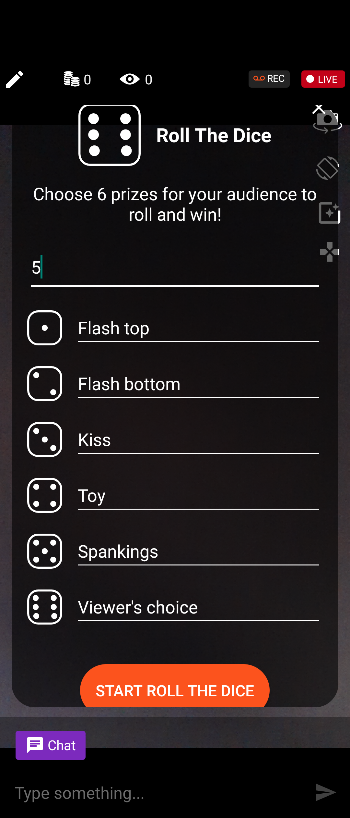
    Roll the dice, spin the wheel en token keno zijn nu allemaal beschikbaar voor gebruik. 
  • Hoe zet ik de spelletjes aan?
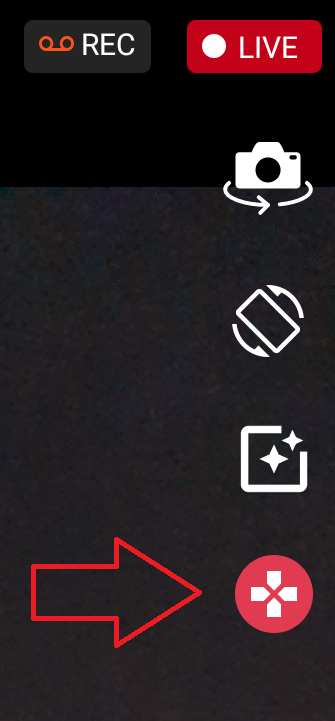
    Tik op het icoontje in de lijst aan de rechterkant, kies daarna een spelletje dat je wilt spelen!


  • Nadat je de selectie hebt gemaakt, kun je de prijzen instellen voordat je op de “start-spel” knop indrukt onderaan het scherm om te beginnen. 


  • Wat is de spelletjes geschiedenis knop?
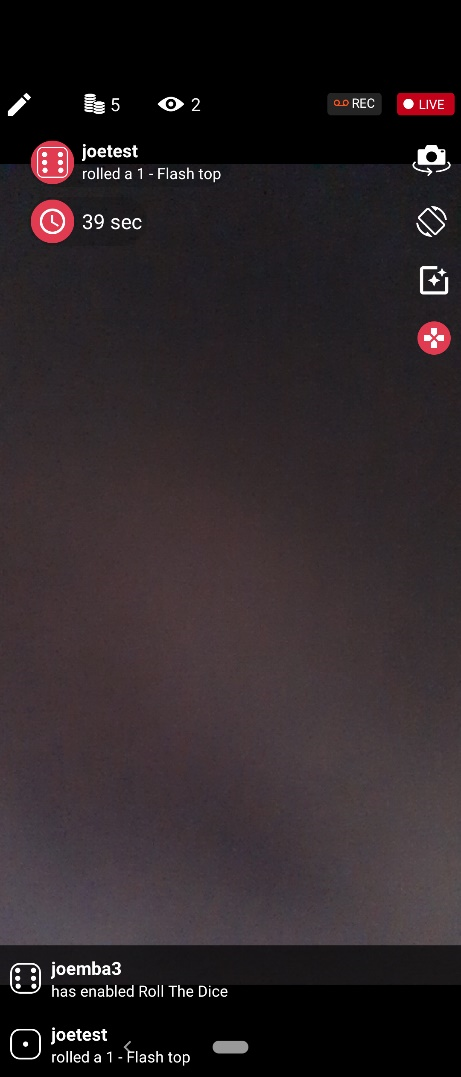
    Als een game actief is, zie je dit icoontje linksboven. Tik erop en je kunt elke activiteit bekijken, zodat je een inzicht hebt in welke prijzen er gewonnen zijn, als je de notificatie gemist hebt. Tik er nogmaals op om terug naar de chat te gaan.


  • Wat is de klok icoontje onder de spelletjes geschiedenis?
    Als er een klok icoontje is, betekent het dat er iemand een fooitje heeft gegeven om het spelletje te spelen, en het is op cooldown gedurende 1 minuut, zodat je de tijd hebt om die prijs te voltooien. Zodra de timer afloopt, wordt het spel hervat. Terwijl de klok actief is, wordt de “spelletjes geschiedenis” vervangen door de naam van de persoon die het spel speelt en zijn resultaat. 
  • Hoe stop je het spel?
    Tik nogmaals op het spelletjes icoontje en kies “Spel beëindigen.” 
  • Kan ik de prijzen bewerken terwijl het spel actief is? 
    Nee, je moet het spel eerste beëindigen. 


Related Articles

CAM4: Twitter Servicevoorwaarden update

Richtlijnen voor Broadcasters


Met ingang van 1 januari 2020, werkt Twitter de servicevoorwaarden bij.
 
De update heeft invloed op het type adult content dat de gebruikers kunnen tweeten. Adult content omvat veel dingen, waaronder naaktheid (gedeeltelijk of volledig) en seks beelden (echt of gesimuleerd).
Dit is wat je moet weten om te voorkomen dat je Twitter-account wordt opgeschort:
 
Wat is toegestaan? 
  • Links naar CAM4 en je CAM4-profiel
  • Posten en het delen van een live video zonder de adult content
  • Links naar foto’s of video’s met adult content, die op andere sites worden gehost
 
Wat is niet toegestaan?

Wat zijn de transactiekosten bij de aanschaf van tokens?

CAM4 maakt enkel gebruik van vertrouwde betalingsverwerkers om er zeker van te zijn dat je persoonlijke informatie veilig is bij het aanschaffen van tokens. Omdat het gebruik hiervan kosten met zich meebrengt worden er een klein bedrag aan transactiekosten in rekening gebracht 

Een goede username kiezen

Jouw username is zichtbaar voor iedereen die CAM4 bezoekt, dus je wilt absoluut voorkomen dat jouw username persoonlijke informatie bevat.

Onthoud dat je probeert een profiel/merk voor jezelf te bouwen rond jouw username, dus zorg ervoor dat het een naam is die goed bij jou past en origineel is.

Denk ook aan het volgende:

  • CAM4 laat geen usernames toe met hierin de cijfers 10-17. Usernames die worden gecreëerd worden verwijderd en je zult dan een nieuwe aan moeten maken.
  • Gebruik geen wachtwoord dat je ook gebruikt voor andere persoonlijke accounts.
  •  Je username kan uit maximaal 12 karakters bestaan.
  •  Maak geen username aan die activiteiten suggereren of promoot welke niet zijn toegestaan op onze site. 

Mocht je nog steeds moeite hebben met het kiezen van een geschikte username, kijk dan eens op deze websites voor inspiratie

  • https://jimpix.co.uk/words/random-username-generator.asp
  • https://www.namegenerator.biz/
  • https://www.bestrandoms.com/random-username-generator


Phishing

Wat is Phishing?

Phishing-aanvallen zijn bedoeld om je persoonlijke gegevens, financiële informatie te verzamelen of virussen / Trojaanse paarden op je computer te installeren. Ze kunnen op vele manieren worden geleverd.

  • Email: Een bericht met een link naar een kwaadwillende website of een vervalst inlogformulier ontworpen om je gebruikersnaam en wachtwoord vast te leggen. Meestal biedt deze e-mail je iets dat te mooi lijkt om waar te zijn (gratis tokens) of beweert dat je om een dringende reden een link moet bezoeken (om je account of iets dergelijks te valideren)
  • Skype & andere messengers: mensen die beweren Cam4-medewerkers te zijn die je vragen om iets te doen (privéshows, een auditie, een probleem met je account, enz.) of koppelingen die schadelijk kunnen zijn of afbeeldingen die mogelijk zijn geïnfecteerd.
  • Inbox berichten: Namaakberichten waarin staat dat je een tip of cadeau hebt ontvangen, links waarvoor je moet inloggen – deze kunnen ook in de chat verschijnen.

Wat kun je eraan doen?

  • Onthul geen persoonlijke of financiële informatie in een e-mail en reageer niet op e-mailverzoeken voor deze informatie. Dit omvat de volgende links die per e-mail worden verzonden.
  • Controleer de beveiliging van de website voordat u gevoelige informatie online verzendt of invoert.
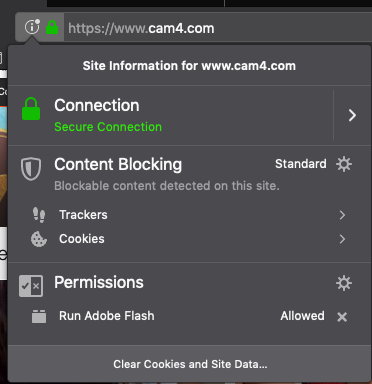
  • Let op de URL van de website. Schadelijke websites kunnen er identiek uitzien als een legitieme site, maar de URL kan een variatie in spelling of een ander domein gebruiken (bijvoorbeeld .com versus .net). Als u naar de site-URL in de adresbalk van de browser kijkt, ziet u het volgende

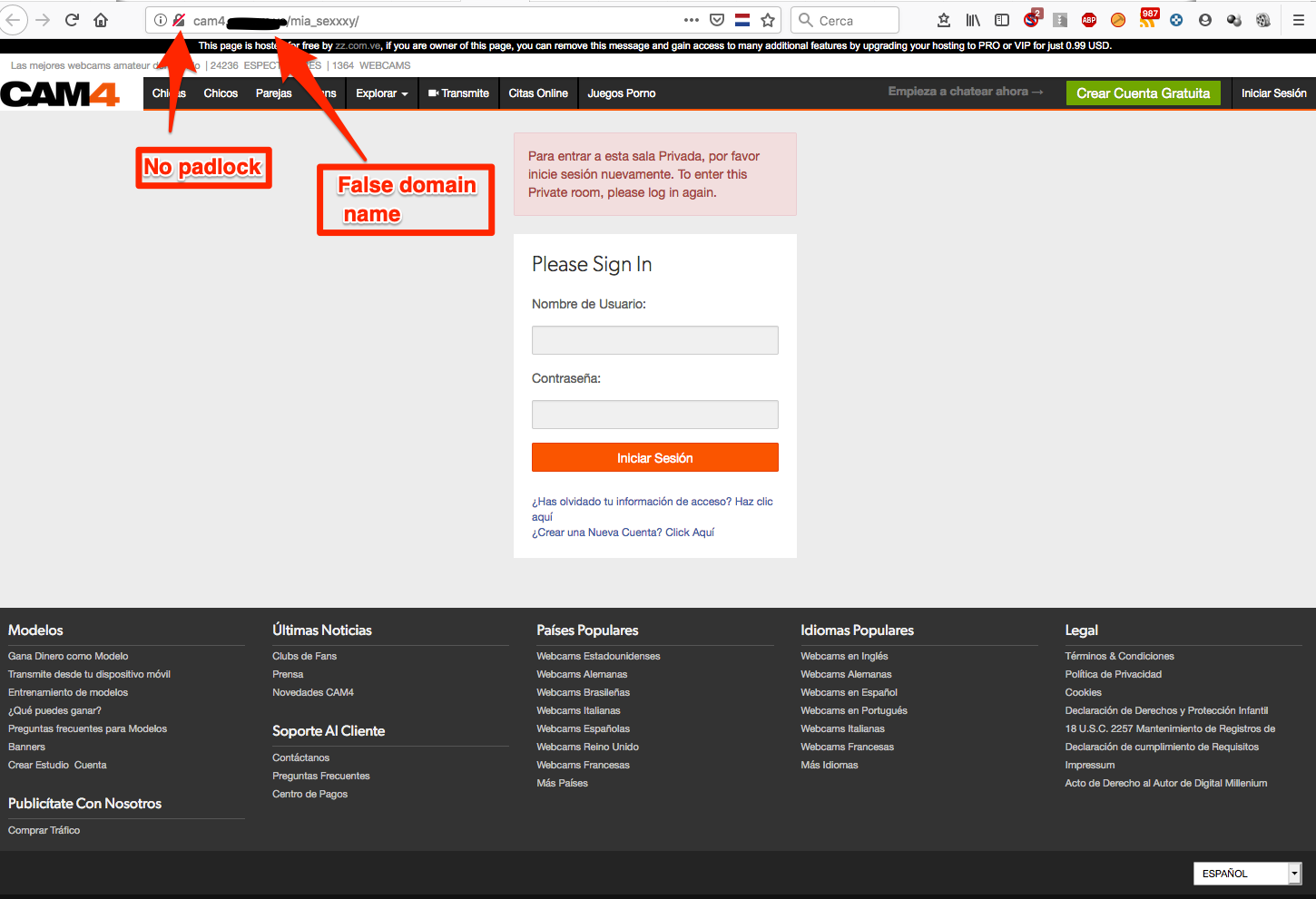
De aanwezigheid van het hangslot links van de URL geeft aan dat we het beveiligingscertificaat voor het domein hebben en dat de link geldig is. Een neppagina zal dit niet hebben. Zie onderstaand voorbeeld

  1. Het hangslot wordt weergegeven met een rode lijn erdoor, wat aangeeft dat dit geen beveiligde site is
  2. Let op de domeinnaam bevat wel cam4, maar is niet cam4.com.

Let op de links, met name die waarin je wordt gevraagd om in te loggen of persoonlijke informatie te verstrekken.

Bescherm jezelf

  • In  geval van twijfel: links in e-mail, tweets, berichten, Skype enz. Zijn vaak de manieren waarop informatie wordt aangetast. Als het er verdacht uitziet, kun je het, zelfs als je denkt de bron te kennen, het beste verwijderen of – indien van toepassing – als ongewenst markeren.

  • Denk na voordat je handelt: pas op voor mededelingen die je vragen onmiddellijk te handelen, iets biedt dat te mooi klinkt om waar te zijn of om persoonlijke informatie vraagt. Als je wilt controleren of het verzoek geldig is, neem dan rechtstreeks contact met ons op via support@cam4.com, gebruik niet de link die je hebt ontvangen.
  • Gebruik een sterke wachtwoord:Zorg ervoor dat je niet voor alles hetzelfde wachtwoord gebruikt. Enkele tips voor het gebruik van een goed wachtwoord zijn hier te vinden.
  • Vergrendel je account: voeg naast een goed wachtwoord je beveiligingsvragen toe voor extra bescherming. Je kunt ook 2-factor-authenticatie toevoegen met behulp van ons SMS-verificatiesysteem

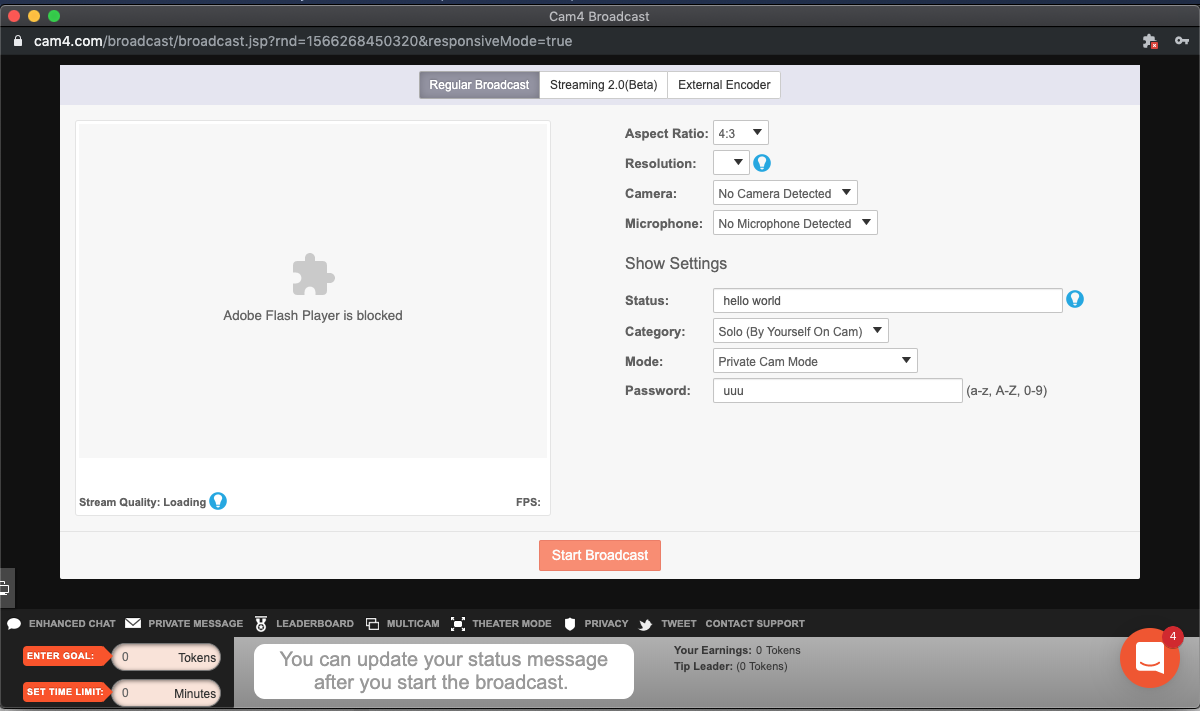
Mijn browser blokeert Flash (Safari)

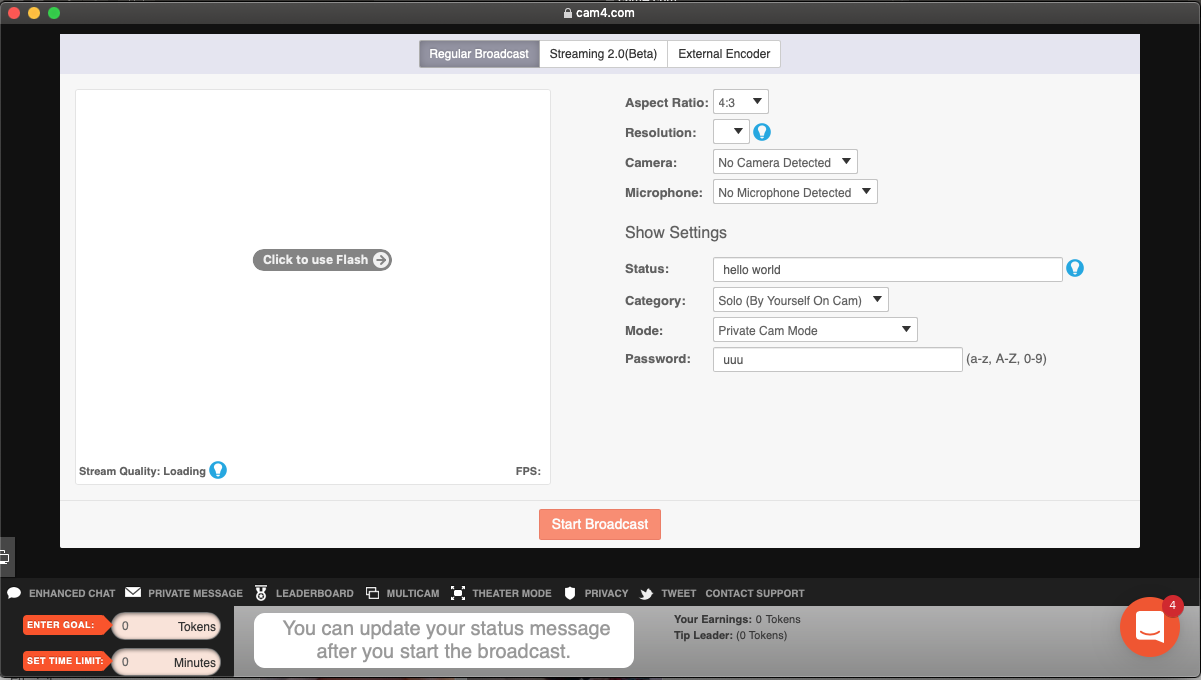
Vanwege recente wijzigingen kan het zijn dat je browser Flash blokkeert wanneer je probeert uit te zenden. Je ziet het onderstaande scherm in Safari


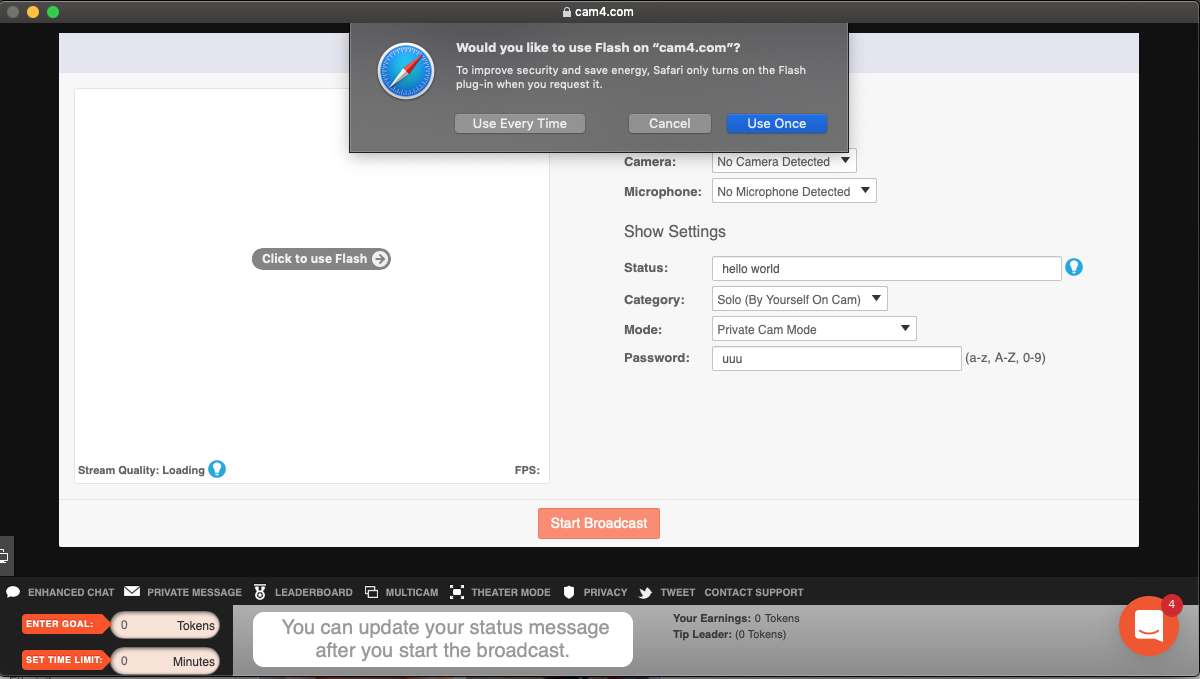
Klik op “Klik om Flash te gebruiken” om het onderstaande venster te openen.


Kies “Elke keer gebruiken” of Eén keer gebruiken “als je dat wilt.

Mijn Browser blokeert Flash (Google Chrome)

Vanwege recente wijzigingen kan het zijn dat je browser Flash blokkeert wanneer je probeert uit te zenden. Je ziet het onderstaande scherm in Google Chrome


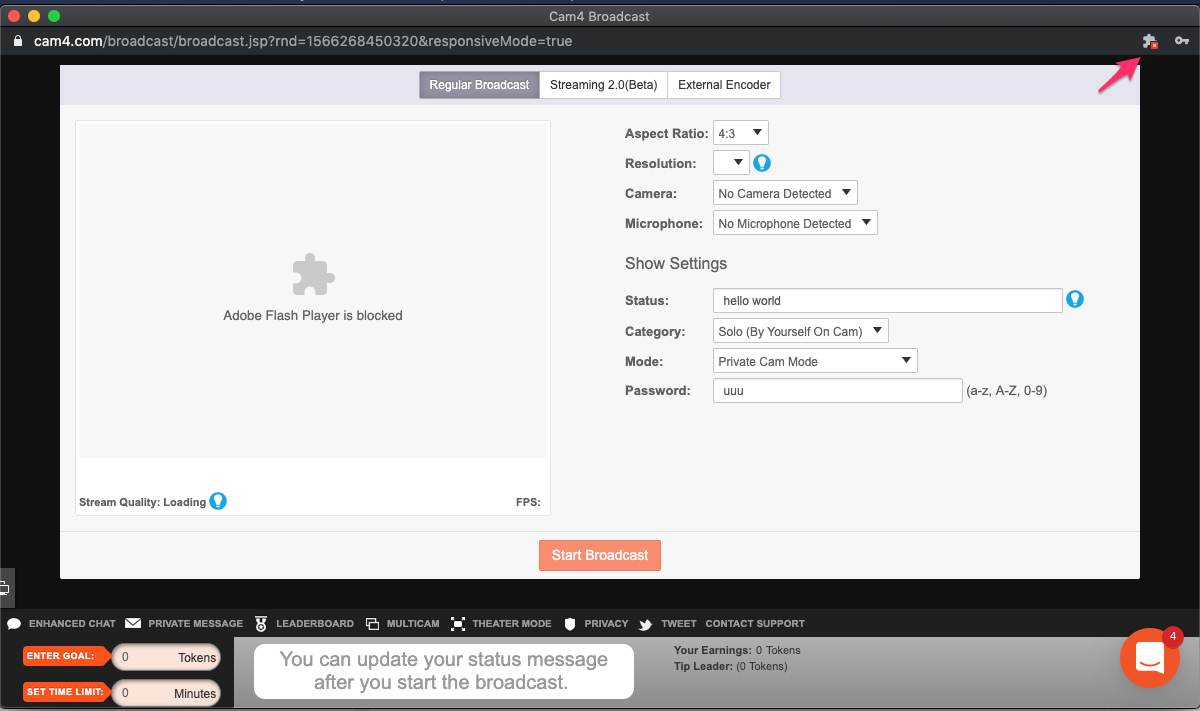
Klik op het pictogram voor geblokkeerde plug-in rechtsboven in het venster


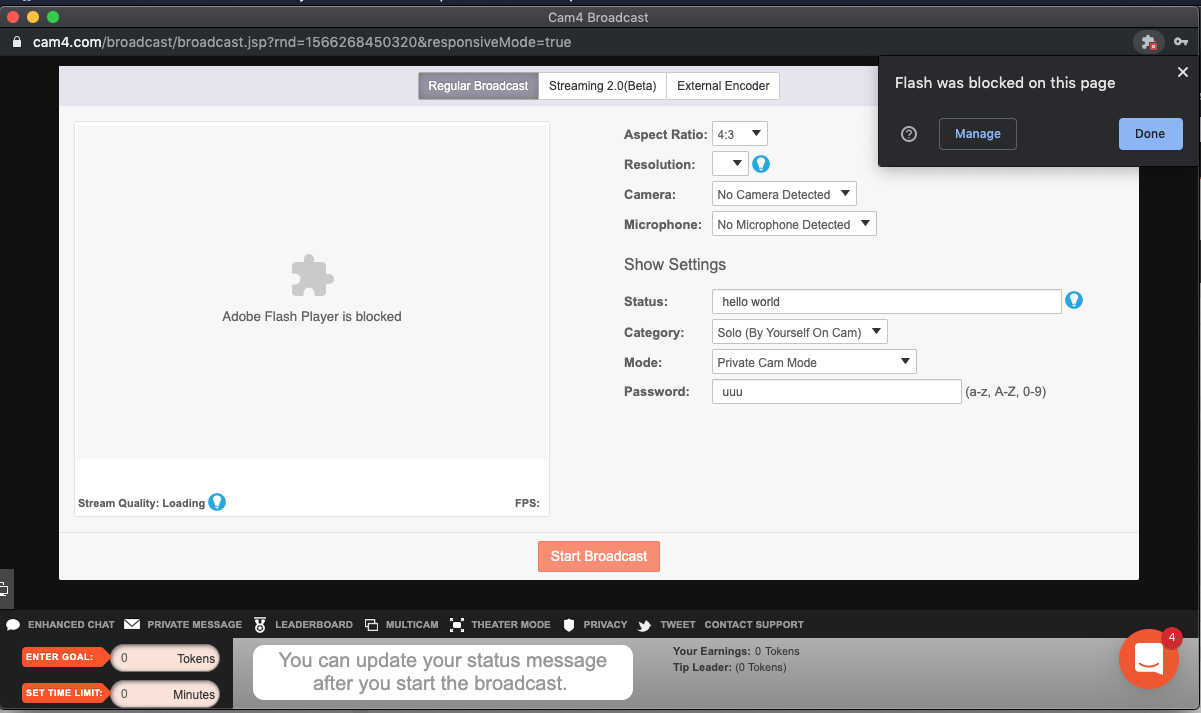
Hiermee wordt een melding geopend waarmee je je Flash-instellingen kunt beheren


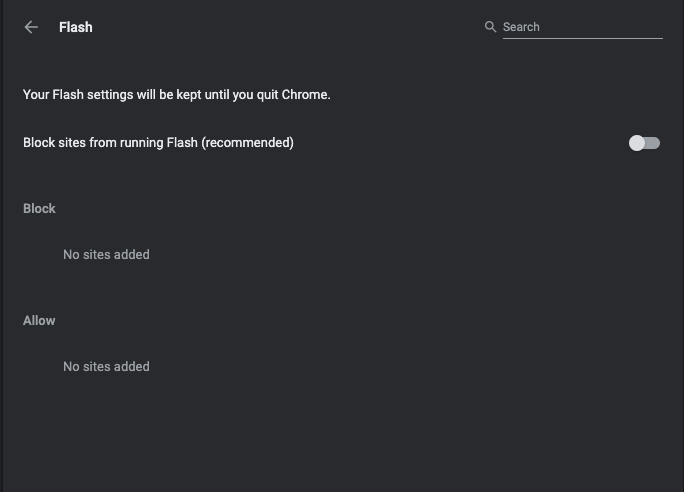
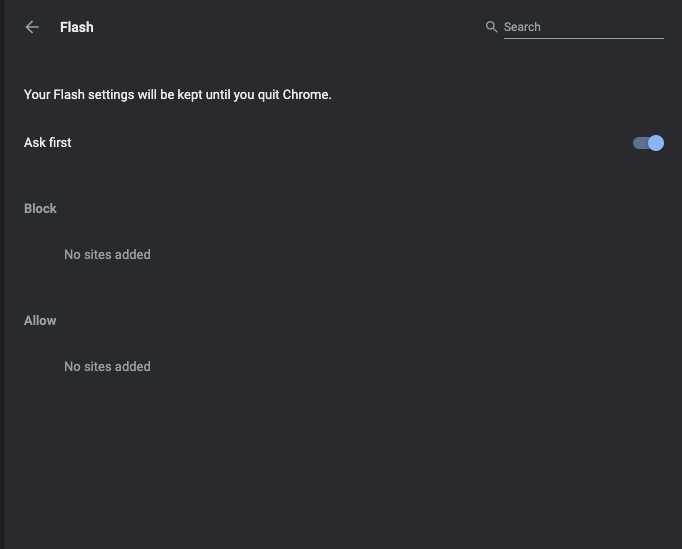
Klik op beheren om je Flash-instellingen te wijzigen. Je ziet onderstaand scherm


Klik op de schuifregelaar rechts van Blokkeer sites om Flash uit te voeren (aanbevolen) en je zult zien dat deze verandert van Blok naar Eerst vragen


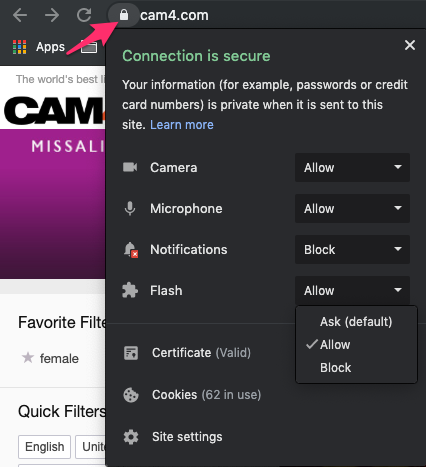
Zodra dit voltooid is, klik je op het hangslot links van de adresbalk, zoals hieronder

In het menu dat verschijnt kies je de gewenste optie

  • Vraag – Dit zal toestemming vragen voor Flash om toegang tot je camera en microfoon elke keer dat je een uitzending start
  • Toestaan – hiermee krijgt Flash toegang tot je camera en microfoon totdat je de optie wijzigt
  • Blokkeren – Hiermee wordt voorkomen dat Flash toegang heeft tot je camera en microfoon totdat de optie is gewijzigd


Dynamisch menu Lovense – Tips en trucs

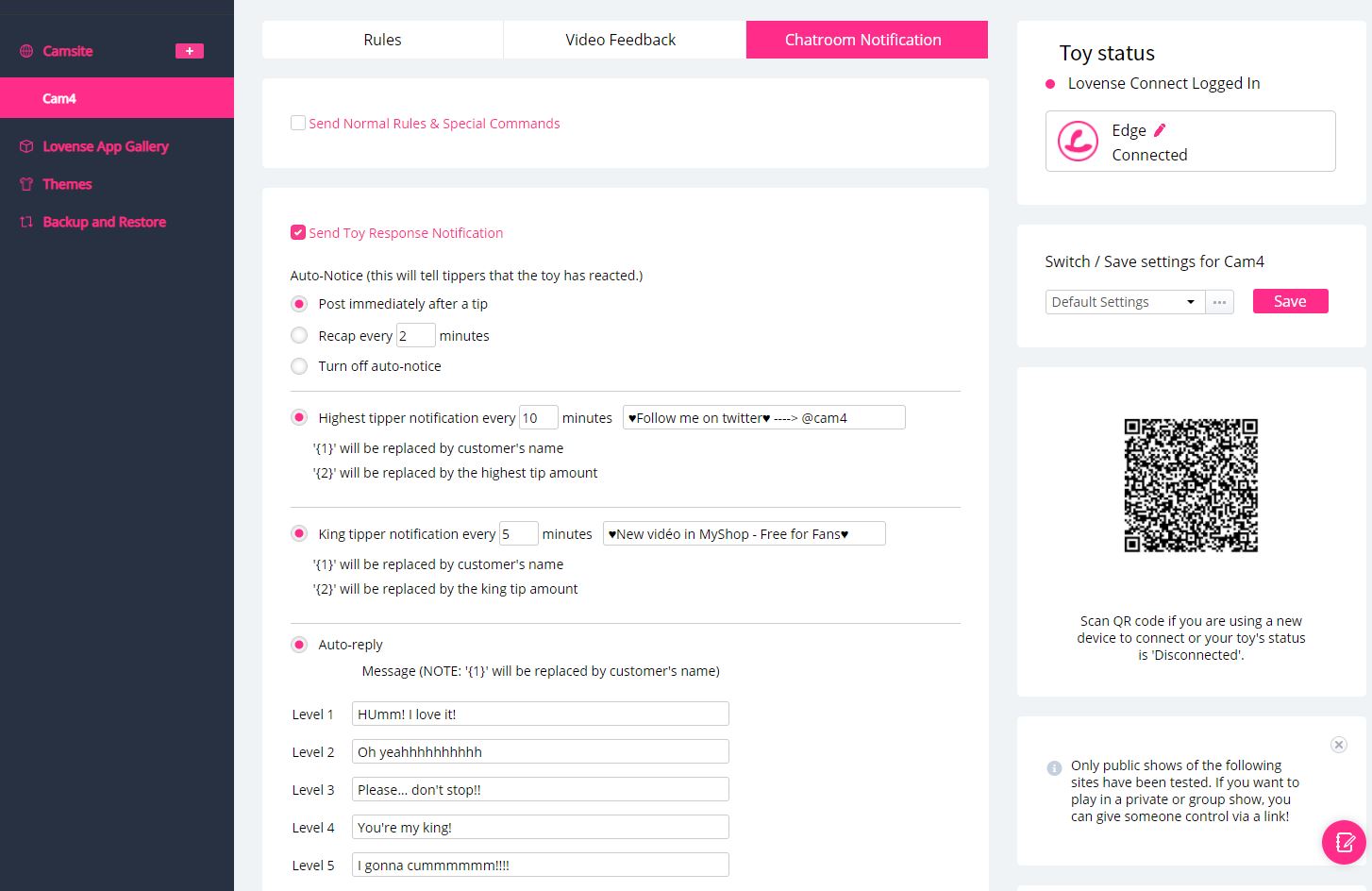
Bots zijn inbegrepen in deze extensie. Ze zijn bedoeld om de hoogste tipper, koningstipper en automatisch antwoord aan te kondigen wanneer je tips ontvangt. Je kunt dit configureren in de sectie genaamd Chatroom-meldingen.

Deze bots kunnen worden aangepast. Je kunt namelijk de tekst en het ritme van publicatie in je chat wijzigen.

Tevens kunt je deze berichten gebruiken om je Fanclub, je videotheek of je sociale netwerken te promoten!

Door ze in te stellen in de  “Verzend Toy Response Notificatie”  worden jij en je moderator vrijgesteld van deze herhaaldelijke taak. Je kunt je helemaal aan je fans wijden!

We raden je ook aan om het eerste item genaamd “normale regels en speciale opdrachten uit te schakelen.” De berichten die door deze robot worden gegenereerd, zijn invasief en het kan zijn dat je berichten van je fans mist. Het is aan te raden om de antwoorden te personaliseren om de trillingen automatisch te volgen. Via deze wijze maak je ze uniek, grappig en sexy. Je vindt het in het laatste gedeelte: automatisch beantwoorden

Ga naar Chatroom-meldingen en bekijk hieronder hoe je dit kunt instellen.

Let op: als je problemen ondervindt met deze extensie, neem dan contact op met Lovense via models@lovense.com

Gerelateerde artikelen: